サーバー側からWireGuardクライアントのLAN側へアクセスする方法
このチュートリアルでは、WireGuardサーバー側から、WireGuardクライアントのLANサブネット(IPカメラ、NAS など)へアクセスする手順を紹介します。
トポロジー
以下の図のように、GL-MT2500 がWireGuardサーバー、GL-AXT1800 が接続先のWireGuardクライアントです。サーバー側から GL-AXT1800 のLAN側にあるデバイス(IPカメラやNASなど)へアクセスできます。

1. サーバーでルートルールを追加する
ファームウェア v4.7 以前
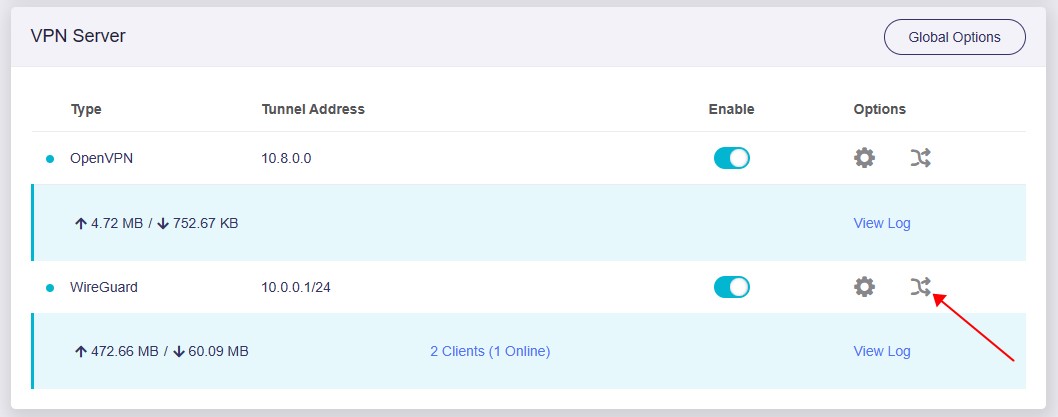
WireGuardサーバー側のWeb管理パネルにログインし、VPN -> VPN Dashboard -> VPN Server に移動します。
右側のルートアイコンをクリックしてルートルール画面に入ります。
右上の Add Route Rule をクリックし、アクセスしたいサブネットを入力します。
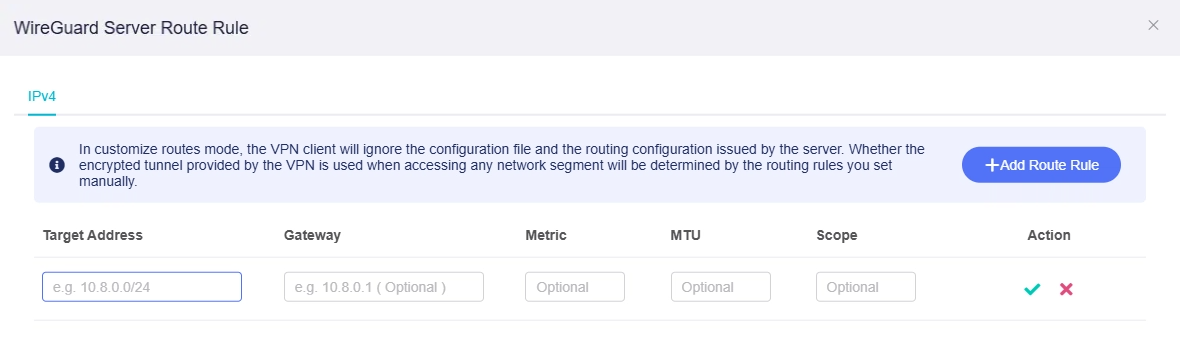
たとえば、WireGuardクライアント GL-AXT1800 のLANサブネットが 192.168.8.0/24 の場合、Target Address は 192.168.8.0/24 です。
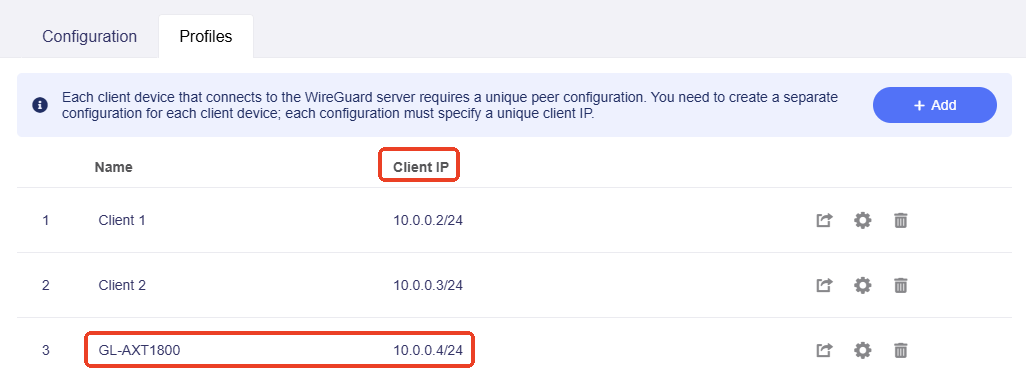
Gateway には、WireGuardサーバーがこのWireGuardクライアント向けに生成したクライアントIPを指定します。これは WireGuard Server ページの Profiles タブで確認できます。下図では、WireGuardクライアント GL-AXT1800 のクライアントIPは 10.0.0.4 です。
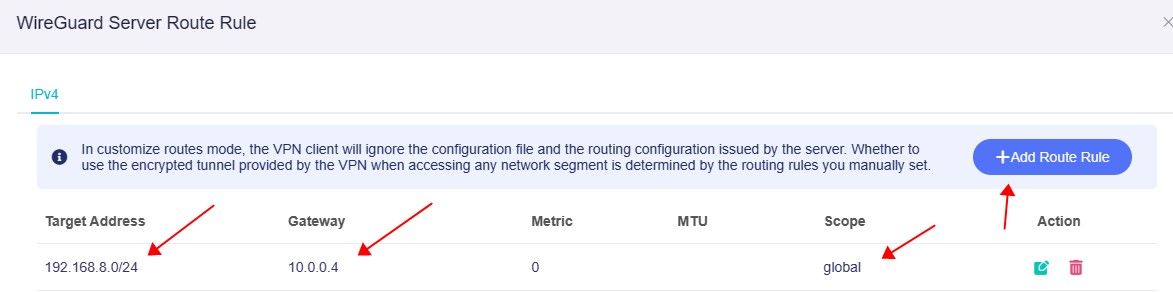
したがって、Gateway を 10.0.0.4、Scope を global に設定し、Apply をクリックします。
ファームウェア v4.8 以降
WireGuardサーバー側のWeb管理パネルにログインし、VPN -> WireGuard Server に移動します。
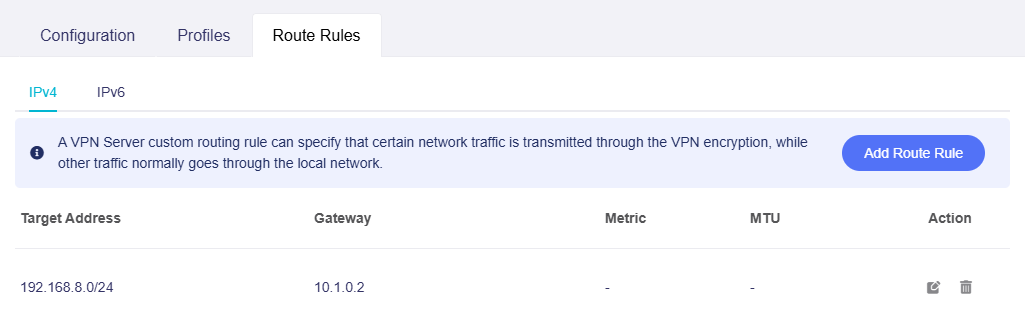
Route Rules タブをクリックし、右側の Add Route Rule をクリックします。

ポップアップウィンドウで、アクセスしたいサブネットを入力します。
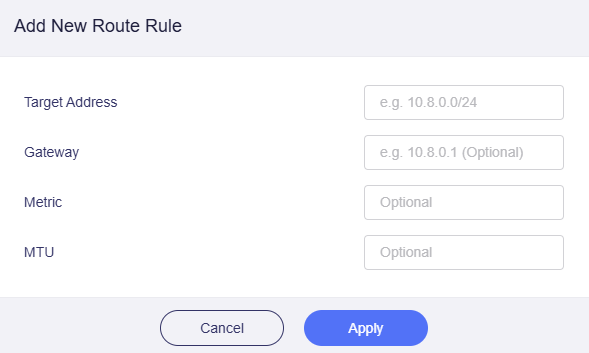
たとえば、WireGuardクライアント GL-AXT1800 のLANサブネットが 192.168.8.0/24 の場合、Target Address は 192.168.8.0/24 です。
Gateway には、WireGuardサーバーがこのWireGuardクライアント向けに生成したクライアントIPを指定します。これは同じページの Profiles タブで確認できます。下図では、WireGuardクライアント GL-AXT1800 のクライアントIPは 10.1.0.2 です。
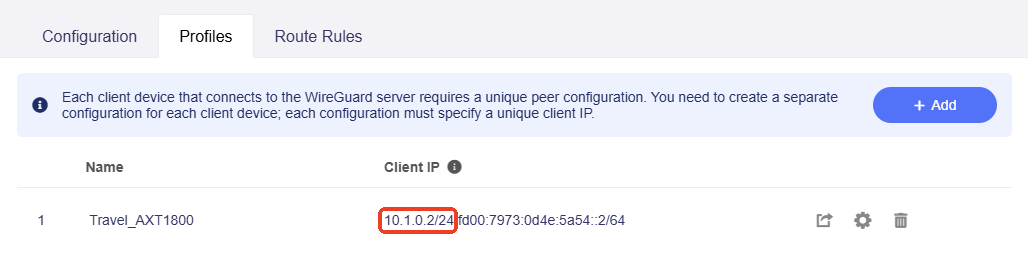
したがって、Gateway を 10.1.0.2 に設定し、Apply をクリックします。
2. クライアントLANへのリモートアクセスを許可する
ファームウェア v4.7 以前
WireGuardクライアント側のWeb管理パネルにログインし、VPN -> VPN Dashboard -> VPN Client に移動します。
WireGuard の右側にある歯車アイコンをクリックします。
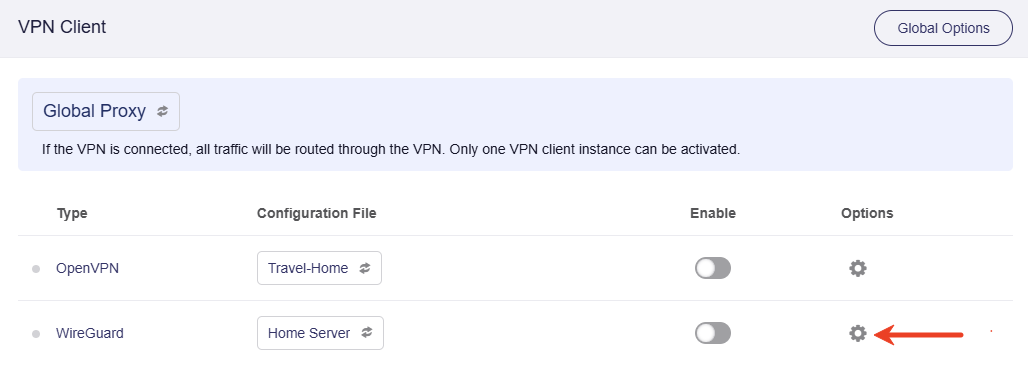
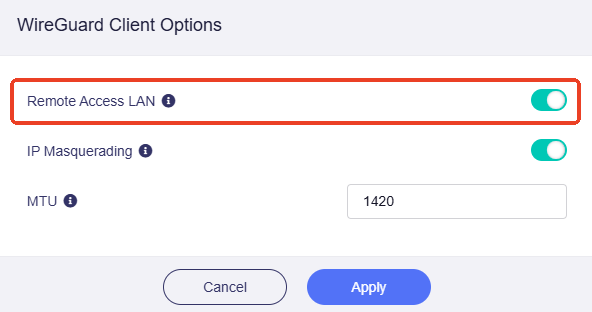
ポップアップウィンドウで Remote Access LAN を有効にし、Apply をクリックします。
ファームウェア v4.8 以降
WireGuardクライアント側のWeb管理パネルにログインし、VPN -> VPN Dashboard に移動します。
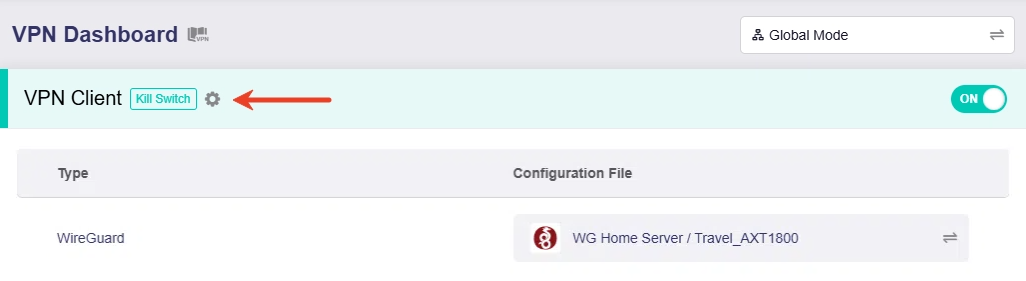
VPNトンネル左上の歯車アイコンをクリックして、トンネルオプションを開きます。
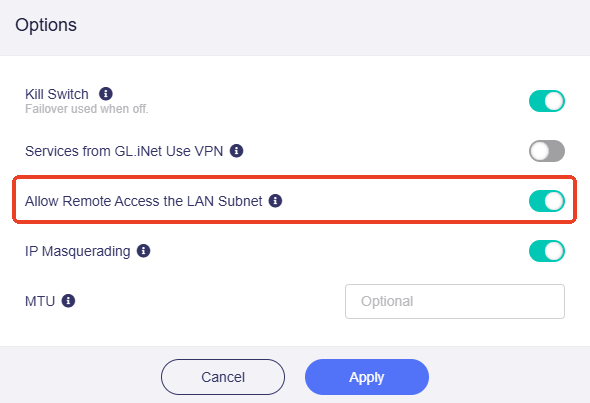
ポップアップウィンドウで Allow Remote Access the LAN Subnet を有効にし、Apply をクリックします。
3. 接続をテストする
サーバー側からWireGuardクライアントのLANデバイスへアクセスできるかテストします。
ping でテストできます。たとえば、WireGuardサーバー(GL-MT2500)に接続されたデバイスから、WireGuardクライアント(GL-AXT1800)のLAN内デバイスのIPアドレスへ ping を送信し、正常に応答するか確認してください。

ご不明な点がありましたら、コミュニティフォーラムをご覧いただくか、お問い合わせください。