GL.iNet ルーターで OpenVPN サーバーを設定する
OpenVPN は、仮想プライベートネットワーク技術を用いて安全な site-to-site 接続または point-to-point 接続を確立する、オープンソースの VPN プロトコルです。
GL.iNet ルーターで OpenVPN サーバーを設定するには、以下の動画を見るか、下記の手順に従ってください。
パブリック IP アドレスがあることを確認する
インターネットサービスプロバイダーからパブリック IP アドレスが割り当てられているかどうかは、こちら で確認してください。
割り当てられていない場合、このルーターを OpenVPN Server として設定することはできません。
代替手段:
- メインルーターがある場合は、そのルーターにログインして、ISP からパブリック IP を取得しているか確認します。
- ISP にパブリック IP アドレスの提供を依頼します。追加料金が発生する場合があります。
- 上記 2 つの方法が使えない場合(ネットワークが CGNAT 配下にある場合など)は、SD-WAN ソリューション AstroWarp の利用をご検討ください。
ポートフォワーディングが必要か確認する
Network Topology
GL.iNet がメインルーターの場合
- GL.iNet ルーターがネットワークのメインルーターであれば、ポートフォワーディングは不要です。次の手順 に進んでください。
GL.iNet がサブルーターの場合
-
すでにメインルーターがあり、GL.iNet ルーターをサブルーターとして使用している場合は、メインルーター側で port forwarding を設定する必要があります。
-
すでにメインルーターがあり、GL.iNet ルーターがさらに下位階層にある場合は、途中の各ルーターで port forwarding を設定してください。
OpenVPN サーバーを設定する
Web 管理パネルにログインし、VPN -> OpenVPN Server を開きます。
-
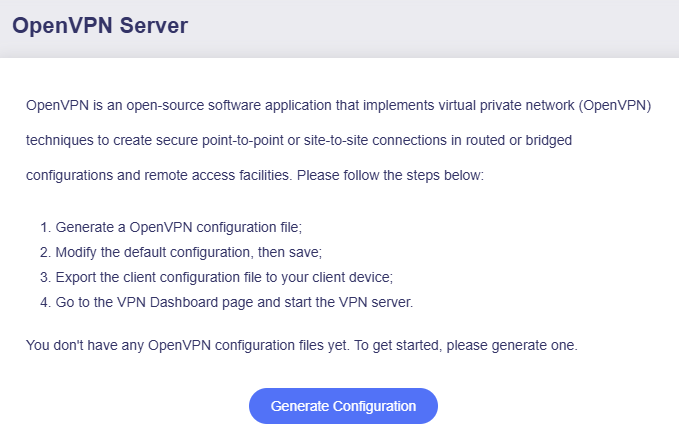
Generate Configuration をクリックします(VPN サーバー初回設定時のみ)。
-
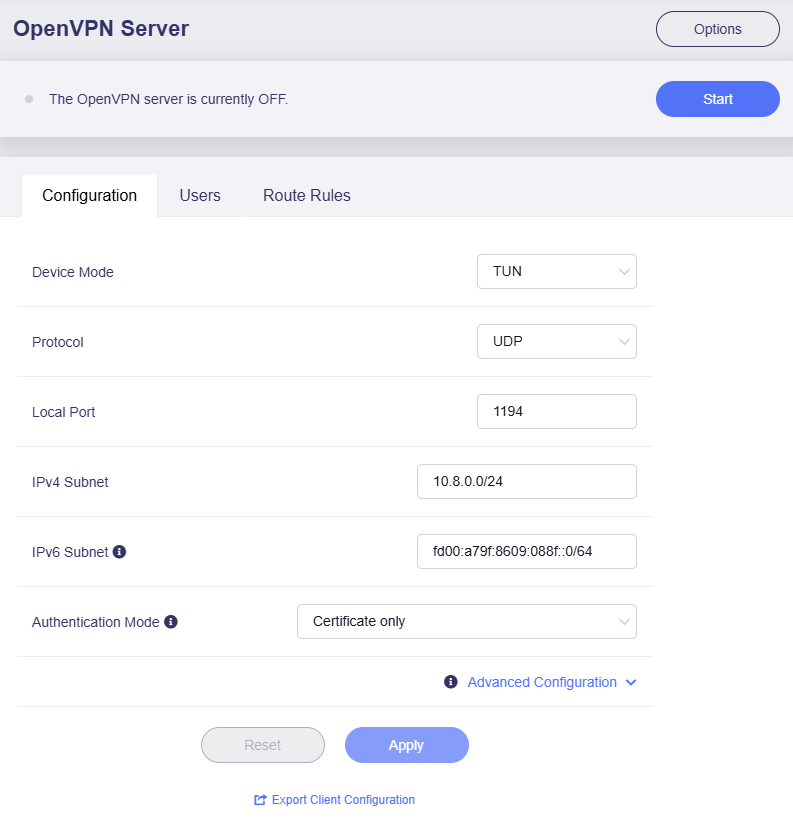
設定を適用します。
ほとんどの環境ではデフォルト設定のままで利用できます。
設定を変更する必要がない場合は、画面下部の Export Client Configuration をクリックして手順 3 に進んでください。
設定を変更した場合は、クライアント設定をエクスポートする前に Apply をクリックしてください。
-
Device Mode: TAP-S2S または Tun。違いについては こちら を参照してください。
-
Protocol: UDP または TCP。違いについては こちら を参照してください。
-
Authentication Mode: クライアントがサーバーへ接続する際の認証方法を決定します。以下の 3 つの選択肢があります。
-
Certificate Only: ルーターがサーバー証明書とクライアント証明書のキーを自動生成し、クライアント設定ファイルに埋め込みます。クライアント側で設定を読み込む際に、追加の認証情報は不要です。
-
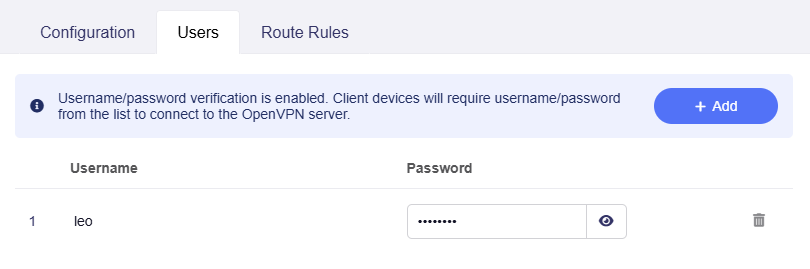
Username/Password Only: ルーターは証明書キーを含まないクライアント設定を生成します。クライアント設定をエクスポートする前に、Users タブでユーザー名とパスワードを追加する必要があります。クライアント側で設定を読み込む際に、これらの認証情報の入力が必要です。
-
Username/Password and Certificate: まず Users タブでユーザー名とパスワードを追加する必要があります。次に、ルーターがサーバー証明書とクライアント証明書のキーを自動生成し、設定ファイルに埋め込みます。クライアント側では最初に証明書キーが検証され、その後ユーザー名/パスワード認証が行われるため、二要素の保護になります。
ユーザー作成例は以下のとおりです。
-
-
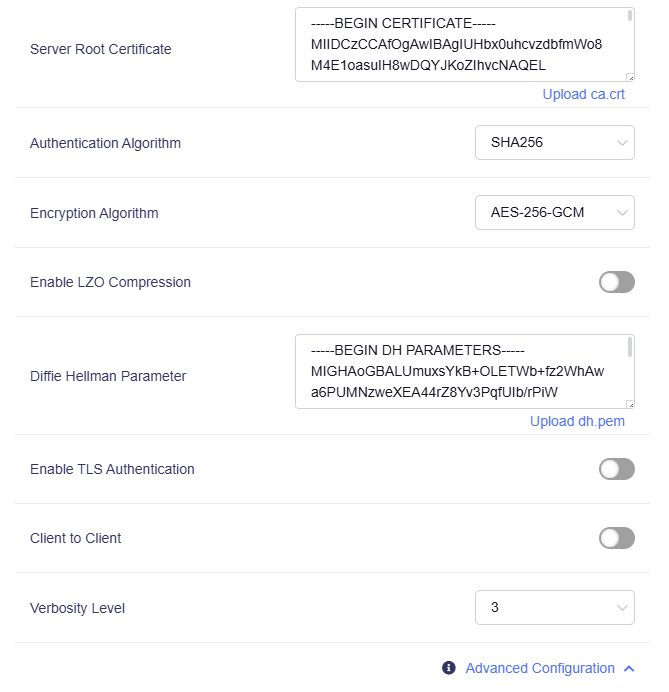
Advanced Configuration: 必要に応じて、さらに詳細なサーバー設定を変更できます。
-
-
クライアント設定をエクスポートします。
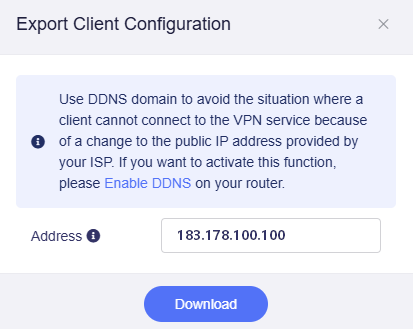
Configuration タブの下部にある Export Client Configuration をクリックします(または変更した設定を適用します)。すると、以下のようなウィンドウが表示されます。
-
ネットワークのパブリック IP が頻繁に変わる場合は、DDNS を有効にして DDNS ドメインをサーバーアドレスとして使用できます。
-
ファームウェア v4.8 以降では、サーバーアドレスとしてパブリック IP、DDNS ドメイン、現在の WAN IP のいずれかを指定できます。変更すると、設定ファイル内のサーバーアドレスも同時に更新されます。
その後、Download をクリックして設定をエクスポートします。
-
-
OpenVPN サーバーを起動します。
OpenVPN Server ページ右上の Start ボタンをクリックしてサーバーを起動します。起動後は VPN Dashboard ページで状態や関連設定を確認できます。

OpenVPN サーバーが正常に動作しているか確認する
サーバー状態を確認する
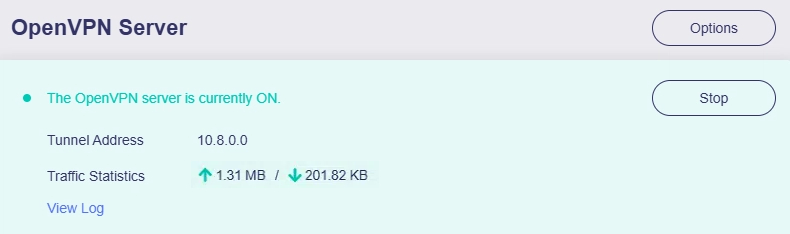
ファームウェア v4.8 以降では、OpenVPN Server ページでサーバー接続状態を確認できます。
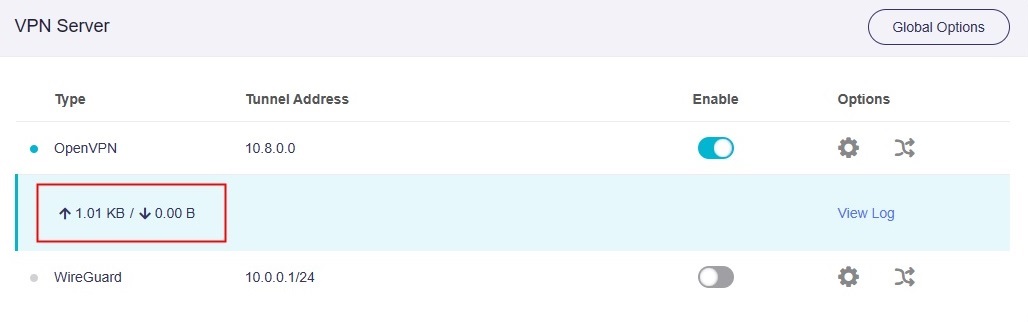
アップロード/ダウンロードのトラフィック統計が表示されていれば、OpenVPN サーバーは稼働しています。
ファームウェア v4.7 以前では、VPN Dashboard ページでサーバー接続状態を確認してください。
クライアント側の IP を確認する
サーバーへの接続が成功しているか確認するには、先ほどエクスポートした OpenVPN 設定を別ネットワーク上のデバイス(サーバーと同じローカルネットワークではないデバイス)にインポートします。その後 Web ブラウザで自身の IP アドレスと位置情報を確認し、インターネットサービスプロバイダーの IP ではなく VPN サーバーの IP と位置情報が表示されれば、VPN 接続は成功です。
最も簡単なのは、公式の OpenVPN App をインストールしたスマートフォンを使う方法です。まずスマートフォンの Wi-Fi を無効にし、モバイルデータ通信(4G/5G)のみでインターネットに接続します。次に OpenVPN App を開いて設定ファイルをインポートし、接続を開始します。スマートフォンがインターネットへ接続できるか、また IP アドレスが OpenVPN Server の IP と一致するか確認してください。
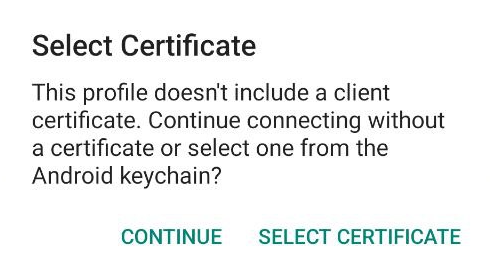
OpenVPN App に設定ファイルをインポートすると、以下のようなメッセージが表示されることがあります。証明書はすでに設定ファイルに埋め込まれているため、CONTINUE をクリックして進めてください。
接続に失敗する主な原因は次のとおりです。
- インターネットサービスプロバイダーからパブリック IP アドレスが割り当てられていない。こちら を確認してください。
- ポートフォワーディングの設定が必要な場合がある。こちら を確認してください。
- OpenVPN Server で使用しているポートがインターネットサービスプロバイダーによってブロックされている。別のポートに変更するか、ISP に問い合わせてください。
- 一部の国や地域では VPN 接続がブロックされる場合があります。
クライアント間アクセス
Network Topology
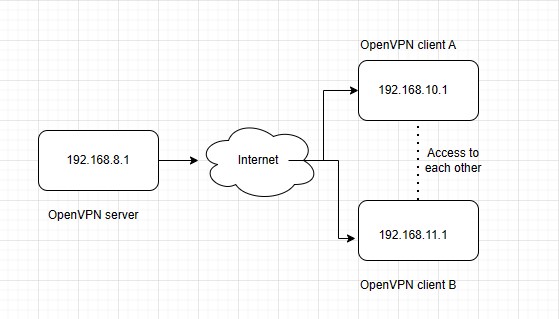
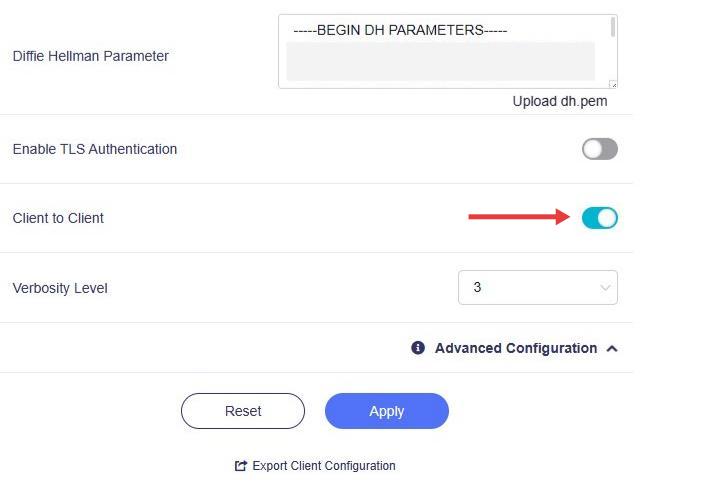
client to client のトグルを有効にして、新しい設定をクライアントへエクスポートすると、クライアント同士で相互アクセスできるようになります。
OpenVPN App のインストール
OpenVPN 公式サイト から OpenVPN App をダウンロードしてください。
ご不明な点がある場合は、Community Forum または Contact us をご利用ください。