UBootバージョンのアップグレード
警告
U-Bootのアップグレードは非常に危険であり、一般的には推奨されません。失敗すると、デバイスがブリックされ、復元する方法がありません。必要な場合、またはGL.iNetサポートから指示された場合のみ実行してください。
アップグレードプロセス中に電源をオフにしないでください。そうしないと、アップグレードが失敗し、デバイスがブリックされる可能性があります。
準備
- イーサネットポート付きのコンピュータ。ない場合は、追加のUSBイーサネットアダプターを準備してください。
- イーサネットケーブル。
- GL.iNetサポートスタッフの指示に従ってU-Bootファイルをダウンロードしてください。正しいU-Bootファイルを使用していることを確認してください。U-Bootファイルのダウンロード方法がわからない場合は、support@gl-inet.comまでメールでお問い合わせください。
アップグレード手順
U-Bootアップグレードページにアクセスするには、以下の手順に従ってください。
-
ルーターの電源を切ります。コンピュータをルーターのイーサネットLANポートに接続します。他のすべてのポートは接続しないでください。
Note
一部のモデルでは、特定の LAN ポートと WAN ポートを入れ替えて使用できます。この LAN ポートは使用しないでください。たとえば GL-MT6000 (Flint 2) では LAN 1 を使用せず、LAN 2、LAN 3、または LAN 4 を使用してください。
-
リセットボタンをしっかりと押したまま、同時にルーターの電源を入れます。ルーターに電源ボタンがない場合は、電源を差し込むと自動的に電源が入ります。
その後、LEDが数回規則的に点滅します。シーケンスが変わったら指を離してください。
-
コンピュータのIPアドレスを手動で192.168.1.2に設定します。以下は異なるOSごとのステップバイステップガイドです:
Windows 7 / Windows 10
-
コントロールパネル -> ネットワークとインターネット -> ネットワークと共有センター -> アダプター設定の変更に移動します。
-
ローカルエリア接続を右クリック -> プロパティ。
-
インターネットプロトコルバージョン4 (TCP/IPv4) -> プロパティをクリックします。
-
IPアドレスを手動で
192.168.1.2に設定します。 -
サブネットマスクを
255.255.255.0に設定します。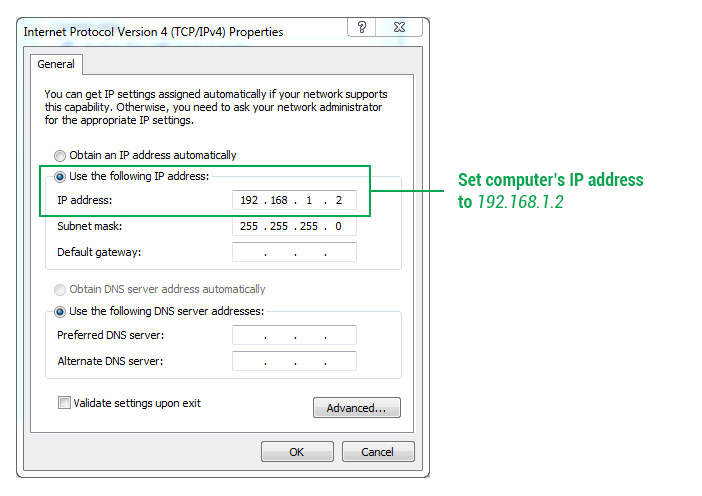
-
OKボタンをクリックします。
Windows 11
-
設定を開きます。
-
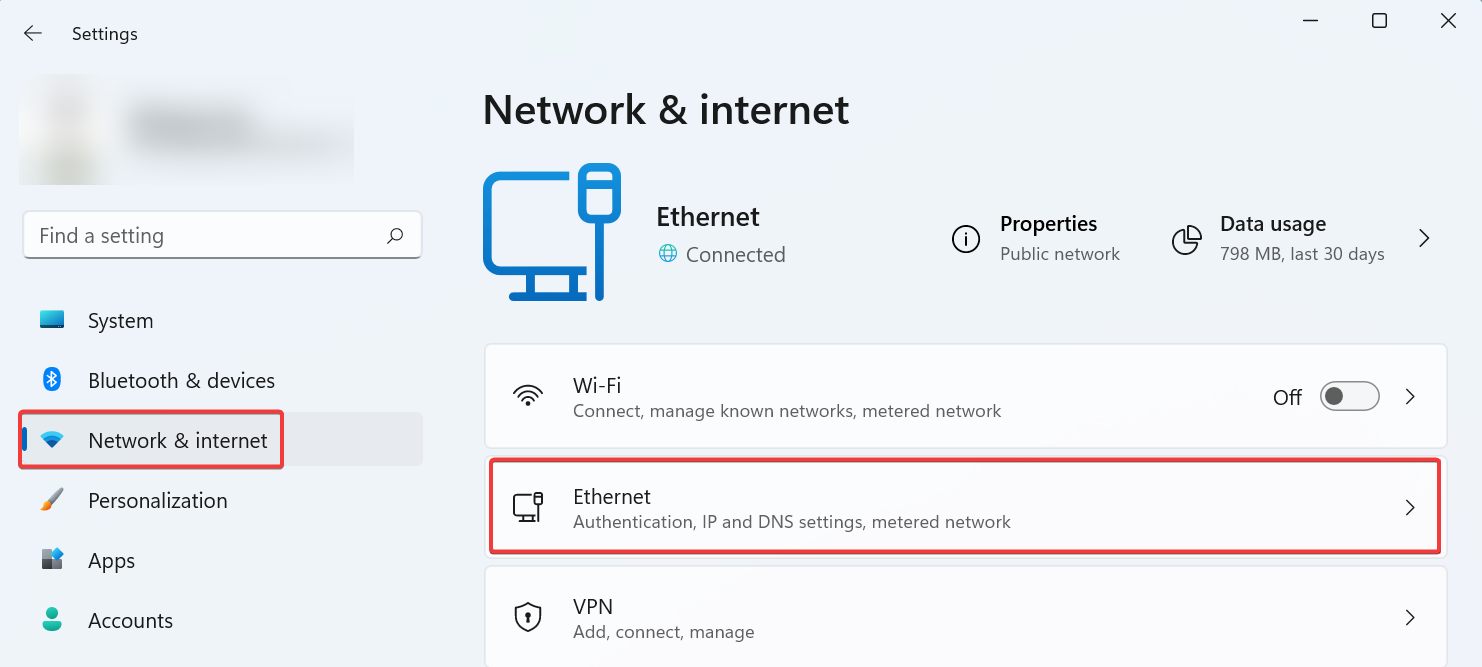
ネットワークとインターネットをクリックします。
-
イーサネットタブをクリックします。
-
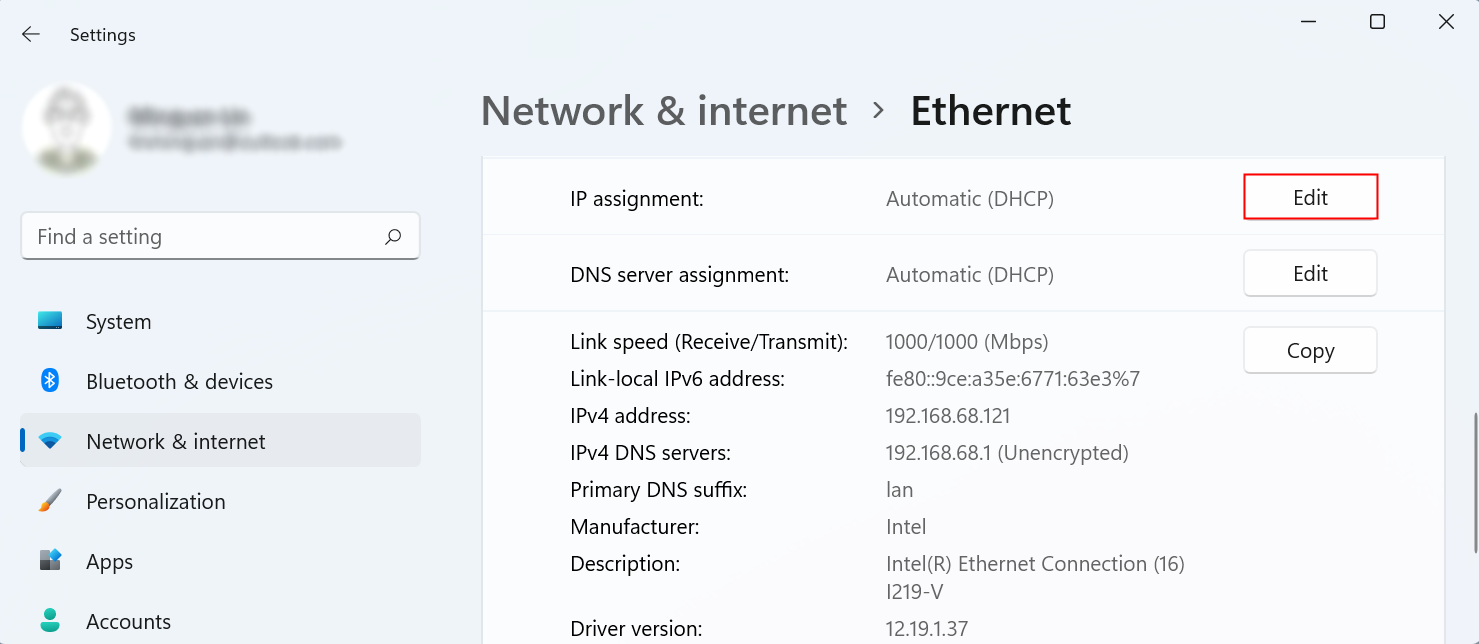
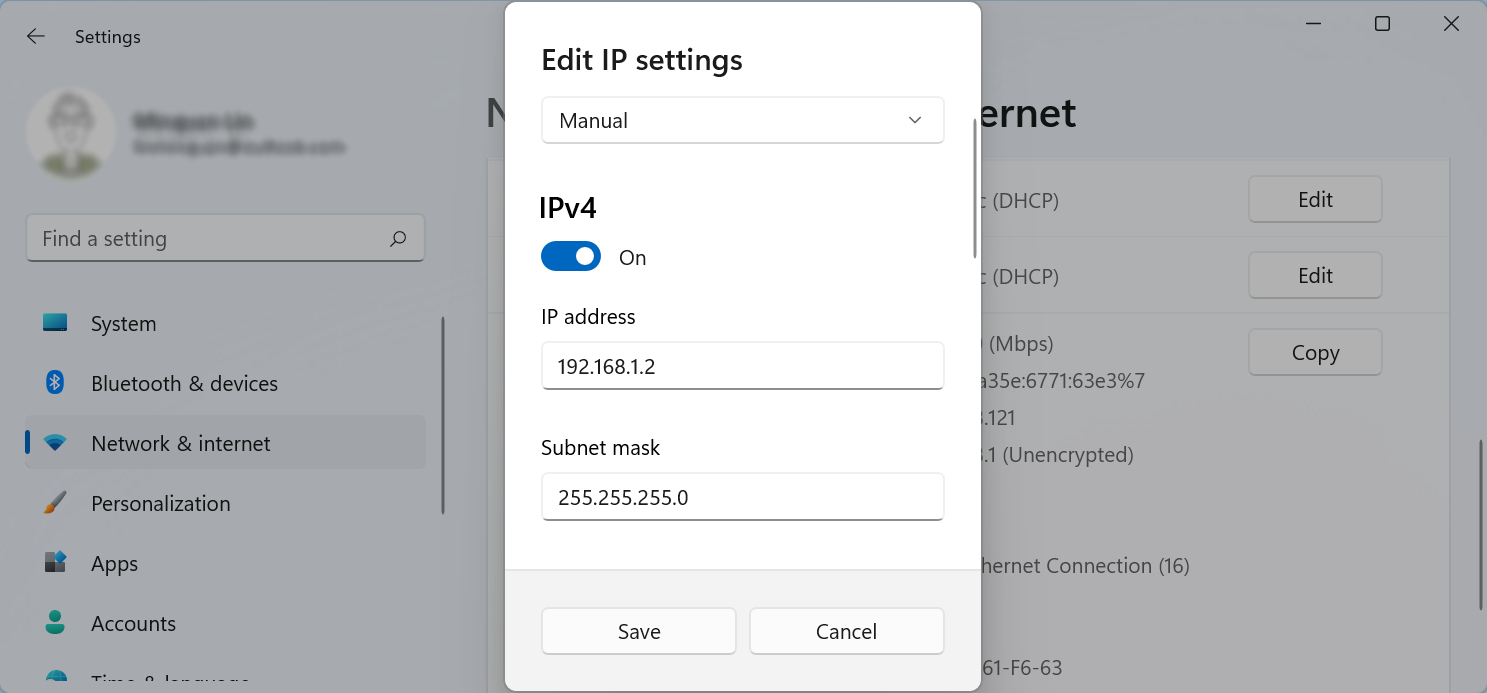
「IP割り当て」セクションで、編集ボタンをクリックします。
-
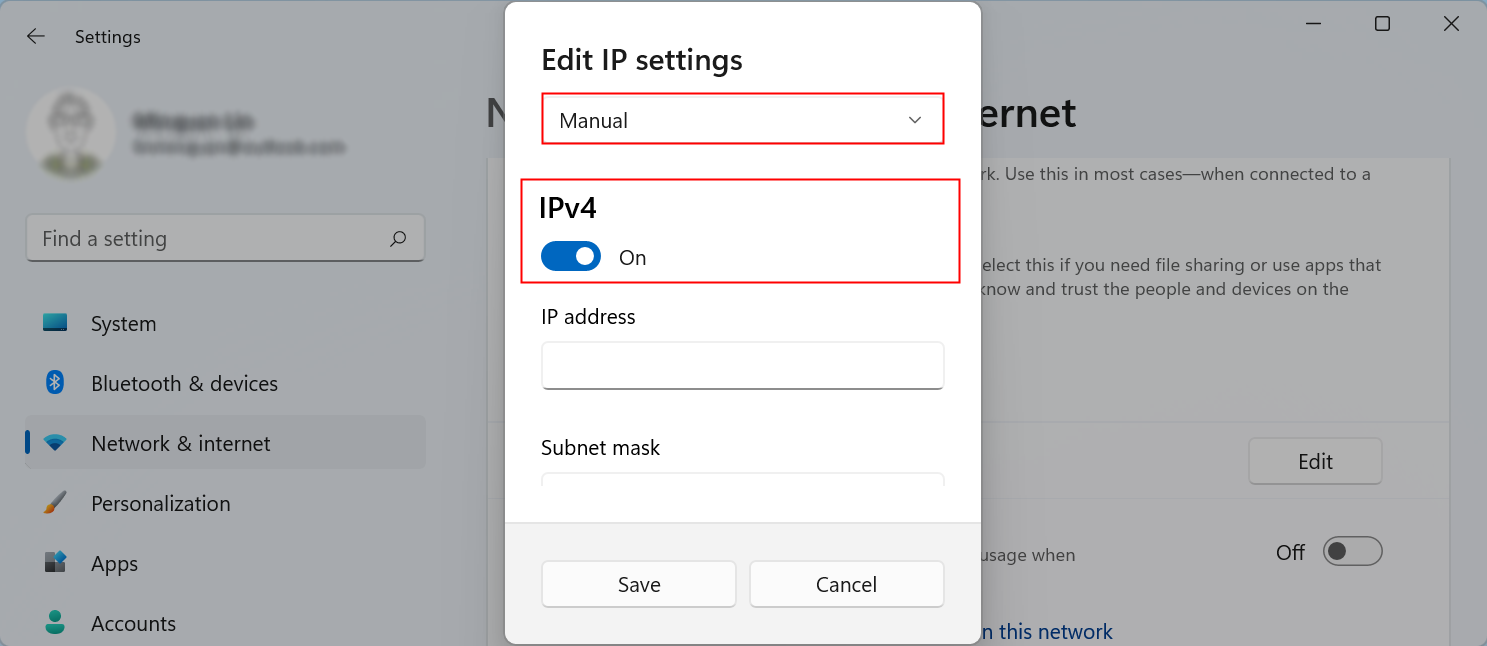
手動オプションを選択します。
-
IPv4トグルスイッチをオンにします。
-
固定IPアドレスを192.168.1.2に設定します。
-
サブネットマスクを255.255.255.0に指定します。
-
保存ボタンをクリックします。
macOS
-
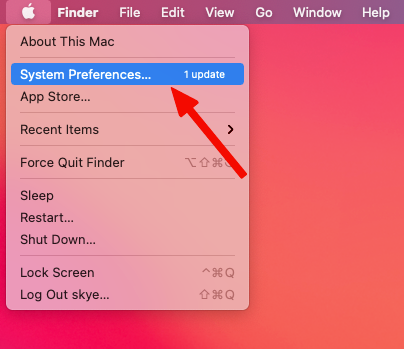
画面左上のAppleアイコンをクリックし、システム環境設定を選択します。
-
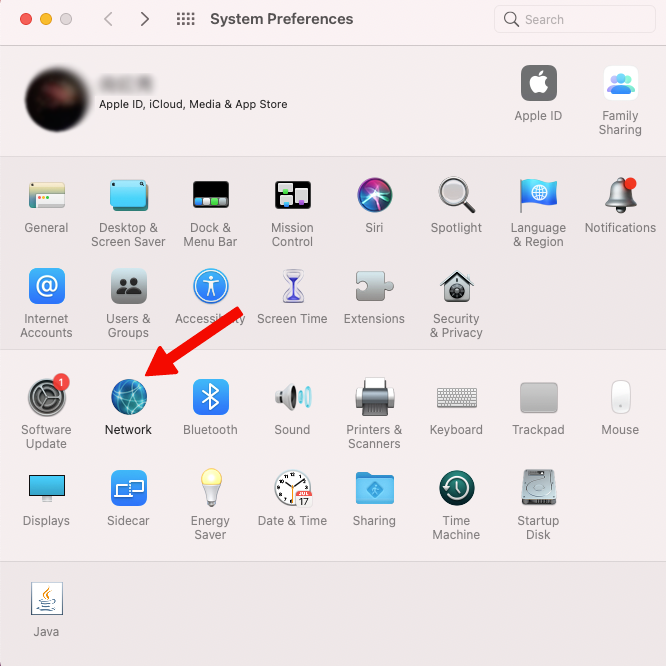
ネットワークをクリックします。
-
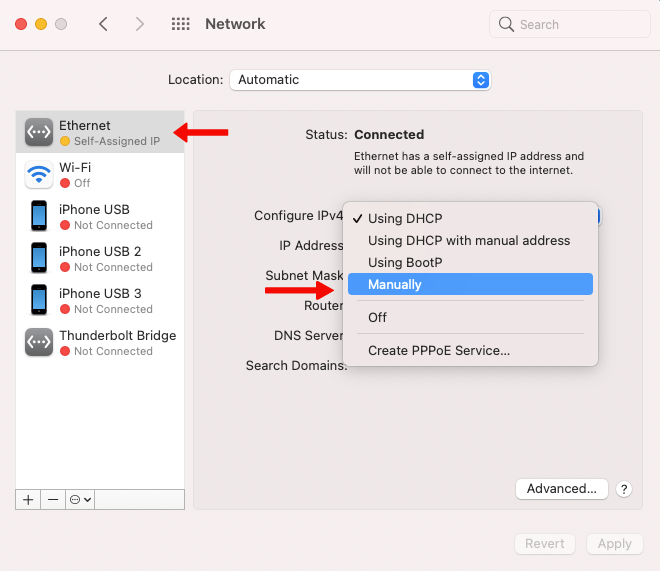
左側でイーサネットをクリックし、IPv4の設定の横にあるドロップダウンをクリックして手動を選択します。USBイーサネットアダプターを使用している場合、イーサネットが見つからず、USBイーサネットアダプターの名前として表示される場合があります。
-
IPv4アドレスに
192.168.1.2、サブネットマスクに255.255.255.0、ルーターに192.168.1.1を入力し、右下の適用ボタンをクリックします。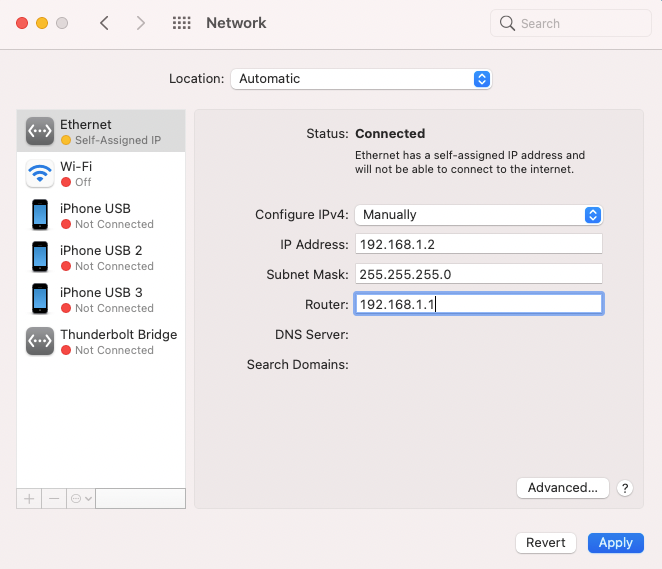
-
-
Google Chrome または Microsoft Edge を使って
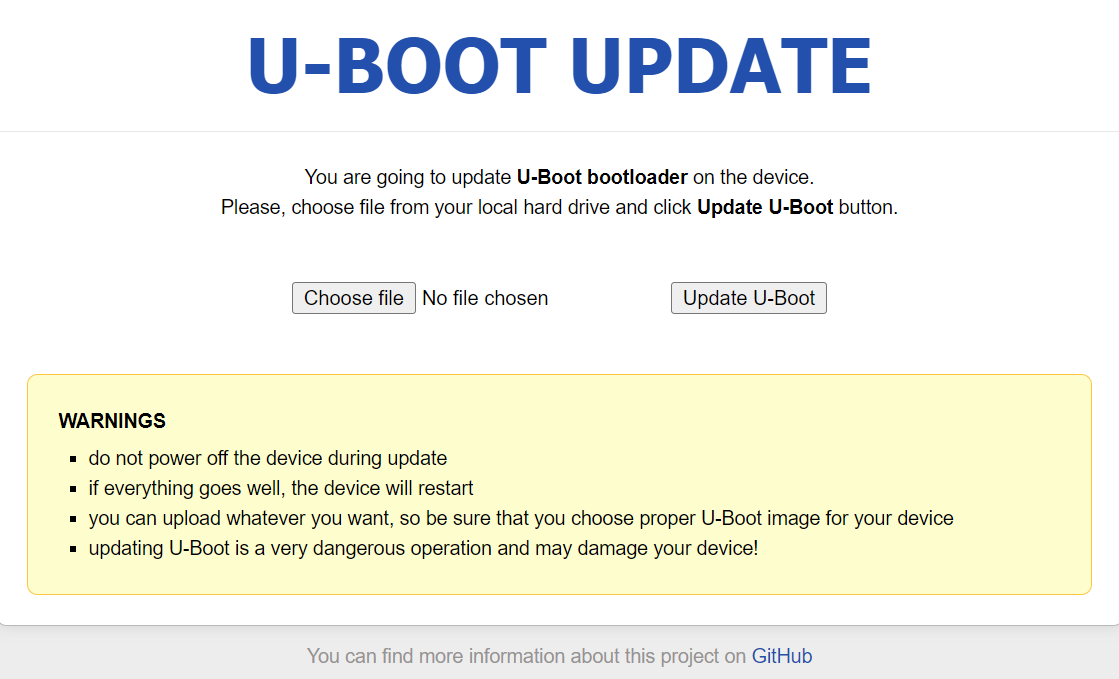
http://192.168.1.1/uboot.htmlにアクセスします。キャッシュされた候補で誤ったアドレスが開かないよう、URL は必ず最後まで入力してください。Mozilla Firefox は使用しないでください。ルーターがブリックする可能性があります。
-
ファイルを選択ボタンをクリックし、ダウンロードしたU-Bootファイルを選択します。
-
U-Bootをアップデートボタンをクリックします。アップグレードプロセス中に電源をオフにしないでください。アップデートには数分かかります。
-
アップデートが成功すると、ルーターが再起動します。この時点で、手順3のIP設定を元に戻し、192.168.8.1経由でWeb管理パネルにアクセスしてみてください。Web管理パネルに正常にアクセスできる場合は、ルーターが再起動したことを意味します。
注意: ルーターにアクセスするには、シークレットモードを使用するか、ブラウザのキャッシュとCookieを削除する必要がある場合があります。
まだ質問がありますか?私たちのコミュニティフォーラムまたはお問い合わせを訪問してください。