WireGuardサービスプロバイダーから設定ファイルを取得する方法
AzireVPN
AzireVPN
-
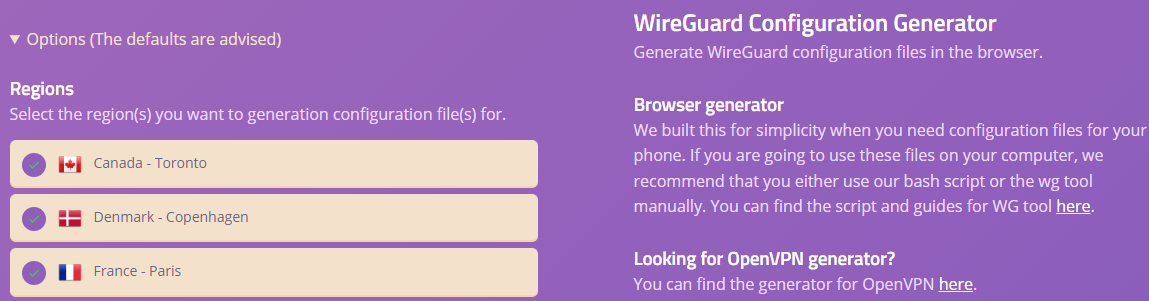
AzireVPN公式サイト にアクセスしてログインし、WireGuard Configuration generator を開きます。
-
IP オプションで IPv4 を選択し、Download Configuration をクリックします。

-
次にこのガイドに従って続行してください。
-
モバイルアプリを使って AzireVPN を設定することもできます。
Hide.me VPN
Hide.me VPN
Hide.me VPN は、GL.iNet ルーターで WireGuard サービスを簡単に利用できる方法を提供しています。
-
SSH でルーターに接続します。
-
以下のインストール URL をコピーしてターミナルに貼り付け、Enter キーを押します。(右クリックで貼り付けできます。)
curl -fsSL https://raw.githubusercontent.com/eventure/hide.client.routers/master/glinet_v4/hidemevpn | sh -s install -
インストールが開始されると、ユーザー名とパスワードの入力を求められます。パスワードを入力または貼り付けてもターミナル上には表示されませんが、そのまま Enter キーを押してください。
-
完了したら Web 管理画面に移動すると、設定ファイルがすでに入った hide.me VPN グループが作成されていることが分かります。ほかの設定ファイルと同じように接続するだけです。
Note: Hide.me VPN の設定ファイル内のキーは接続のたびに再生成され、切断後は無効になります。そのため、この設定ファイルを他のデバイスにコピーしても正常に接続できません。
Mullvad
Mullvad
-
Mullvad公式サイト にアクセスしてログインし、WireGuard configuration file generator を開きます。
-
次にこのガイドに従って続行してください。
-
モバイルアプリを使って Mullvad を設定することもできます。
PIA (Private Internet Access)
PIA (Private Internet Access)
Web サイトから WireGuard 設定をダウンロードできないため、モバイルアプリを使って PIA VPN を設定してください。
Surfshark
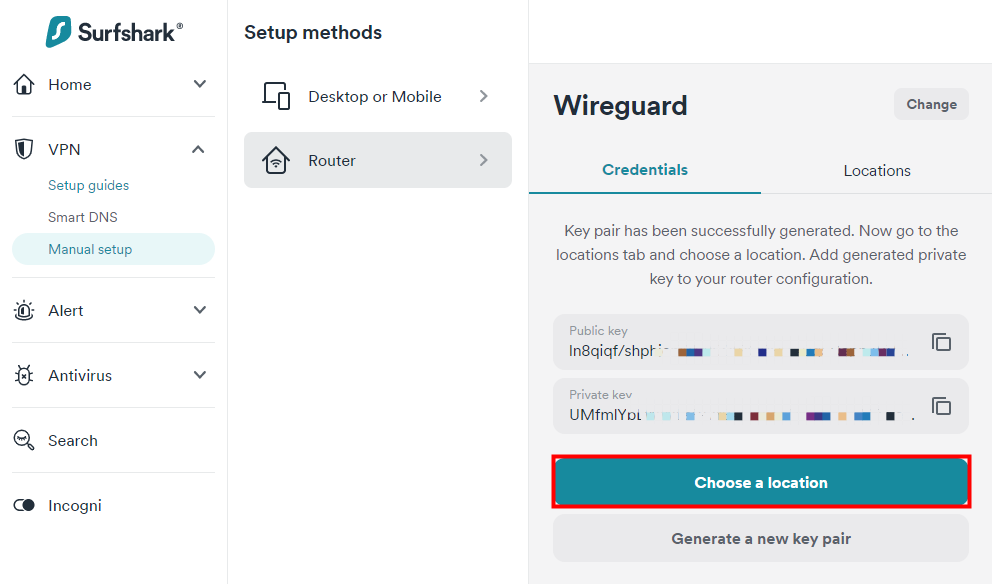
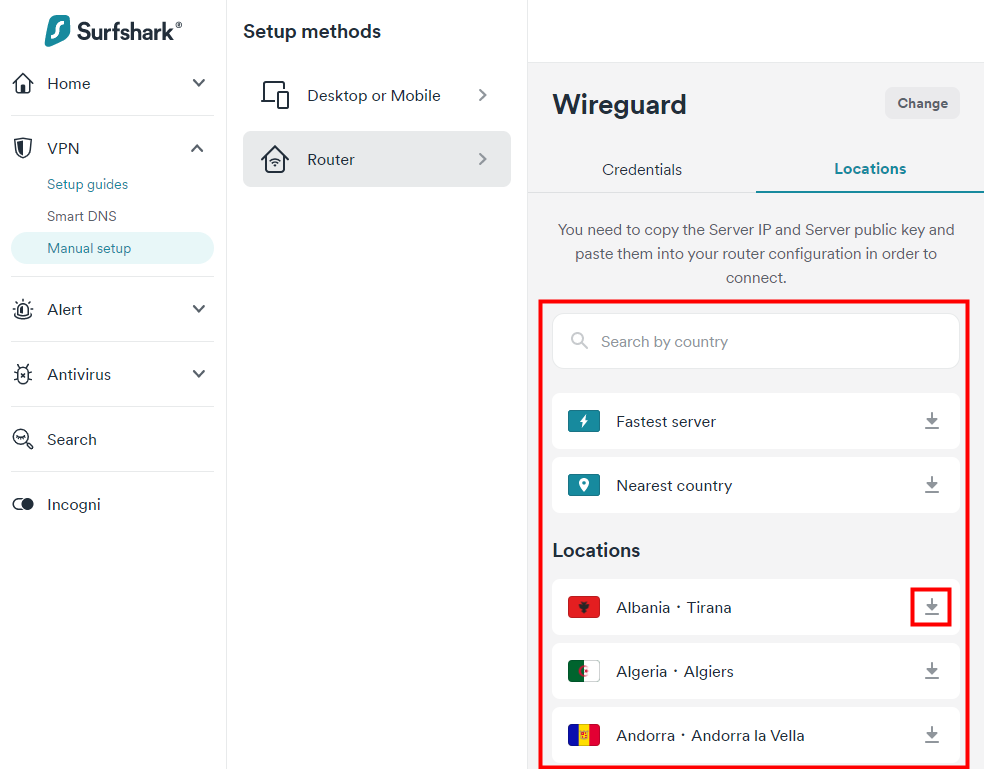
Surfshark


AirVPN
AirVPN
-
AirVPN を利用している場合は、Web サイトにサインインし、Client Area に移動して Config Generator をクリックします。

-
Config Generator ページで、Protocols セクションから WireGuard を選択します。

-
サーバーを選択し、ページの最後までスクロールして Generate ボタンをクリックします。設定ファイルがダウンロードされます。

-
次にこのガイドに従って続行してください。
IVPN
IVPN
IVPN を利用している場合は、WireGuard 設定を手動で生成する必要があります。お使いの OS に対応するガイドに従ってください。
次にこのガイドに従って続行してください。
OVPN
OVPN
-
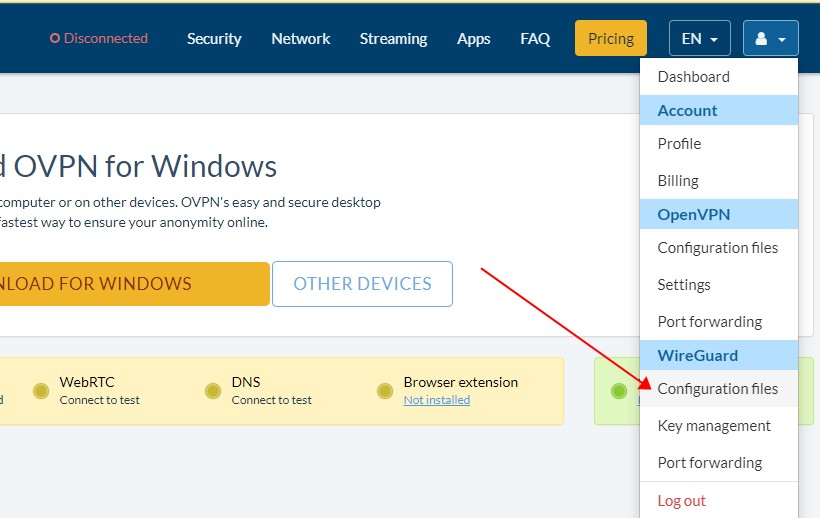
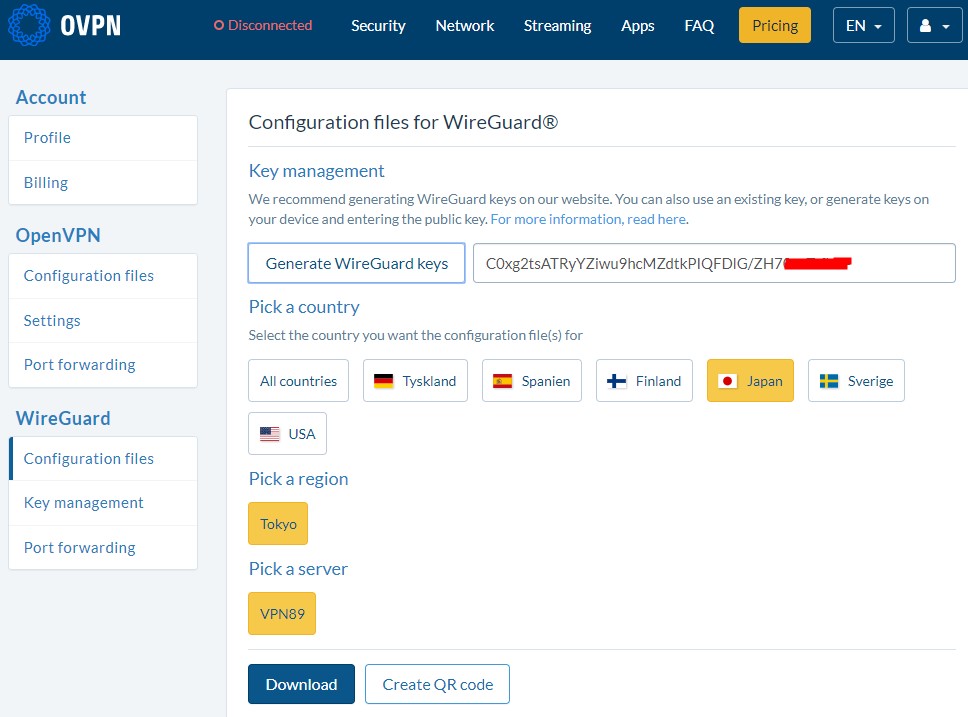
www.ovpn.com にログインし、以下のメニューから WireGuard 設定ファイルを取得します。
-
Generate WireGuard keys をクリックし、希望するサーバーを選択してから設定をダウンロードします。
-
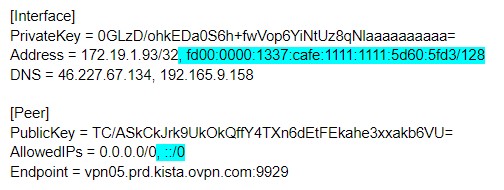
テキストエディターで設定ファイルを開き、内容をコピーします。
設定ファイルには IPv6 の内容が含まれている場合があります。GL.iNet ルーターは IPv6 を十分にサポートしていないため、IPv6 の内容は削除してください。下の例でハイライトされている部分が IPv6 の内容です。
-
次にこのガイドに従って続行してください。
-
モバイルアプリを使って OVPN を設定することもできます。
PrivateVPN
PrivateVPN
-
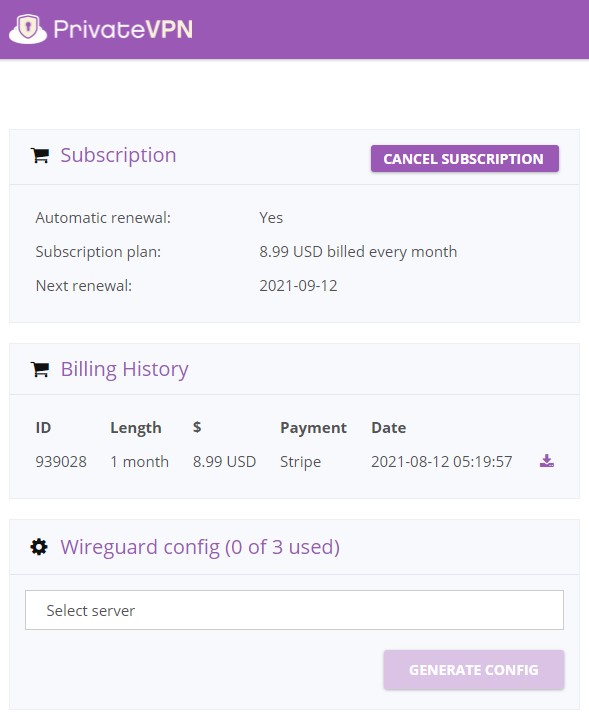
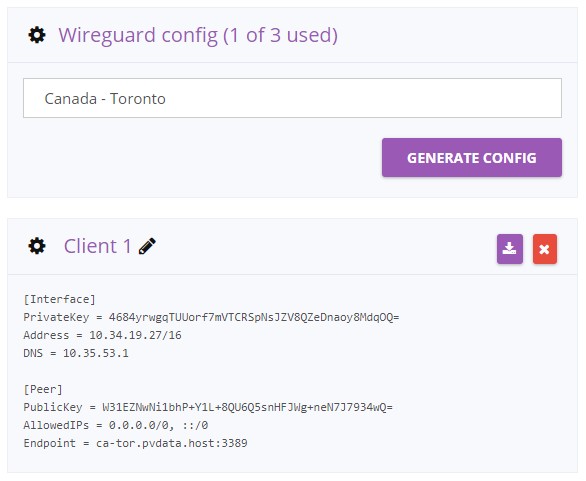
ログインしてから Control panel にアクセスします。
-
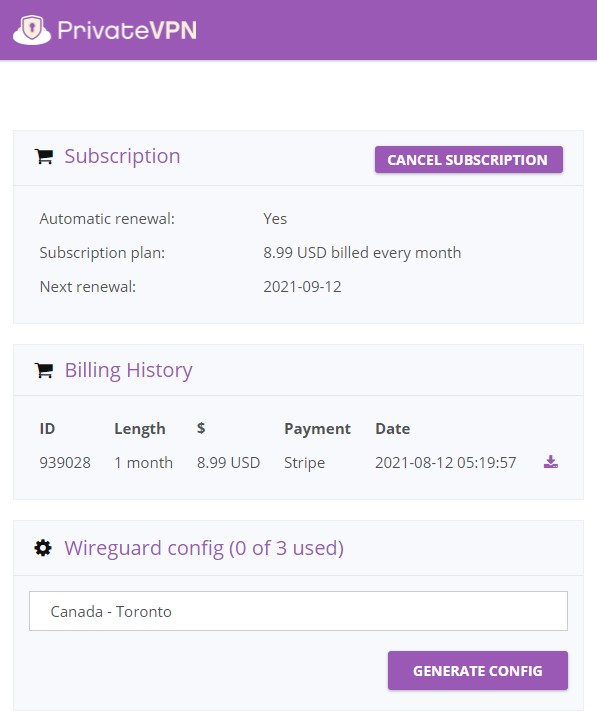
サーバーを選択します。
-
GENERATE CONFIG をクリックし、設定内容をコピーします。
-
次にこのガイドに従って続行してください。
PrivadoVPN
PrivadoVPN
PrivadoVPN の Web サイトにアクセスしてログインします。
ダッシュボードで Manual Configuration セクションを見つけて WireGuard をクリックします。接続したいサーバーを選択し、Download Configration をクリックします。


次にこのガイドに従って続行してください。
Proton VPN
Proton VPN
Proton VPN を利用している場合は、こちらのガイドに従って WireGuard 設定ファイルを生成してください。
次にこのガイドに従って続行してください。
PureVPN
PureVPN
PureVPN の設定ファイルを手動で取得するには、このガイドまたは以下の手順を参照してください。
-
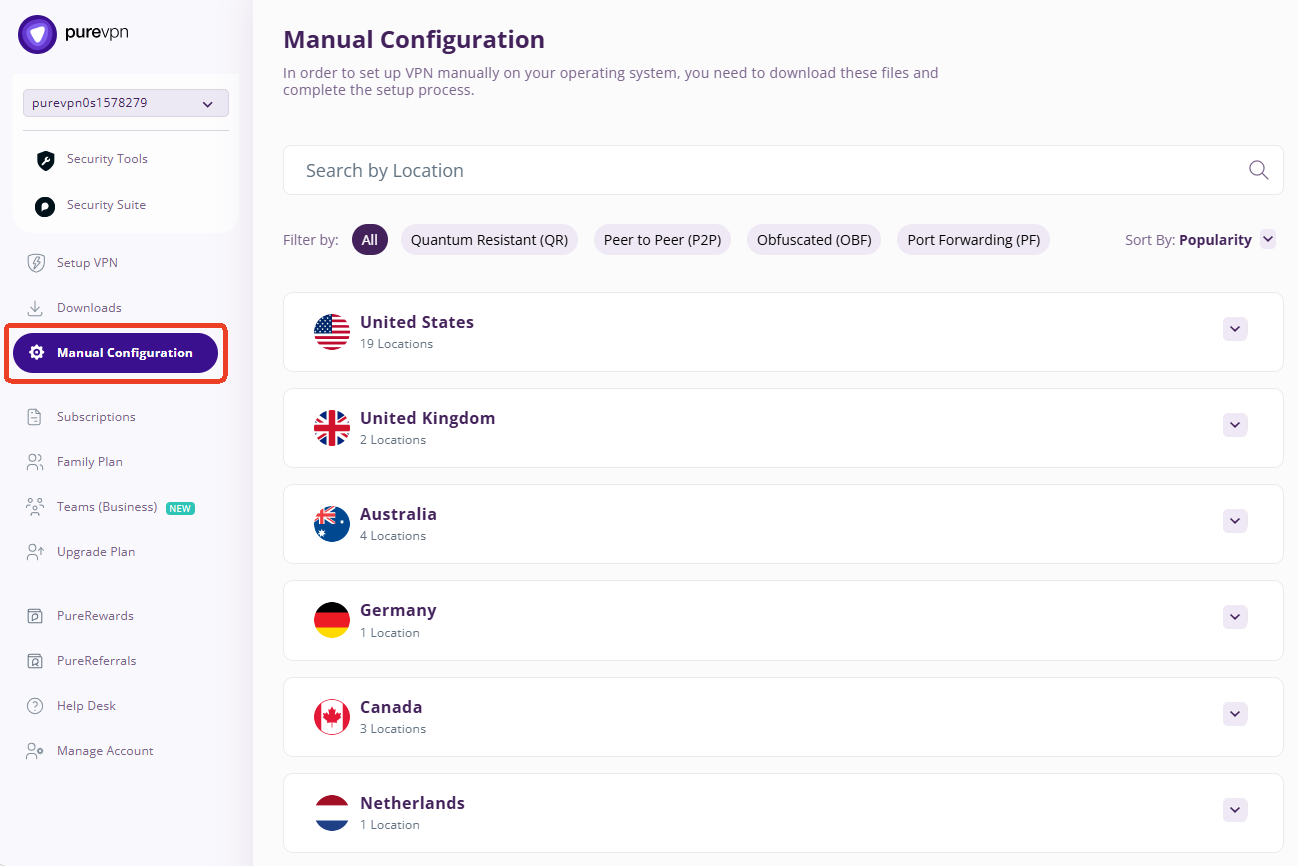
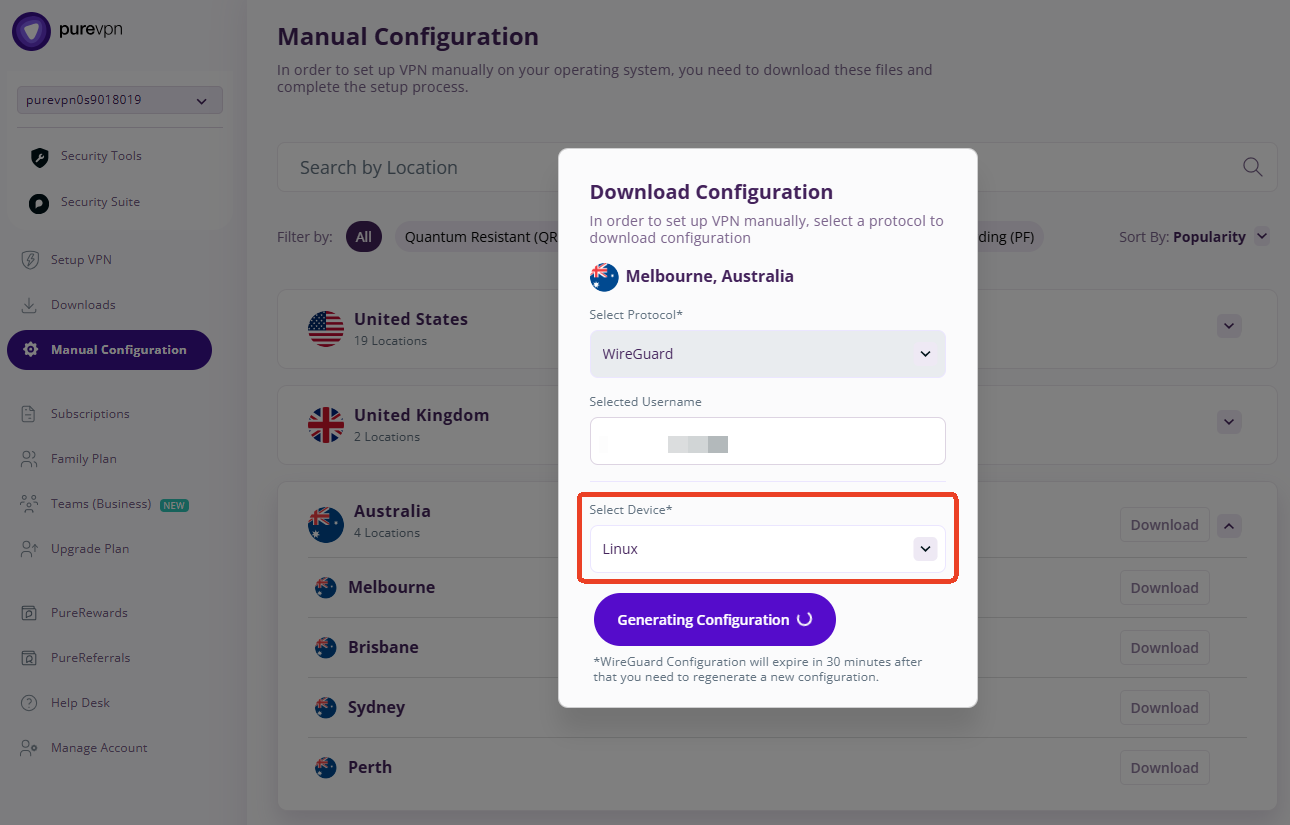
PureVPN Member Area にアカウントでログインします。ログイン後、左側メニューで Manual Configuration をクリックします。
-
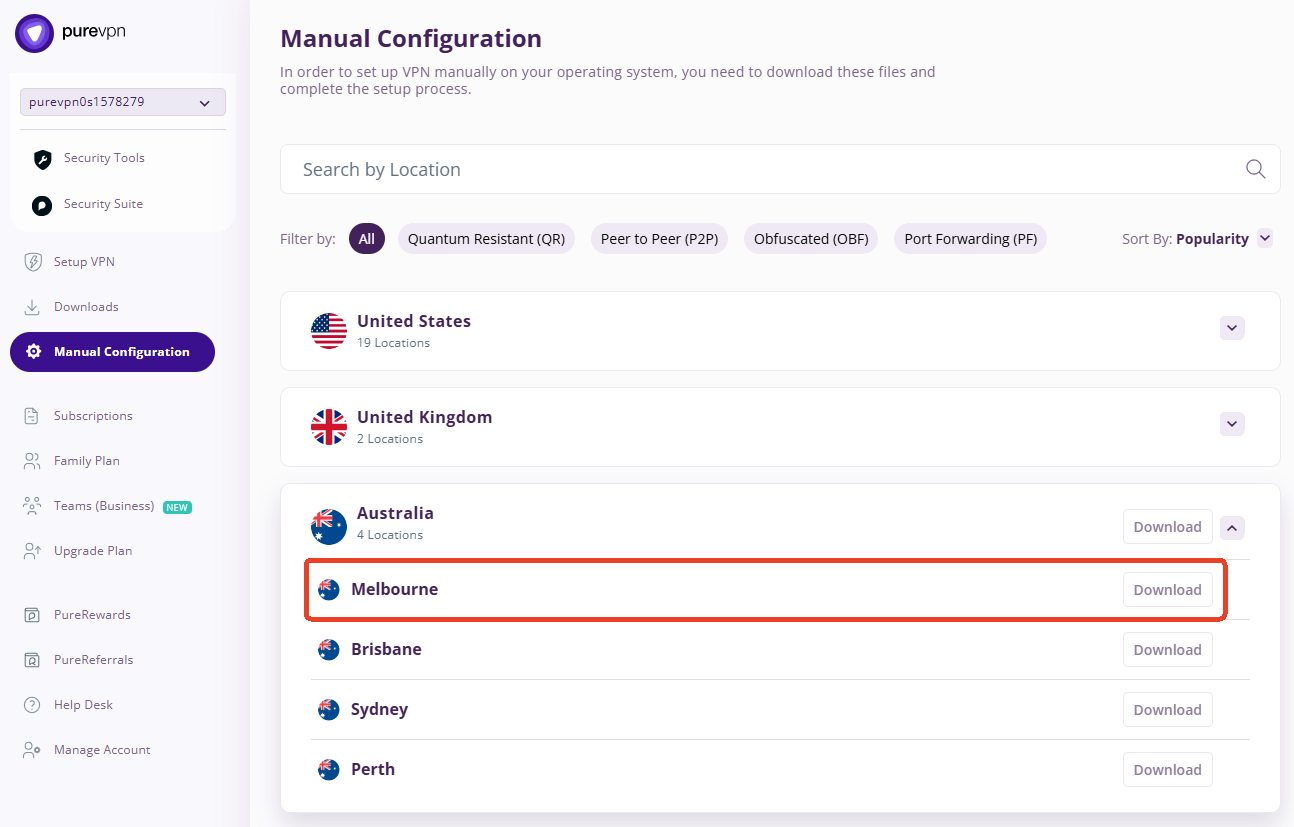
接続先の都市を選択し、右側の Download をクリックします。
-
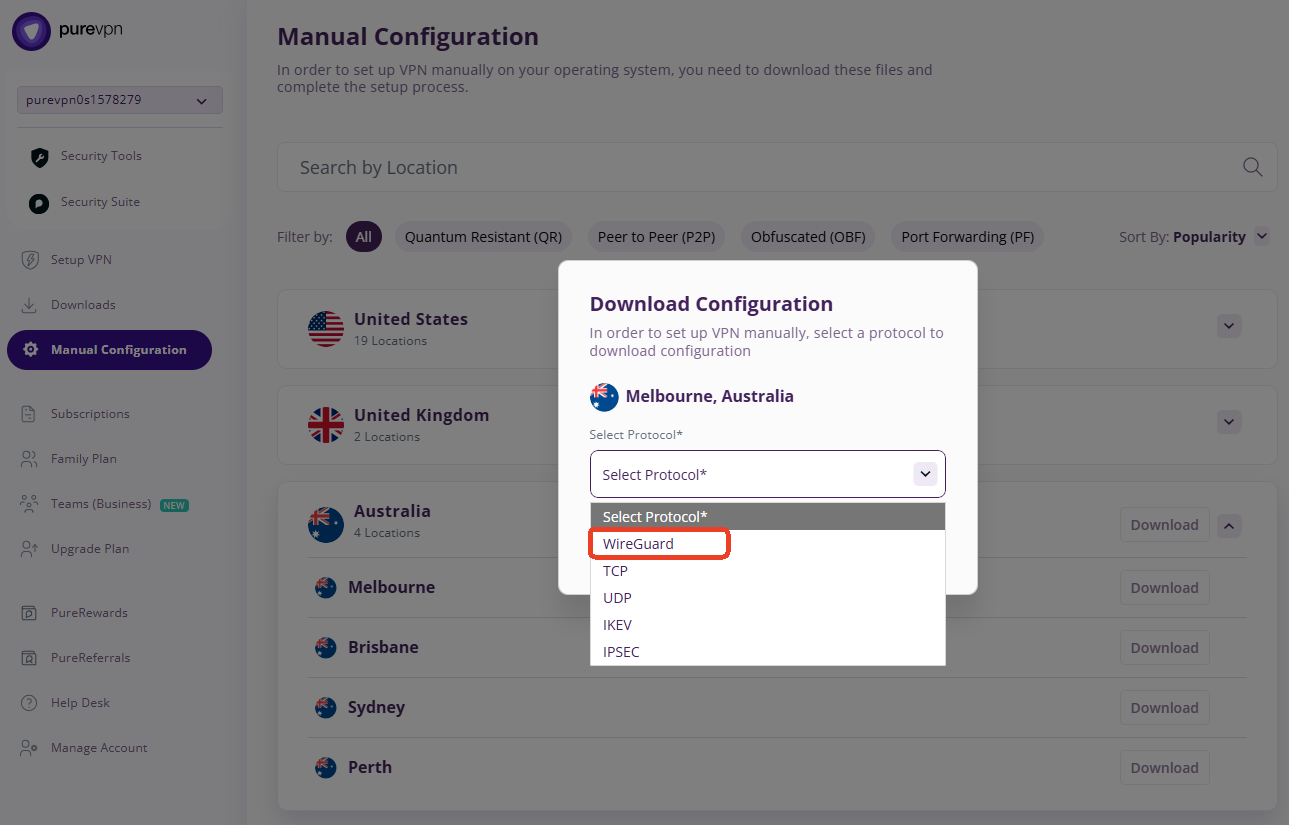
ポップアップウィンドウで、プロトコルとして WireGuard を選択します。
-
デバイスタイプとして Linux を選択し、Generate Configuration をクリックします。設定ファイルがローカルデバイスにダウンロードされます。
次にこのガイドに従って設定を完了してください。
SpiderVPN
SpiderVPN
-
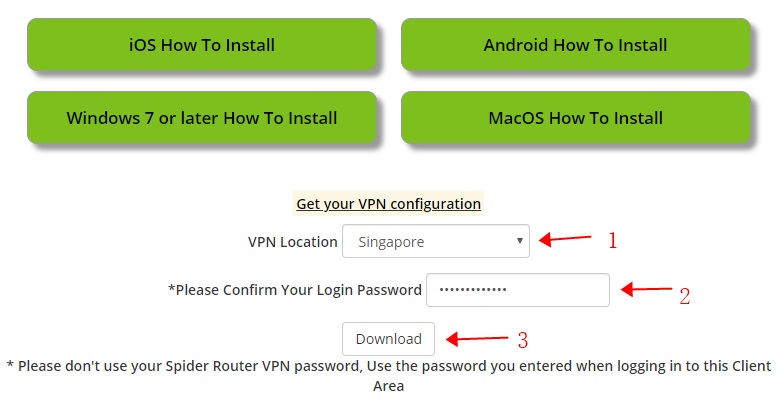
www.spidervpn.org にログインし、VPN 設定を取得するセクションを見つけて、案内に従って設定を取得します。
-
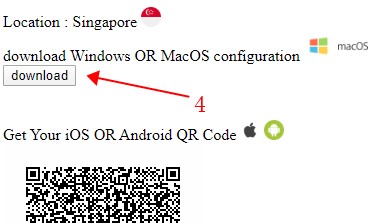
VPN 設定をダウンロードします。
-
次にこのガイドに従って続行してください。
StarVPN
StarVPN
-
StarVPNアカウントを登録する
料金プランのページにアクセスし、ニーズに合った VPN プランを選択します。購入手続き時に登録することも、直接こちらから登録することもできます。
-
WireGuard設定をダウンロードする
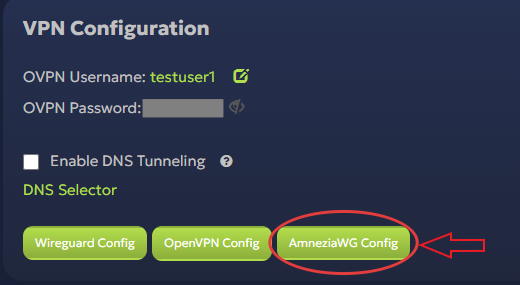
StarVPN のメンバーエリア dashboard にログインします。WireGuard Config をクリックして設定ファイルをダウンロードします。各スロットには固有の WireGuard 設定ファイルが含まれます。
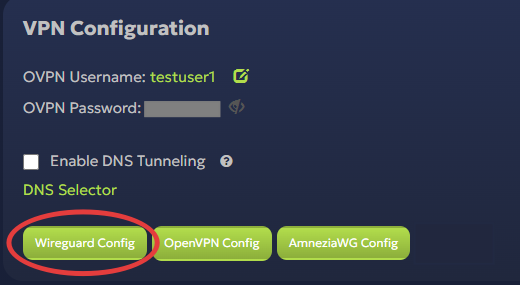
Tips: AmneziaWG の難読化技術を使いたい場合は、AmneziaWG Config をクリックして設定ファイルをダウンロードしてください。各スロットには固有の AmneziaWG 設定ファイルが含まれます。
-
設定ファイルを編集する(任意)
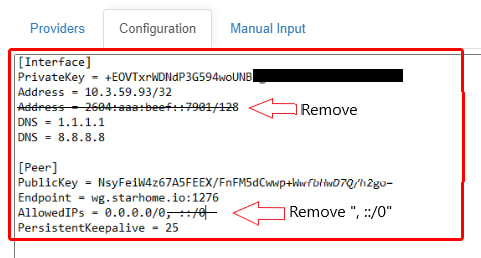
設定ファイルに IPv6 アドレスが含まれている場合があります。互換性や接続性の問題を避けるため、以下のように .conf ファイルを開いて IPv6 アドレスを削除してください。
-
次にこのガイドに従って、設定ファイルを GL.iNet ルーターにアップロードしてください。
参考リンク:
StrongVPN
StrongVPN
-
StrongVPN を利用している場合は、https://wg.strongvpn.com にサインインします。
-
ドロップダウンメニューからロケーションを選択し、GENERATE をクリックして、ダウンロードしたテキストファイルを開きます。

-
次にこのガイドに従って続行してください。
-
モバイルアプリを使って StrongVPN を設定することもできます。
TRUST.ZONE
TRUST.ZONE
-
https://trust.zone/setup にアクセスしてログインします。
-
WireGuard セクションまでスクロールし、希望するポートを選択してから、特定サーバーの設定ファイルまたはすべての設定をまとめた zip ファイルをダウンロードします。
-
次にこのガイドに従って続行してください。
VPN.AC
VPN.AC
VPN Unlimited(KeepSolid)
VPN Unlimited(KeepSolid)
-
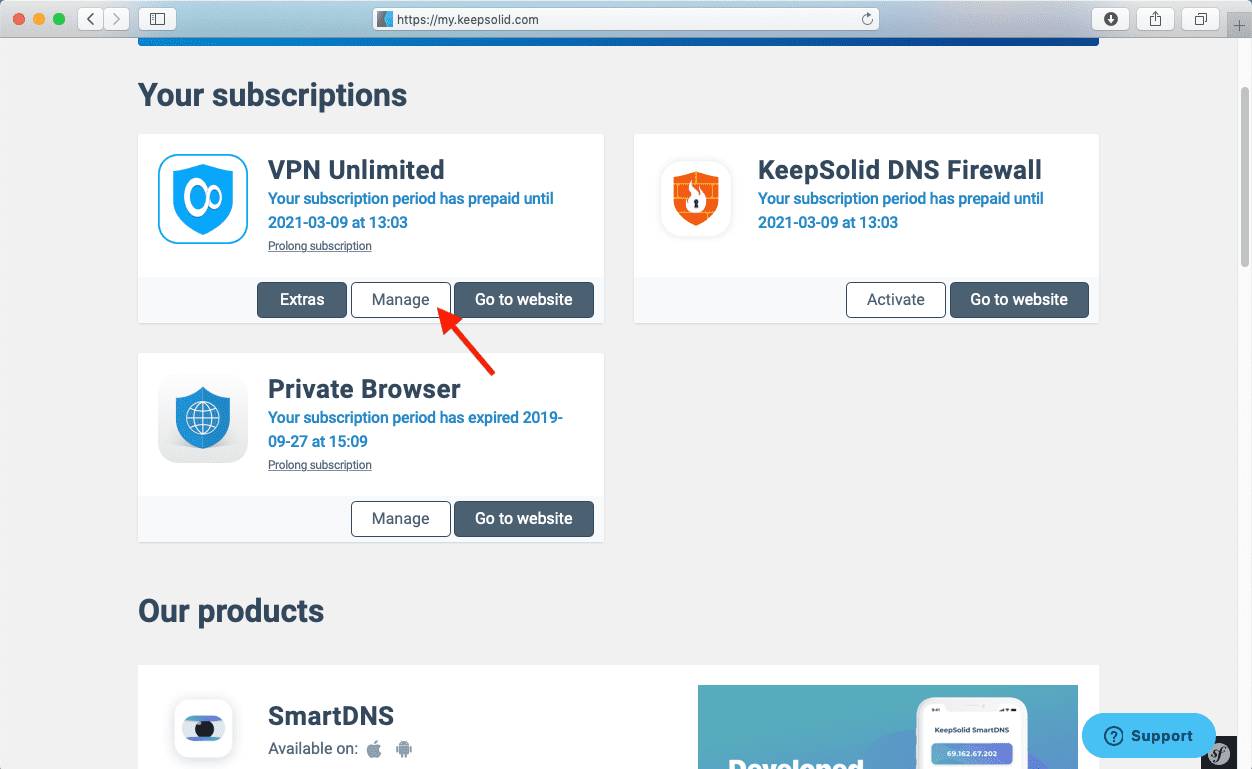
VPN Unlimited を利用している場合は、User Office にサインインし、VPN Unlimited® アプリケーションを選択して Manage をクリックします。
-
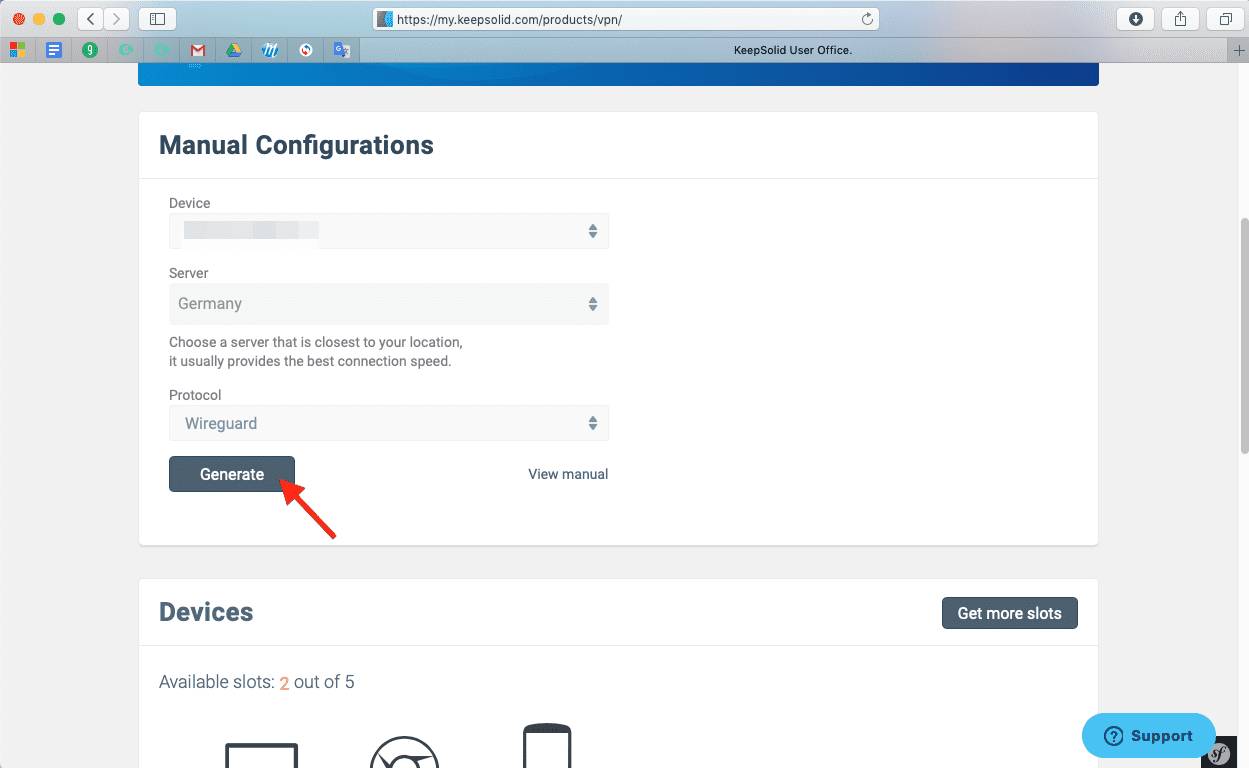
Device の下のフィールドを押して Manually create a new device… をクリックし、カスタム名(例: WireGuard)を設定します。適切な Server ロケーションを選び、ドロップダウンメニューから WireGuard® プロトコルを選択して Generate をクリックします。
-
すると、設定パラメータが以下のようなテキスト形式で表示されます。
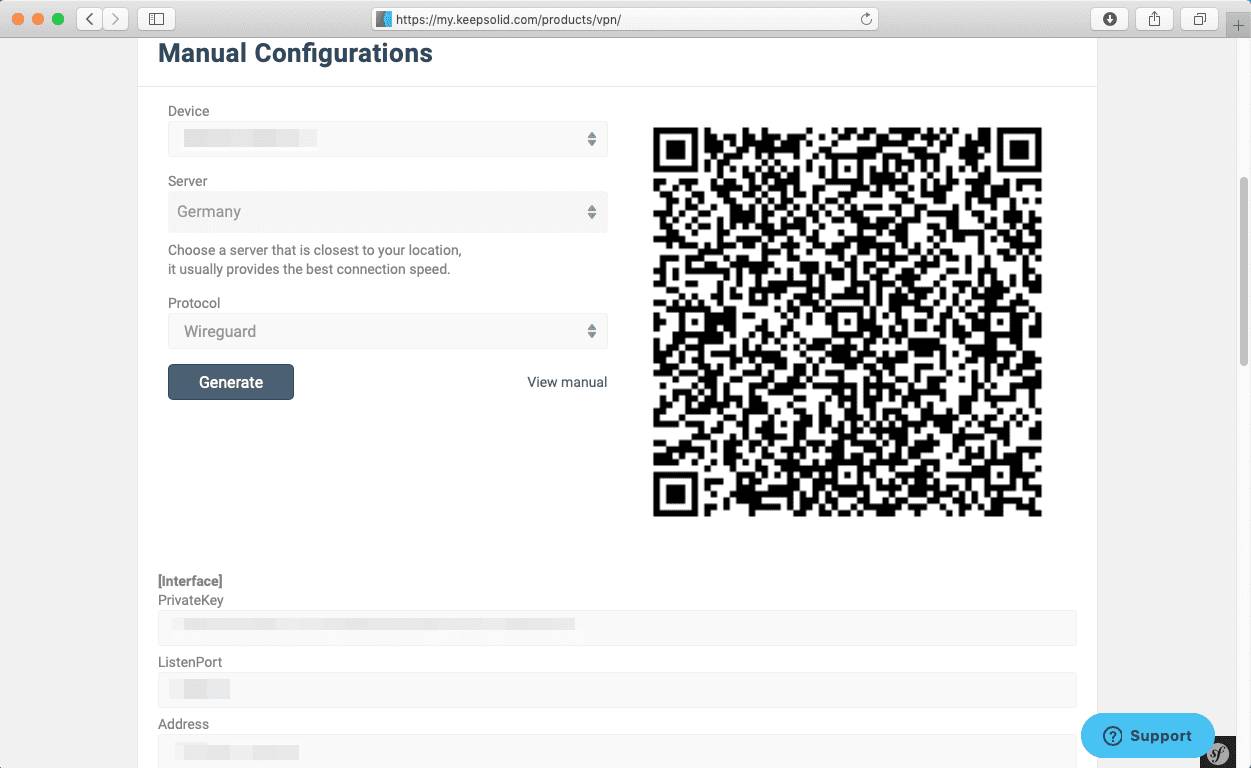
以下のように設定を組み立ててください。
[Interface] PrivateKey = User Office から PrivateKey を貼り付け ListenPort = ListenPort の内容を貼り付け Address = Address の情報を貼り付け DNS = User Office から DNS の内容を貼り付け [Peer] PublicKey = User Office から PublicKey を貼り付け PresharedKey = PresharedKey の内容を貼り付け AllowedIPs = AllowedIPs の内容を貼り付け Endpoint = Endpoint の情報を貼り付け
-
次にこのガイドに従って続行してください。
Windscribe
Windscribe
-
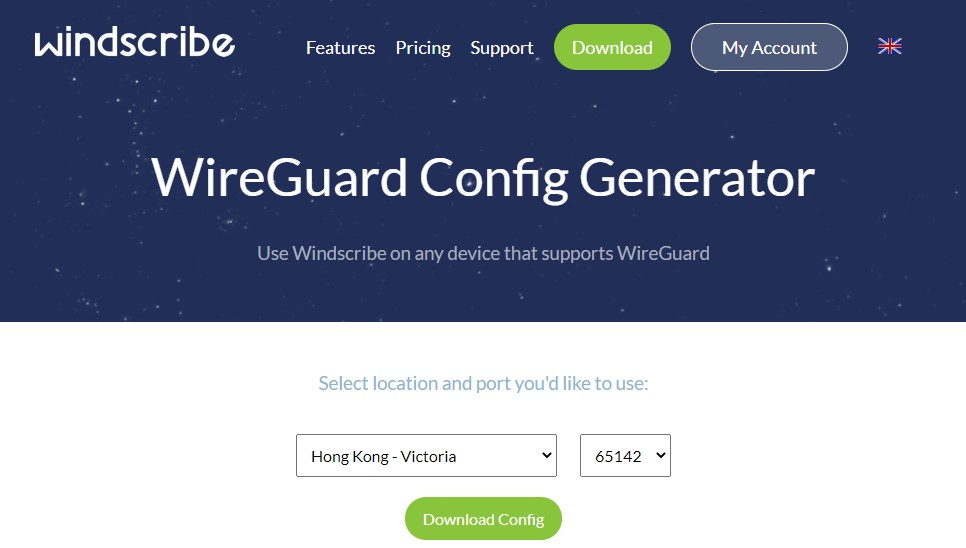
こちらから Windscribe のメンバーアカウントにログインし、WireGuard Config Generator を開きます。
-
使用したいサーバーロケーションとポートを選択し、Download Config をクリックします。
-
このガイドに従って続行してください。
xvpn
xvpn
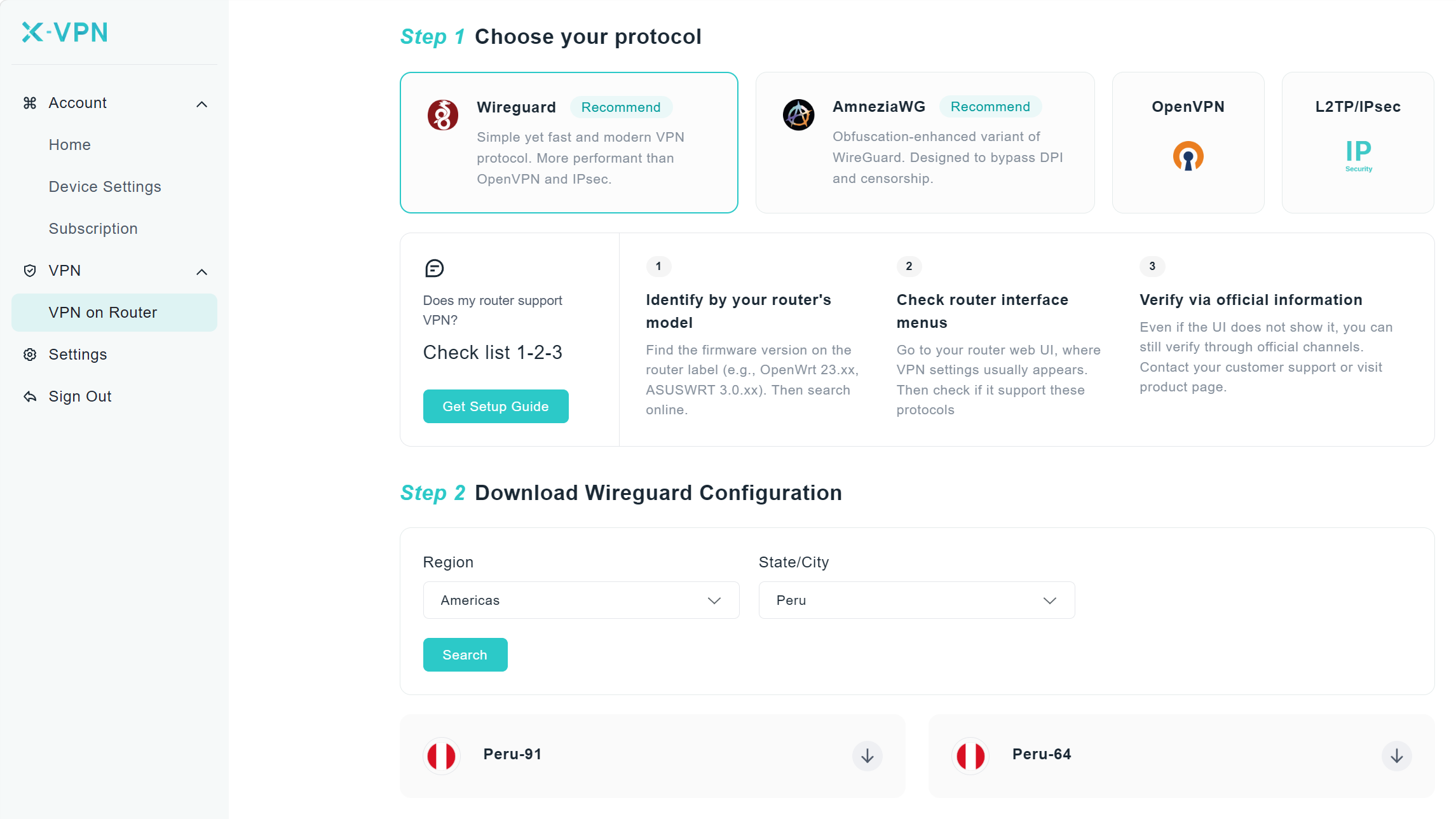
xvpn を利用している場合は、ログインし、以下の手順に従って WireGuard 設定ファイルをダウンロードしてください。
-
左側のメニューで VPN -> VPN on Router に移動します。
-
右側の Step 1 で、プロトコルとして WireGuard を選択します。
-
Step 2 で希望する Region と State/City を選択し、Search ボタンをクリックします。
-
検索結果でダウンロードボタンをクリックし、必要なサーバーの設定ファイルを取得します。
次にこのガイドに従って続行してください。
ご不明な点がある場合は、コミュニティフォーラム をご利用いただくか、お問い合わせ からお問い合わせください。