ペアレンタルコントロール
このガイドはファームウェア v4.8 以前に適用されます。新しいバージョンについては、こちら をクリックしてください。
Web Admin Panel の左側で、APPLICATIONS -> Parental Control に移動します。
ペアレンタルコントロールは、不適切な Web サイトをブロックし、デバイスの利用時間を制限することで、子どもが安全にインターネットを利用できるようにする機能です。有害なコンテンツへのアクセスを防ぎ、スクリーンタイムを管理し、インターネットを適切に利用できるよう支援します。
注意: 一部のモデルはメモリ不足のため Parental Control をサポートしていません。たとえば Mango (GL-MT300N-V2) や Shadow (GL-AR300M series) が該当します。
GL.iNet ルーターの Parental Control については、以下の動画、またはその下の手順をご覧ください。
ローカル版
ローカル版は GL.iNet が提供するバージョンです。現在はベータ版で、追加料金はかかりません。このバージョンでは、アプリケーション単位でリクエストをフィルタリングしたい場合、ドメインを手動で入力する必要があります。
対応モデル
対応モデル
- GL-E5800 (Mudi 7)
- GL-MT5000 (Brume 3)
- GL-MT3600BE (Beryl 7)
- GL-BE6500 (Flint 3e)
- GL-BE9300 (Flint 3)
- GL-BE3600 (Slate 7)
- GL-X2000 (Spitz Plus)
- GL-B3000 (Marble)
- GL-MT6000 (Flint2)
- GL-AX1800 (Flint)
- GL-X3000 (Spitz AX)
- GL-XE3000 (Puli AX)
- GL-MT2500/GL-MT2500A (Brume 2)
- GL-MT3000 (Beryl AX)
- GL-AXT1800 (Slate AX)
- GL-A1300 (Slate Plus)
非対応モデル
- GL-SFT1200 (Opal)
- GL-MT1300 (Beryl)
- GL-E750/E750V2 (Mudi)
- GL-X750/GL-X750V2 (Spitz)
- GL-AR750S (Slate)
- GL-XE300 (Puli)
- GL-MT300N-V2 (Mango)
- GL-AR300M Series (Shadow)
- GL-B1300 (Convexa-B)
- GL-AP1300 (Cirrus)
- GL-X300B (Collie)
セットアップ手順
ルーターの Web 管理画面にログインし、APPLICATIONS -> Parental Control に移動します。
ルーターの時刻が正確であることを確認してください。正しくない場合は、先に SYSTEM -> Time Zone で同期します。

Parental Control を有効にして、Apply をクリックします。

- Block WAN for Unmanaged Devices: Parental Control の一覧に含まれていないすべてのデバイスのインターネットアクセスをブロックします。
その後、セットアップウィザードに従って Parental Control を設定します。
以下に参考用の利用例を 1 つ示します。必要に応じて設定を調整してください。
Scenario: このプロファイル内のデバイスは、平日の午前 8 時から午前 11 時までは学習目的でのみインターネットにアクセスでき、週末の午後 6 時から午後 8 時まではゲーム目的で利用できます。それ以外の時間帯は、デフォルトでインターネットアクセスがブロックされます。
以下の手順に従って Parental Control を設定してください。
-
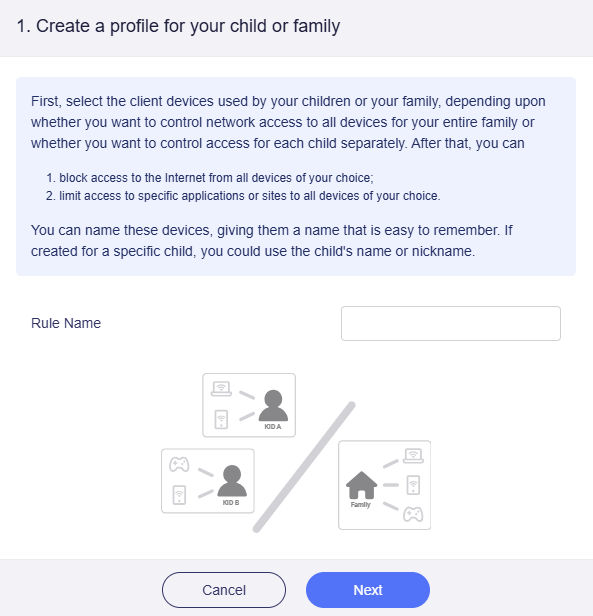
プロファイルを作成し、名前をカスタマイズします。
-
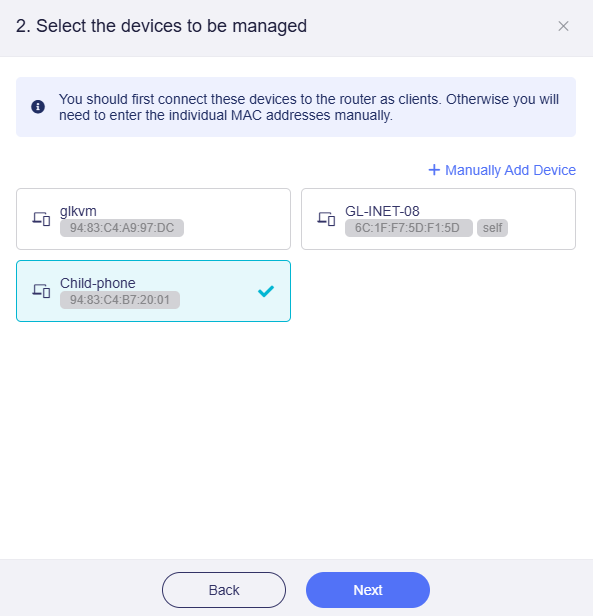
管理したいデバイスを選択します。先にそれらをルーターへ接続しておく必要があります。まだルーターに接続していない場合は、MAC アドレスを入力して手動で追加します。
-
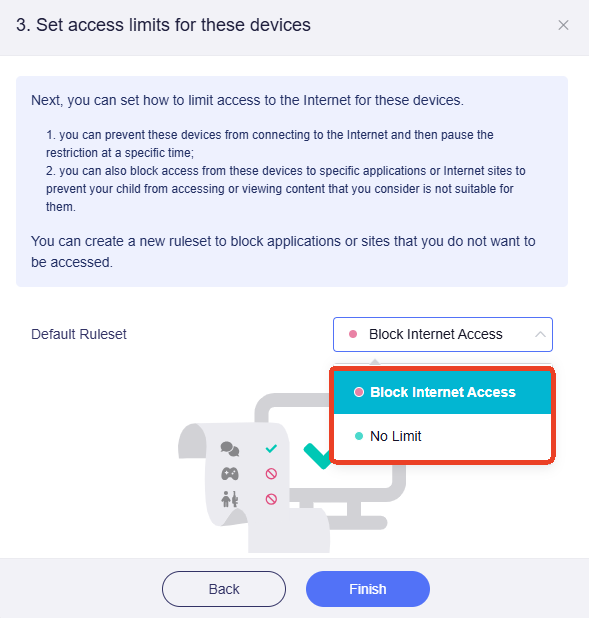
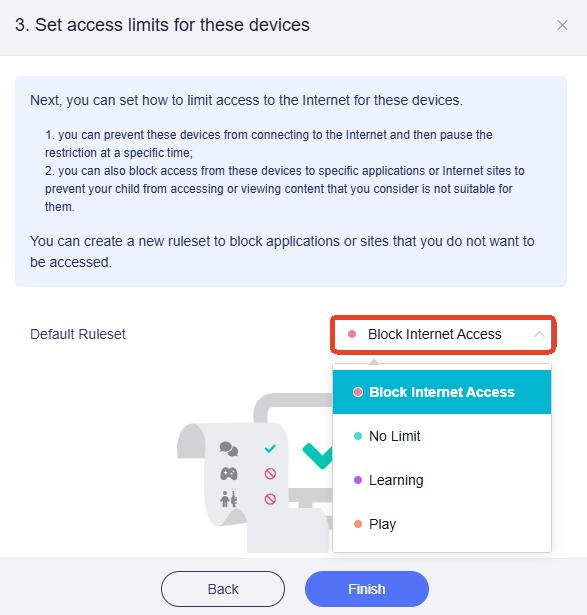
アクセス制限を設定します。
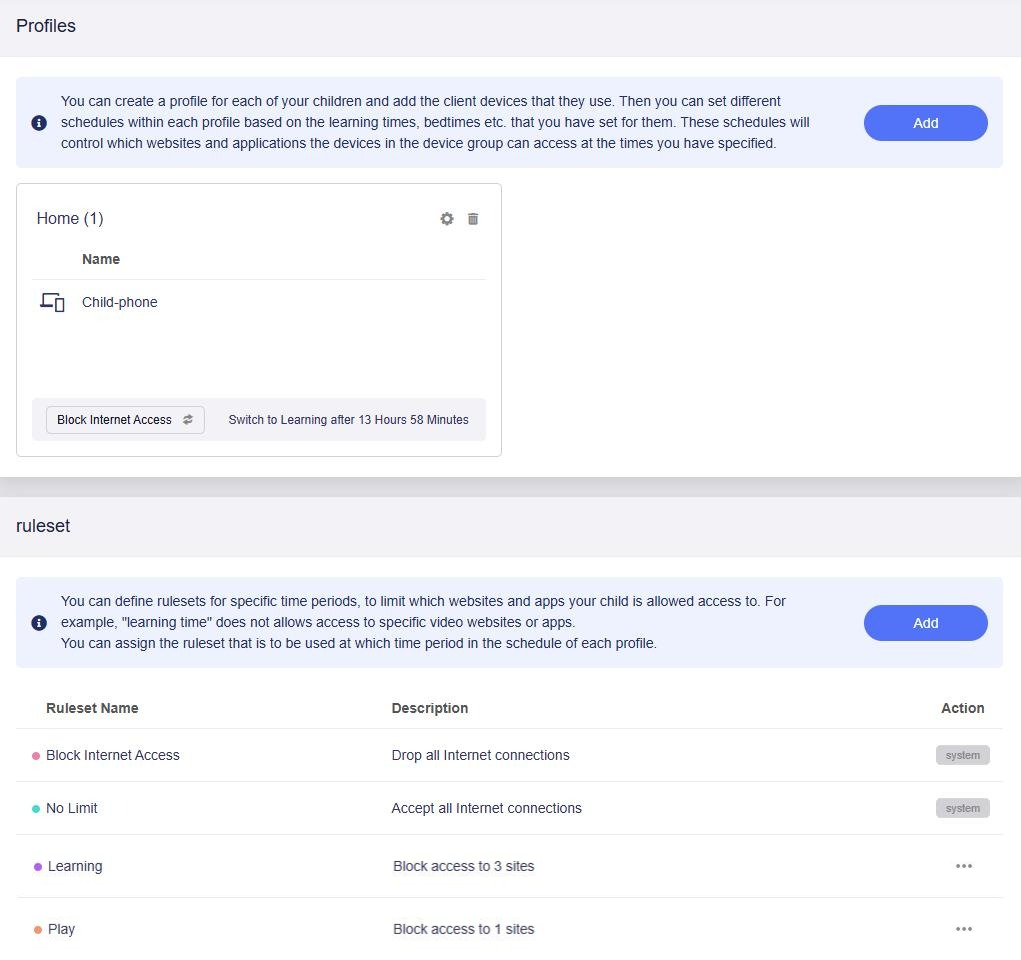
デフォルトでは Block Internet Access と No Limit の 2 つのルールセットが用意されています。
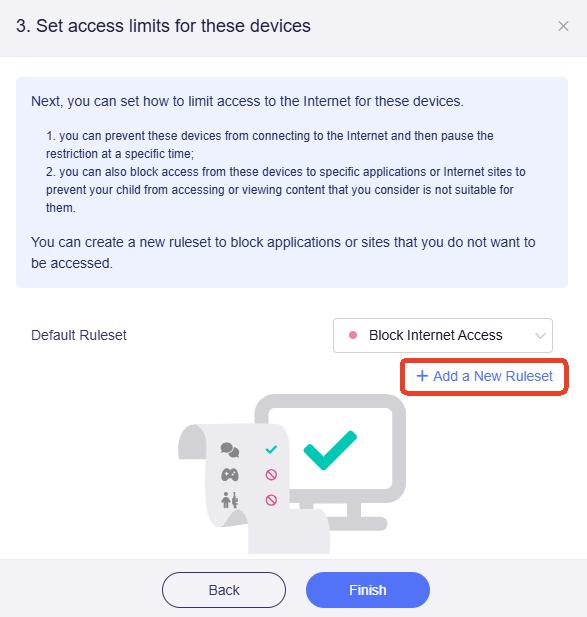
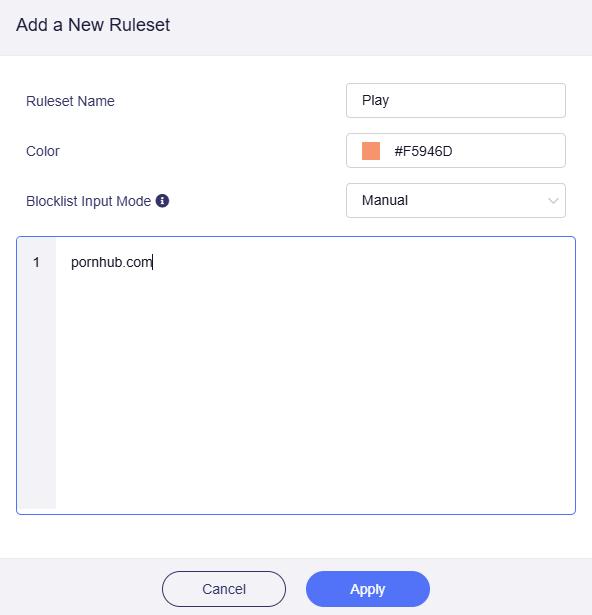
Add a New Ruleset をクリックして、後で使用する Learning と Play の 2 つのルールセットを作成します。
ルールセット名(例: Learning)、色、ブロックしたいサイトを入力し、Apply をクリックします。
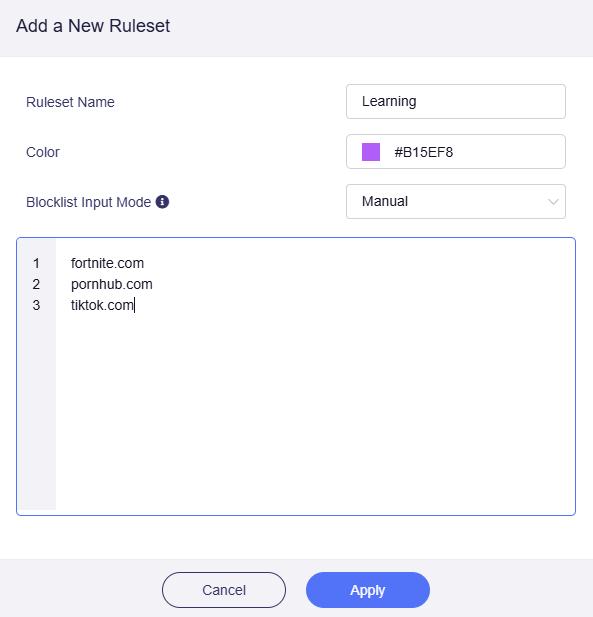
注意: ブロックリストに入力したドメイン名は、そのサブドメインも含めて適用されます。たとえば
example.comを入力すると、subdomain.example.comのようなサブドメインにも適用されます。同様に、別のルールセットも作成します。ルールセット名(例: Play)、色、ブロックしたいサイトを入力し、Apply をクリックします。
適用後、ルールセットは合計 4 つになります。Default Ruleset には Block Internet Access を選択し、Finish をクリックします。
-
次に、プロファイルのスケジュールを設定します。Go to Set をクリックします。
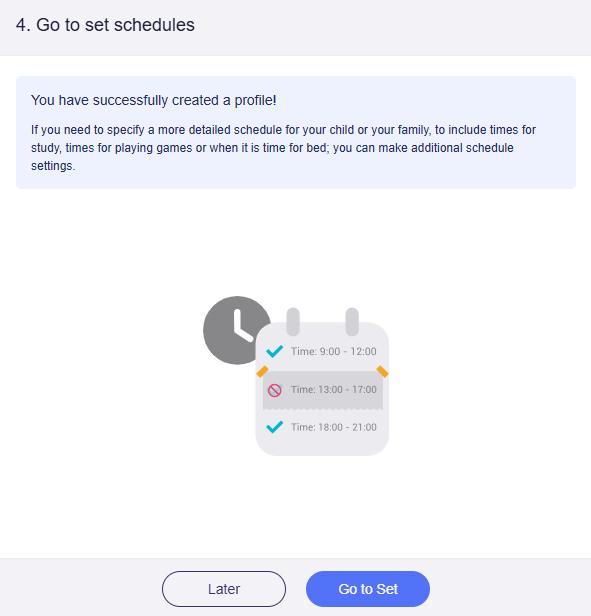
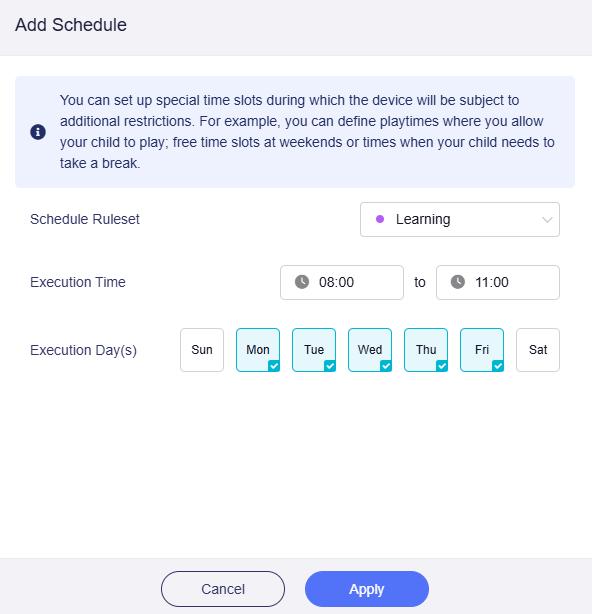
スケジュールに Learning ルールセットを追加します。Execution Time を平日の午前 8 時から午前 11 時に設定し、Apply をクリックします。
-
すると、新しく作成したプロファイルの編集ページへ移動します。
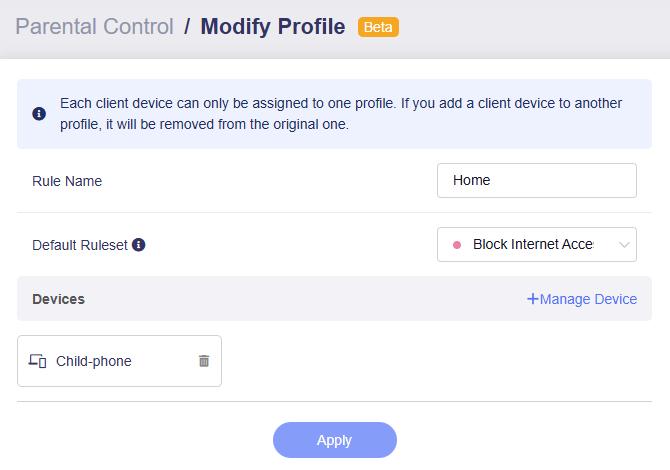
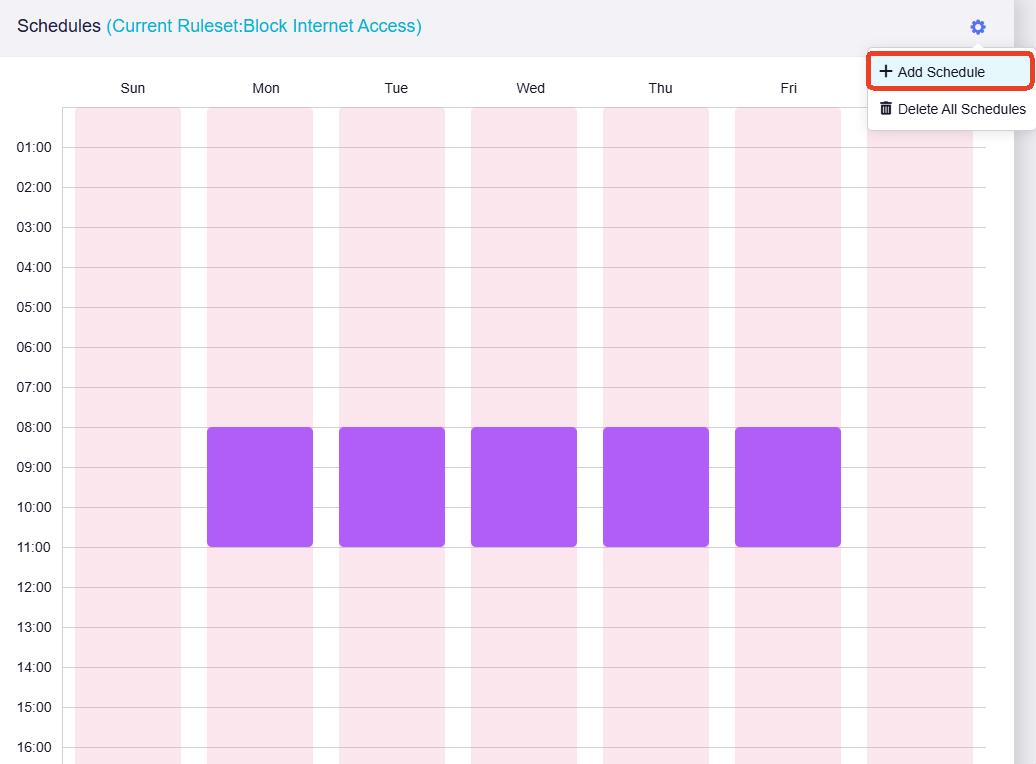
下へ移動すると、スケジュールが 1 つ作成されていることが確認できます。右上の歯車アイコンをクリックして Add Schedule を選択します。
-
別のルールセット Play をスケジュールに追加します。Execution Time を週末の午後 6 時から午後 8 時に設定し、Apply をクリックします。
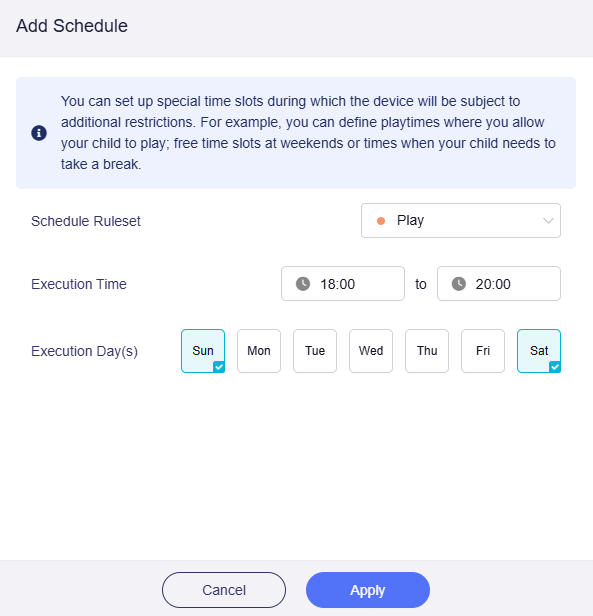
その後、Play ルールセットがスケジュールに追加されます。
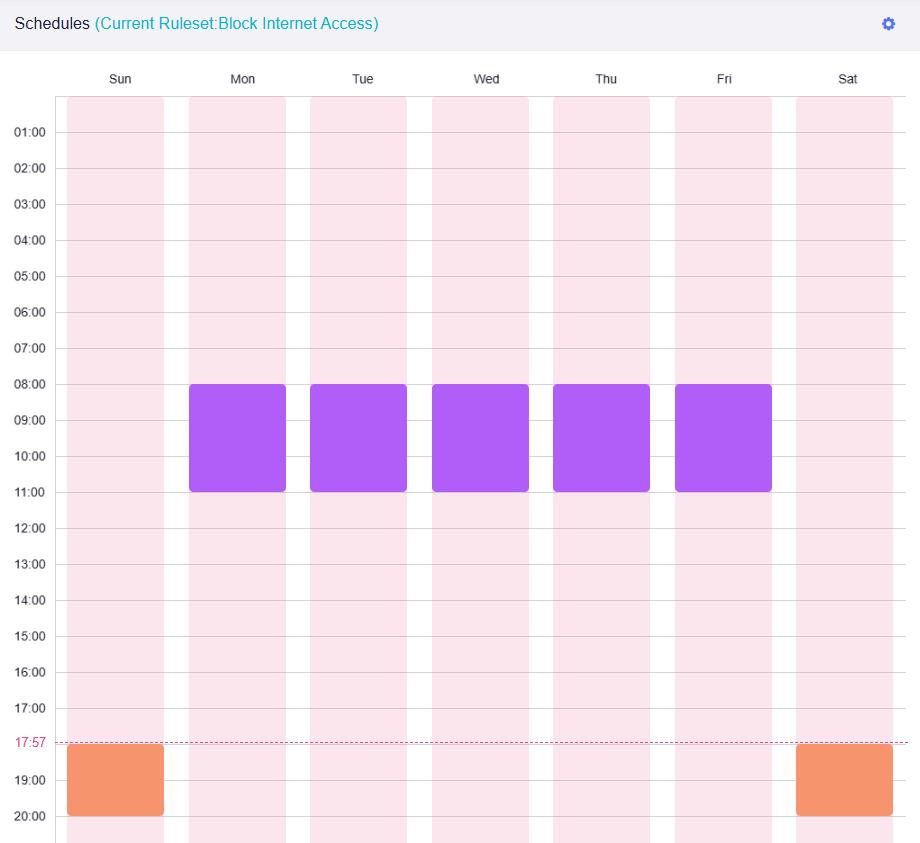
注意: 赤い破線は現在時刻を示します。
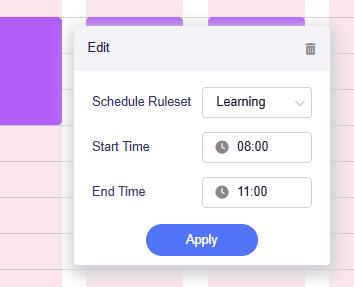
スケジュール内の特定のルールセットをクリックすると、実行時間を変更することもできます。
-
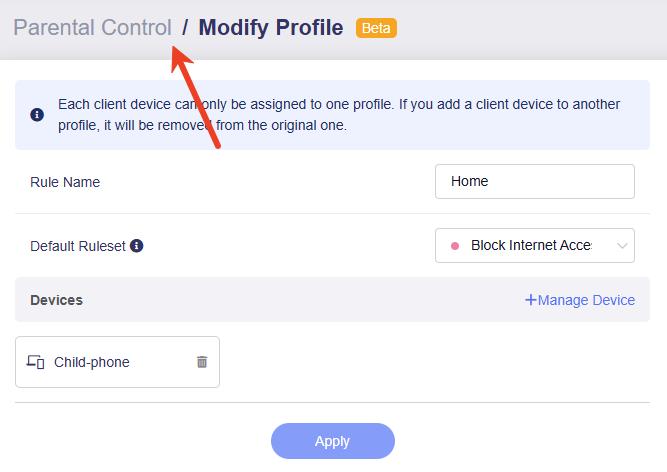
上部の Parental Control をクリックして、Parental Control ページに戻ります。
最終的な設定内容が表示されます。ペアレンタルコントロールは、設定したスケジュールに従って有効になります。既存のプロファイルやルールセットを編集したり、必要に応じて新しく追加したりできます。
Troubleshooting
設定内容が反映されない場合は、以下の原因が考えられます。
-
DNS キャッシュの問題。
ブラウザやオペレーティングシステムは DNS キャッシュを保持しているため、設定変更の反映に時間がかかることがあります。すぐに反映させたい場合は、DNS キャッシュを削除してください。
-
プロファイルのスケジュールがまだ開始されていません。
-
入力したドメイン名が正しくない可能性があります。
Web サイトの公開ドメインは見つけやすい一方で、アプリが使用する API ドメインは公開されていないことがよくあります。正しいドメインを特定するには、Wireshark などのパケットキャプチャツールを使うか、関連するドメイン情報を調べてください。
たとえば
www.google.comをブロックしたい場合は、www.google.comよりもgoogle.comを使用する方が効果的です。 -
対象デバイスがネットワーク接続ごとにランダムな MAC アドレスを使用しているため、アクセスルールが適用されない可能性があります。対象デバイスでランダム MAC アドレスを無効にし、その後デバイスをプロファイルに再追加してください。
Bark版
このガイドはファームウェア v4.8 以前に適用されます。新しいバージョンについては こちら をご覧ください。
Bark サービスは、お子さまのデジタル環境を保護し、包括的なオンライン保護を提供するのに役立ちます。通常は有料サブスクリプションが必要ですが、Bark との提携の一環として、GL.iNet は一部のルーターモデルで Bark Home プランを無料提供しており、追加費用なしで高度な監視機能とアラートを利用できます。
Note:
-
Bark サービスは 米国、オーストラリア、南アフリカでのみ 利用できます。詳細は こちら をご確認ください。
-
2 種類の Parental Control を同時に有効にすることはできません。片方を有効にすると、もう一方は自動的に無効になります。
対応モデル
対応モデル
- GL-BE6500 (Flint 3e)
- GL-BE9300 (Flint 3)
- GL-B3000 (Marble)
- GL-MT6000 (Flint2)
非対応モデル
- GL-E5800 (Mudi 7)
- GL-MT5000 (Brume 3)
- GL-MT3600BE (Beryl 7)
- GL-BE3600 (Slate 7)
- GL-X2000 (Spitz Plus)
- GL-X3000 (Spitz AX)
- GL-XE3000 (Puli AX)
- GL-AX1800 (Flint)
- GL-MT2500/GL-MT2500A (Brume 2)
- GL-MT3000 (Beryl AX)
- GL-AXT1800 (Slate AX)
- GL-A1300 (Slate Plus)
- GL-SFT1200 (Opal)
- GL-MT1300 (Beryl)
- GL-E750/E750V2 (Mudi)
- GL-X750/GL-X750V2 (Spitz)
- GL-AR750S (Slate)
- GL-XE300 (Puli)
- GL-MT300N-V2 (Mango)
- GL-AR300M Series (Shadow)
- GL-B1300 (Convexa-B)
- GL-AP1300 (Cirrus)
- GL-X300B (Collie)
セットアップ手順
ルーターの Web 管理画面にログインし、APPLICATIONS -> Parental Control に移動して、Bark 版を選択します。

スイッチをオンにして Bark を有効化し、Apply をクリックします。

次に、デバイスを Bark アカウントとペアリングします。Device Pairing Link または こちら をクリックして、このルーターを Bark アカウントとペアリングしてください。
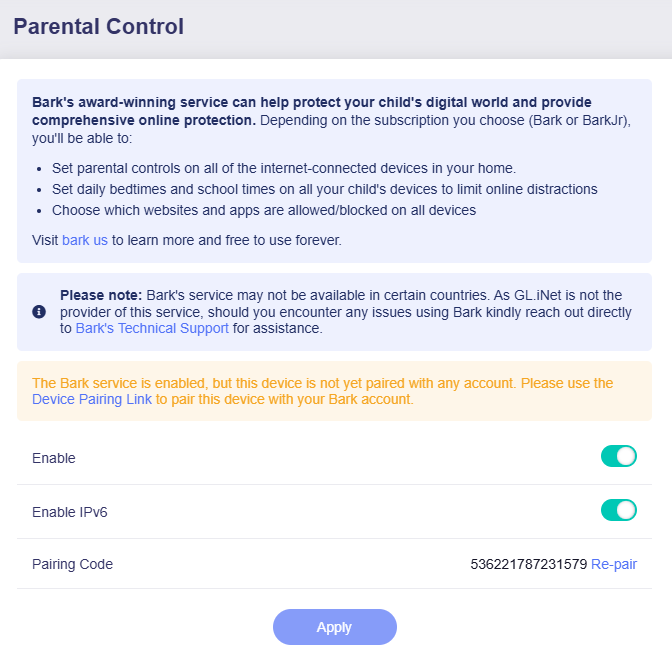
Bark の Web サイトにリダイレクトされます。画面の案内に従ってログインし、デバイスをペアリングして、プロファイルを作成し、初期設定を完了してください。
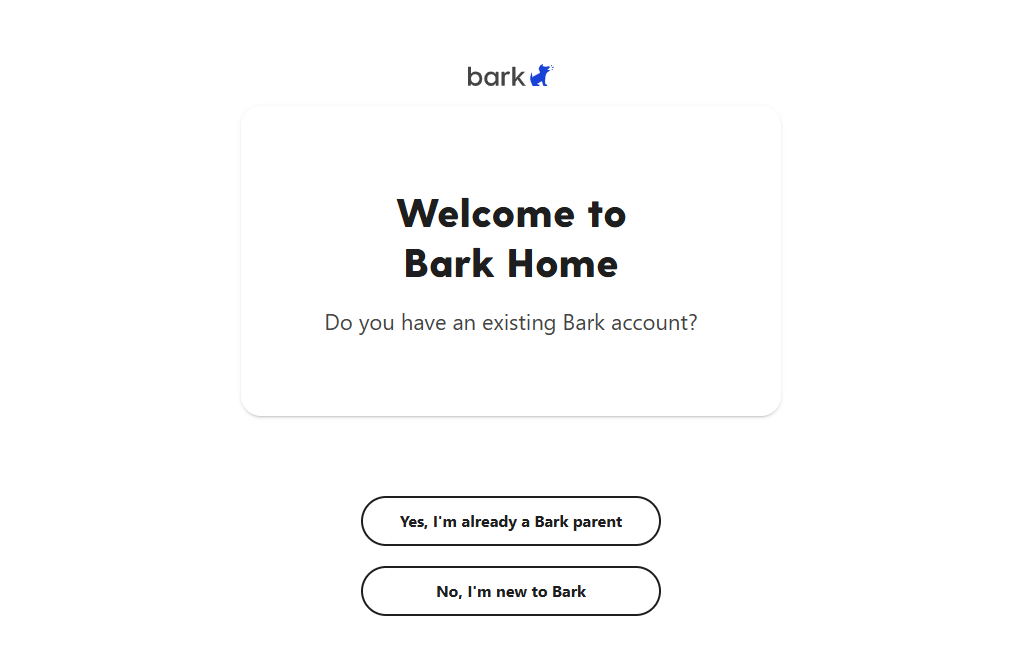 (Bark login)
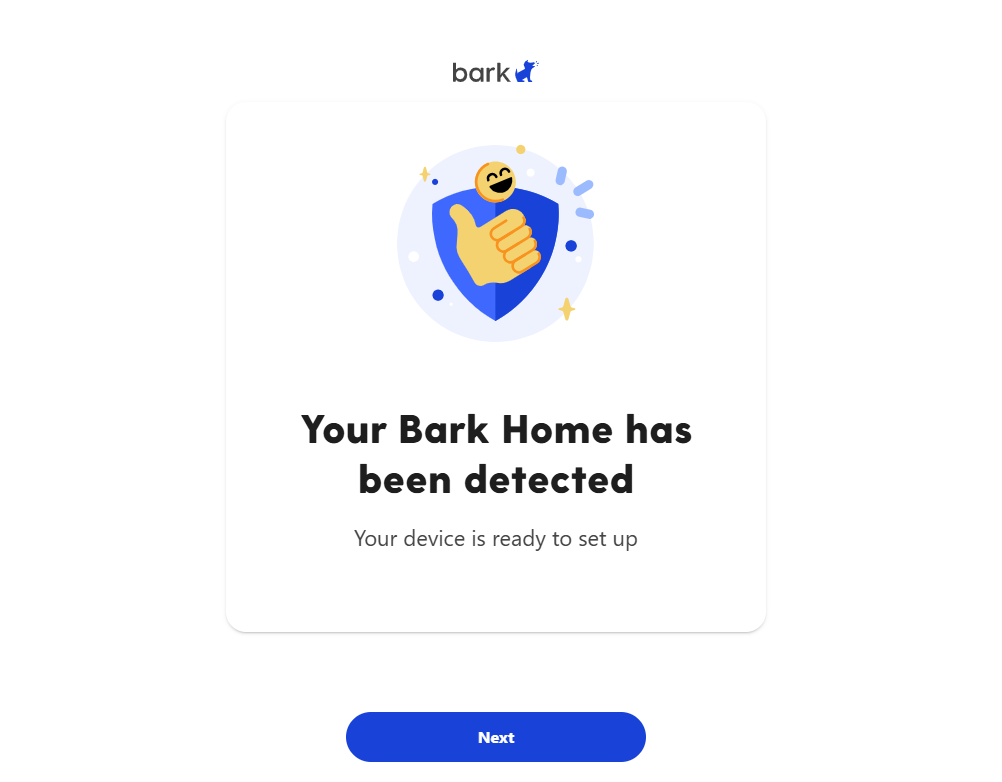 (Device paired)
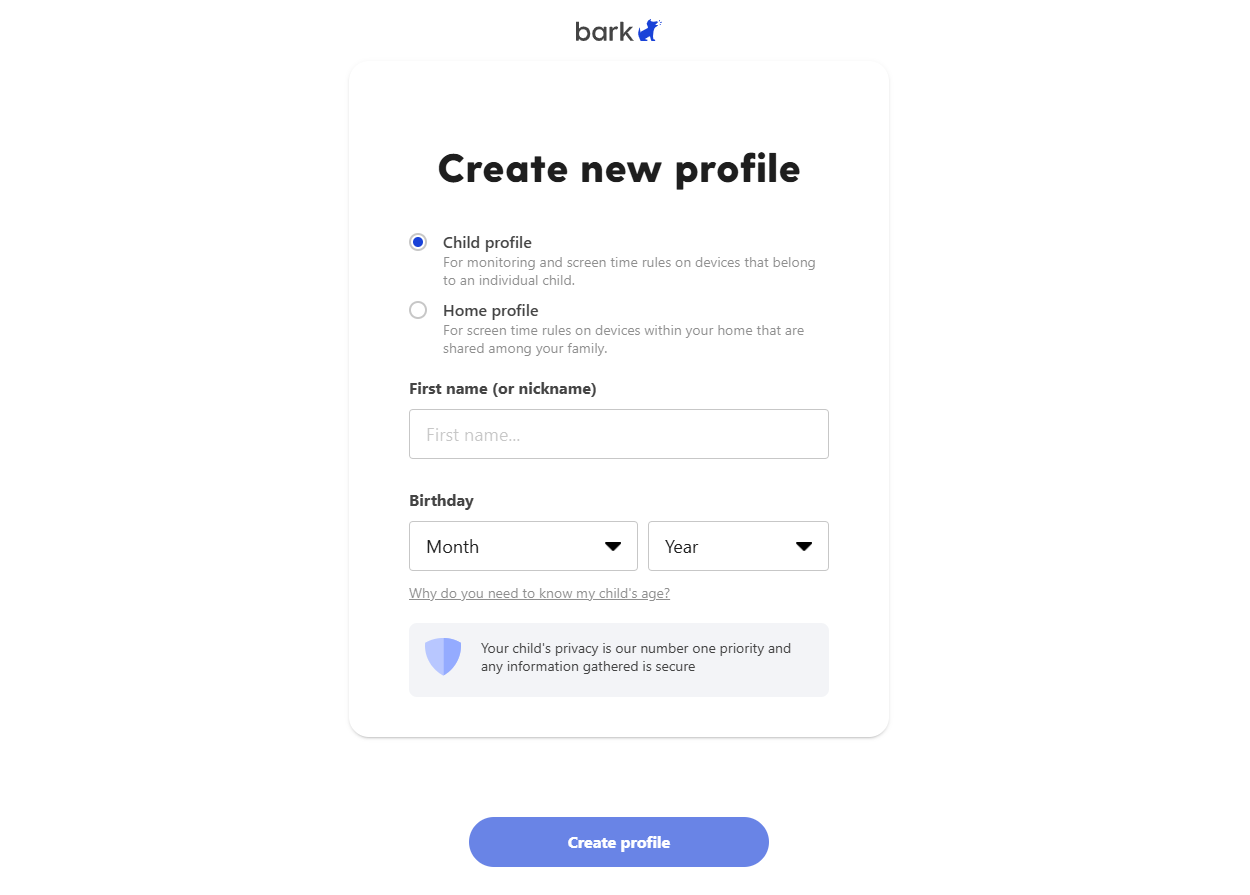 (Create a profile)
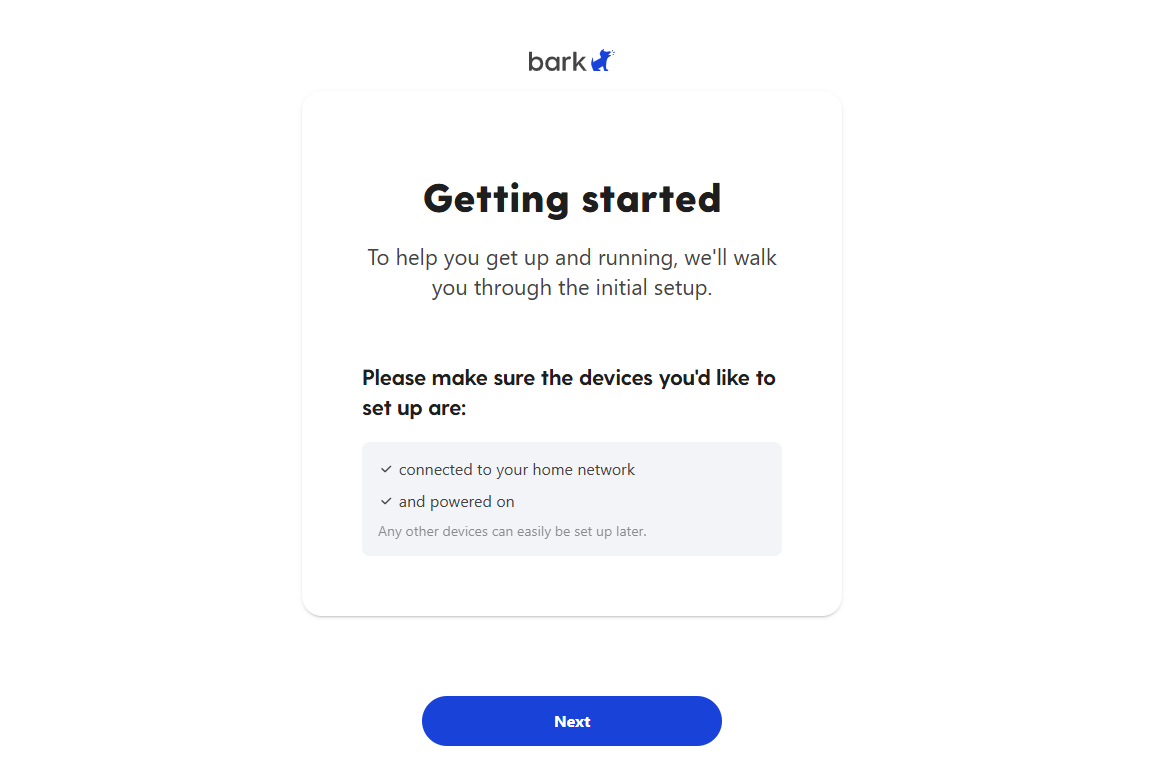 (Initial setup)
デバイスが Bark Cloud Services に接続され、アカウントとのペアリングが完了すると、ルーターの Web Admin Panel は次のように表示されます。
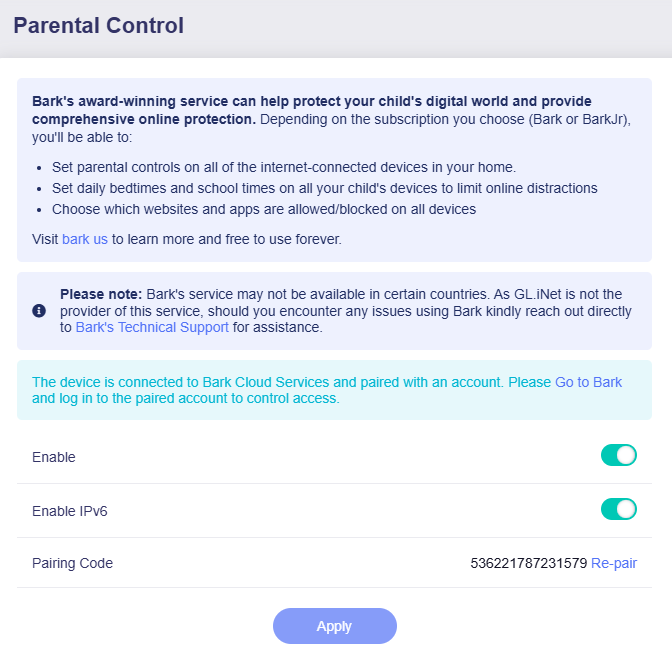
Go to Bark または こちら をクリックして Bark ダッシュボードにログインし、ペアレンタルコントロールのルールを設定してください。
GL.iNet はこのサービスの提供元ではないため、Bark の利用中に問題が発生した場合は、Bark's Technical Support へ直接お問い合わせください。
ご不明な点がある場合は、Community Forum をご覧いただくか、Contact us からお問い合わせください。