GL.iNet ルーターで OpenVPN クライアントを設定する
OpenVPN は、仮想プライベートネットワーク技術を用いて安全な site-to-site 接続または point-to-point 接続を確立する、オープンソースの VPN プロトコルです。
GL.iNet ルーターで OpenVPN クライアントを設定するには、以下の動画を見るか、下記の手順を参照してください。
開始前に、OpenVPN の手動設定に対応した VPN サービスプロバイダーの有効な契約があることを確認してください。GL.iNet と互換性のある OpenVPN プロバイダーは こちら で確認できます。
一般的には、契約している VPN サービスプロバイダーの公式サイトで設定ファイルを取得し、それをルーターへアップロードして OpenVPN クライアントとして設定します。設定ファイルの取得方法が分からない場合は、こちら を参照するか、プロバイダーのサポートへお問い合わせください。
OpenVPN クライアントは、Web 管理パネルまたは モバイルアプリ から設定できます。以下では Web 管理パネルから設定する手順を説明します。
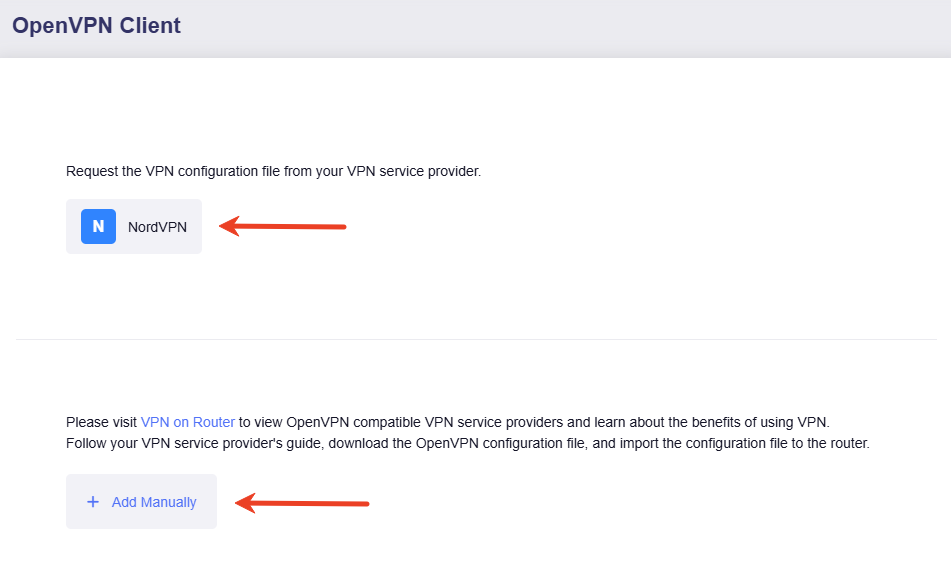
Web 管理パネルで VPN -> OpenVPN Client を開きます。
NordVPN を契約している場合は NordVPN をクリックしてログインします。それ以外の場合は Add Manually をクリックして OpenVPN 設定ファイルをアップロードします。
NordVPN を設定する
NordVPN は、速度とセキュリティに優れた人気のオンライン VPN サービスです。
GL.iNet ルーターの管理パネルには NordVPN のクイック設定が統合されています。ルーターの Web 管理パネルまたはモバイルアプリに NordVPN Dashboard で取得したアカウント認証情報を入力することで、すべての NordVPN サーバーの設定ファイルをオンラインで取得でき、手動でファイルをアップロードする必要がありません。
-
こちら から NordVPN の Web アカウントへログインします。
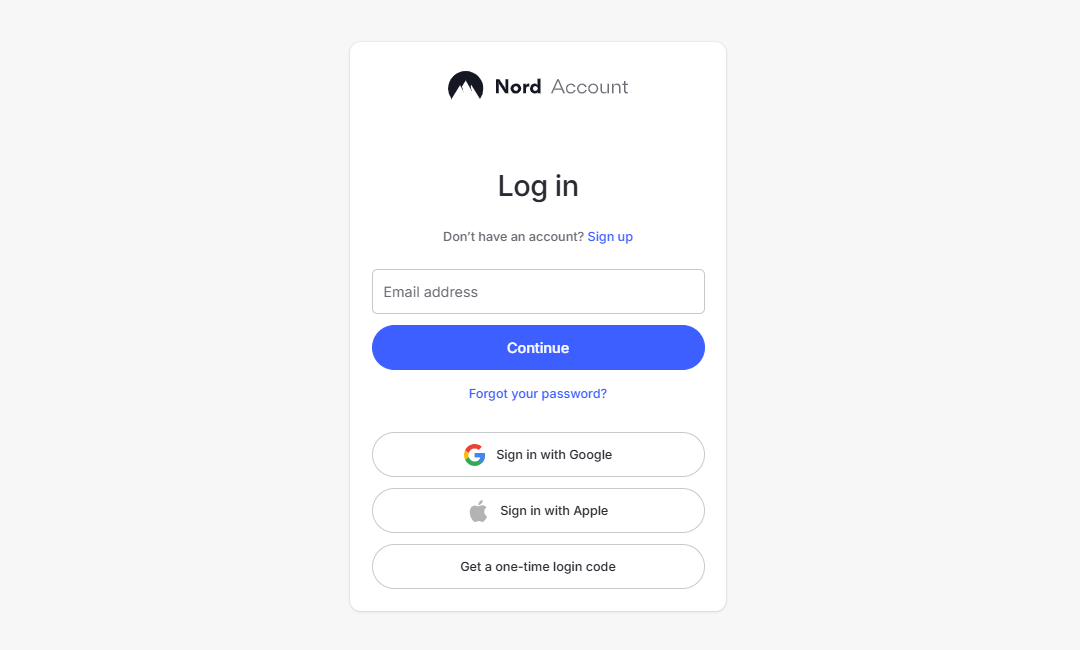
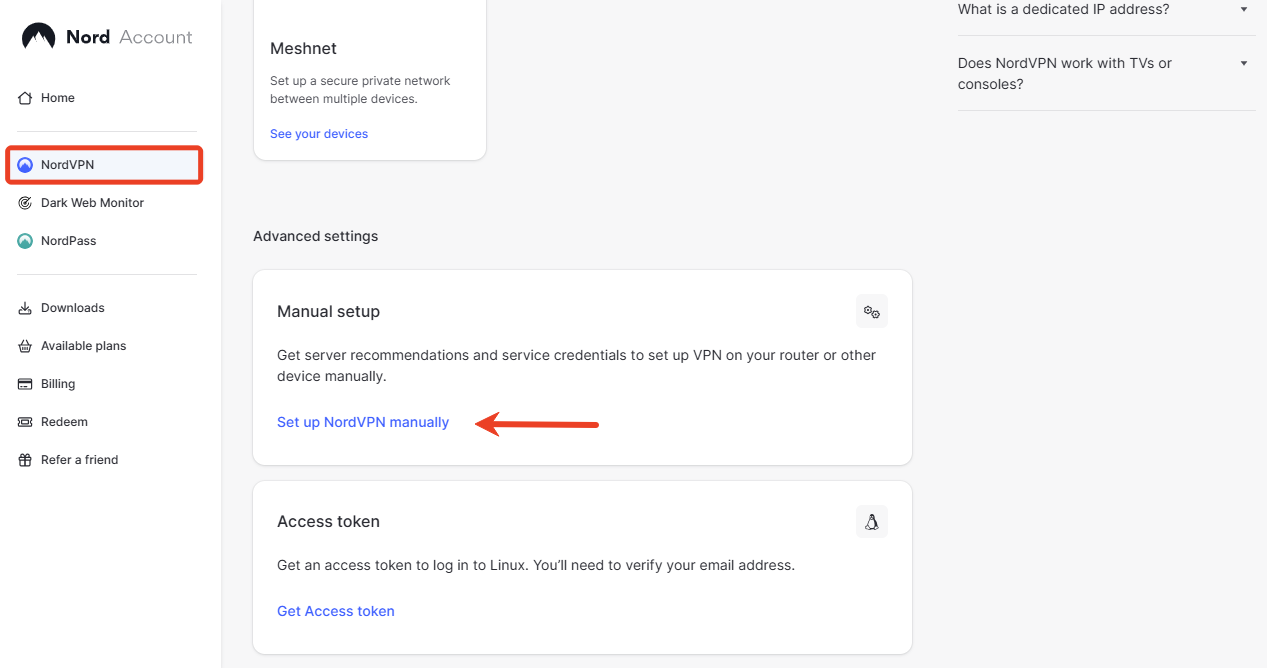
ログイン後、Nord Dashboard の左側メニューで NordVPN をクリックし、Set up NordVPN manually をクリックします。
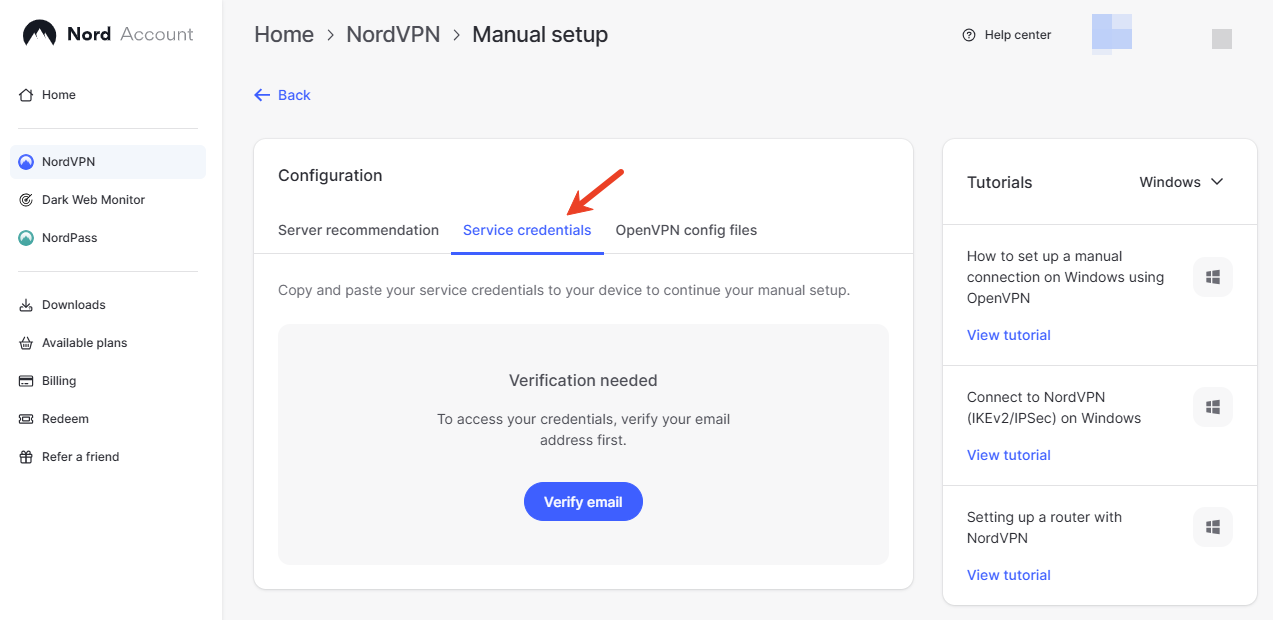
service credentials が表示されます。取得するには、まずメールアドレスの確認を完了し、その後コピーしておいてください。
-
ルーターの Web 管理パネルにログインし、VPN -> OpenVPN Client -> NordVPN を開きます。
手順 1 で取得した service credentials を入力し(Nord アカウントのメールアドレス/パスワードでは ありません)、Save and Continue をクリックします。
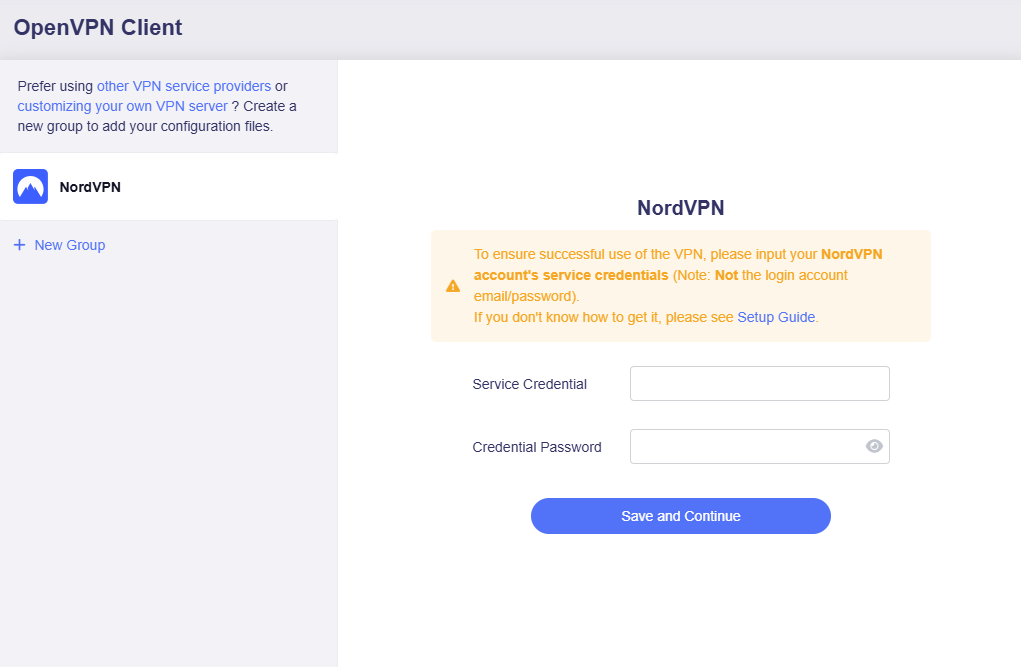
-
プロトコル、各ロケーションの最大サーバー数、ロケーションを選択し、Apply をクリックします。
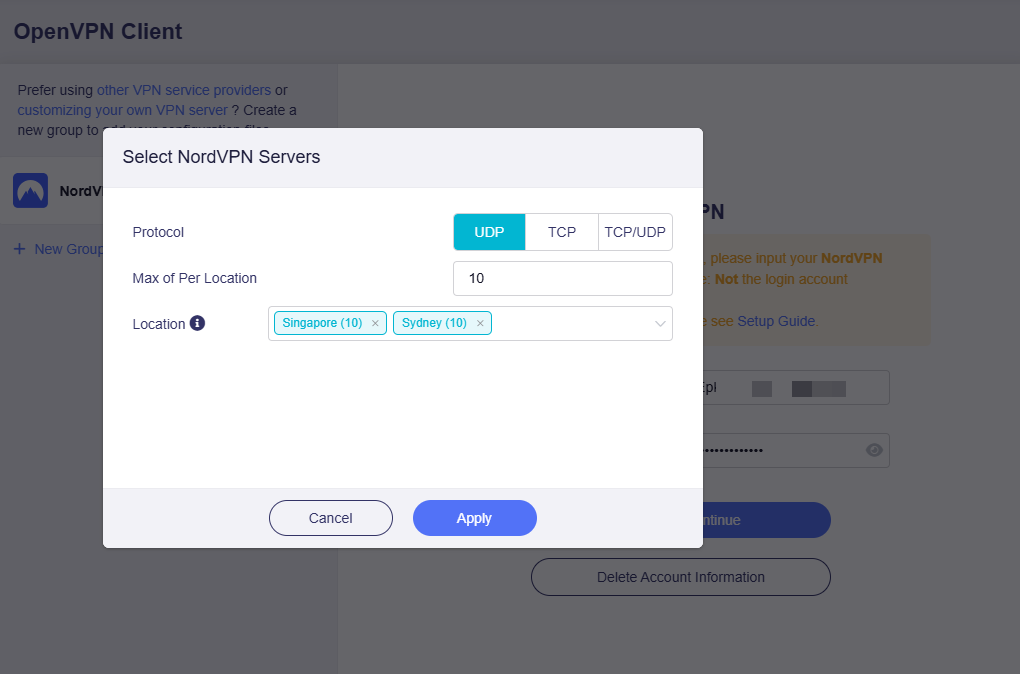
設定ファイルがダウンロードされます。
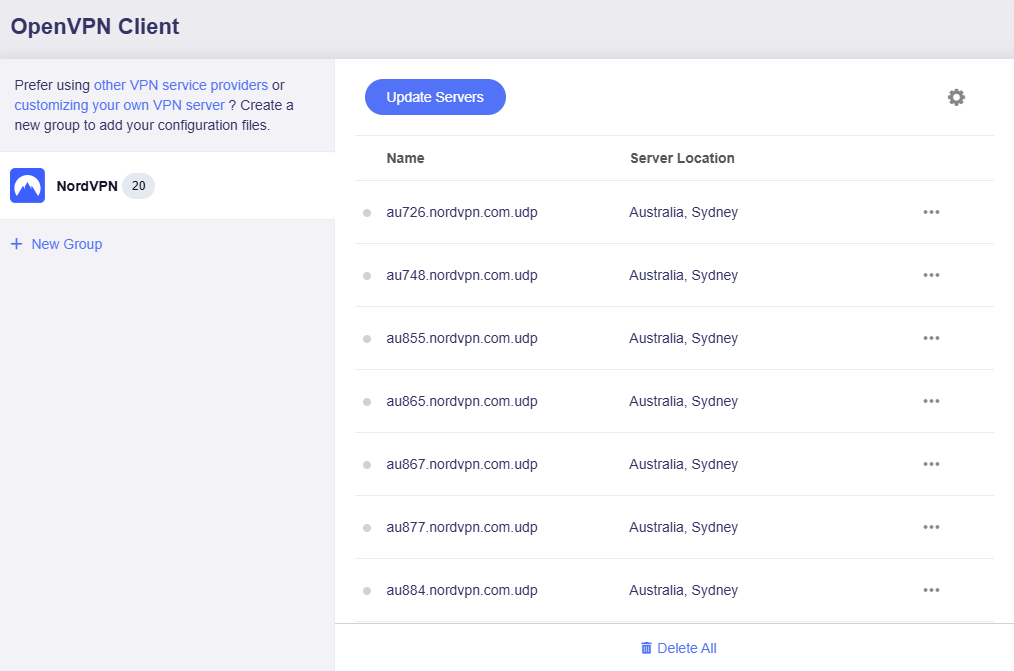
-
接続を開始します。
使用したいサーバーを選択し、右側の三点アイコンをクリックして接続を開始します。
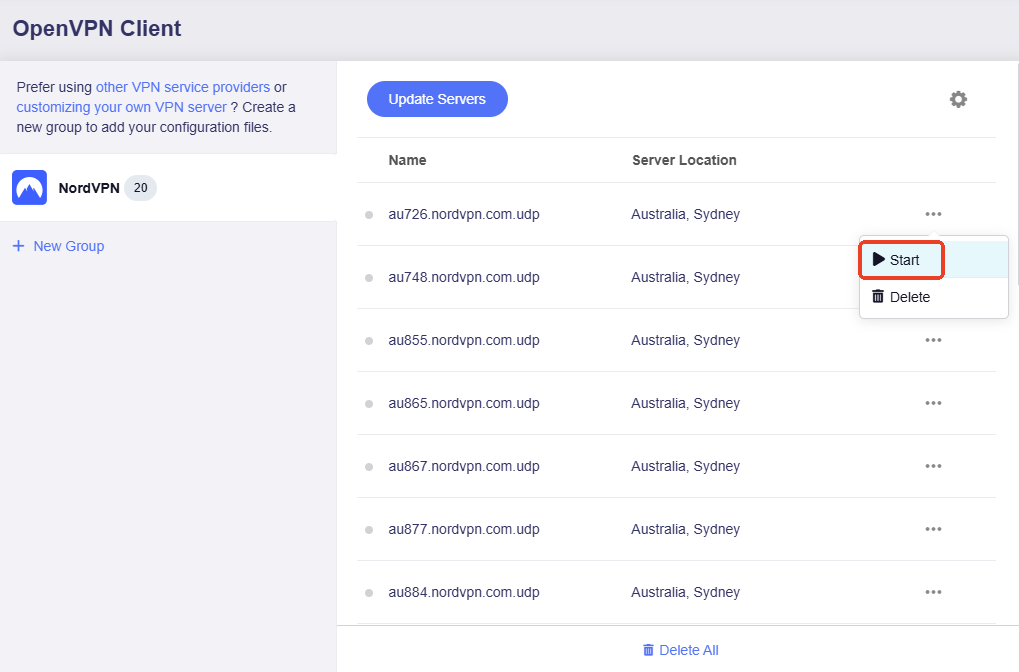
-
接続されると、設定ファイルの横に緑色の点が表示されます。
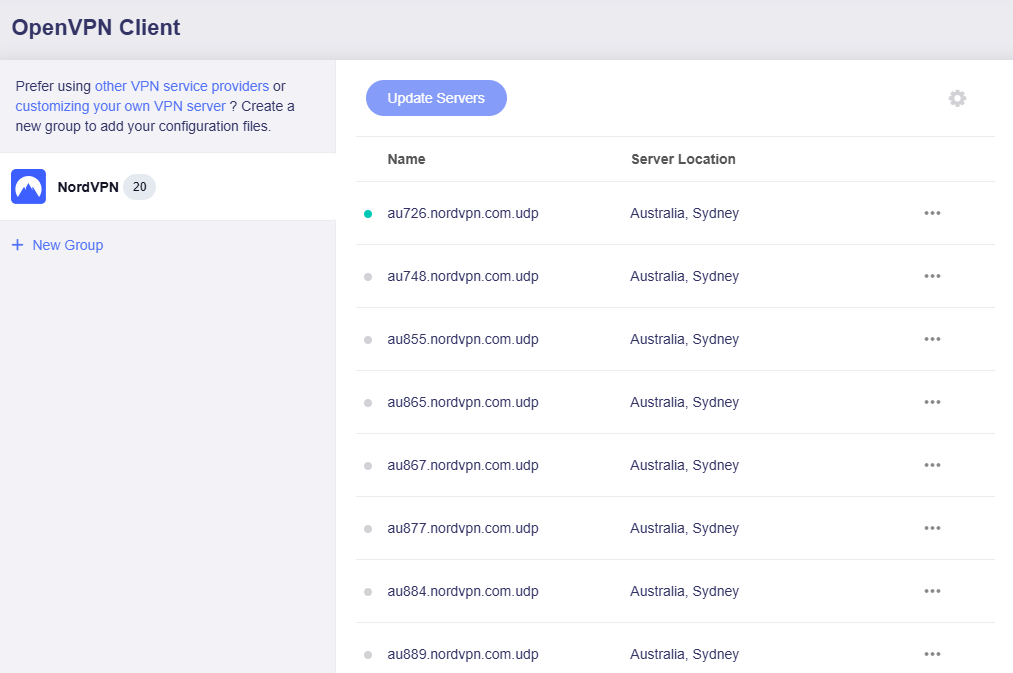
接続の詳細は VPN Dashboard でも確認できます。
-
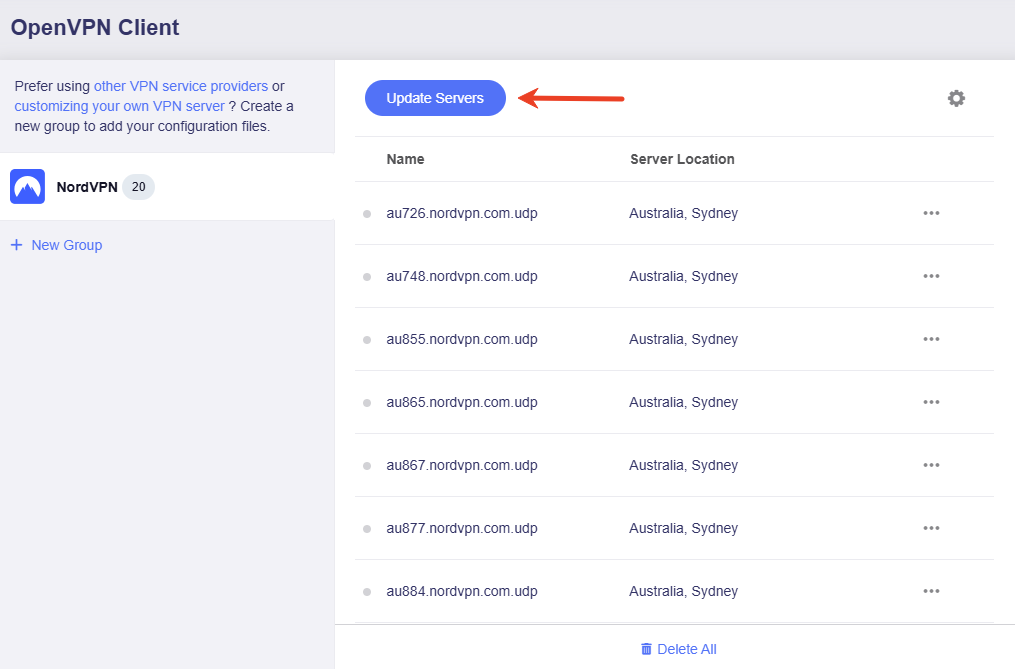
サーバー一覧を更新します。
Update Servers をクリックすると、最新の利用可能サーバー一覧を取得でき、サーバーメンテナンスや停止による接続失敗を避けやすくなります。
-
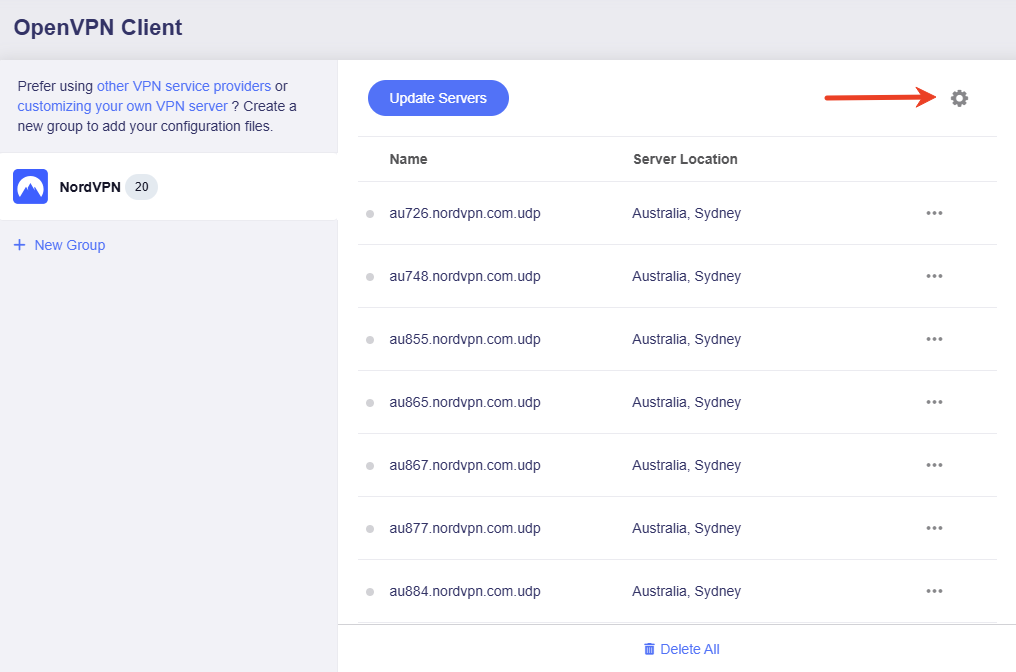
認証情報を編集します。
歯車アイコンをクリックしてログイン認証情報を編集します。
-
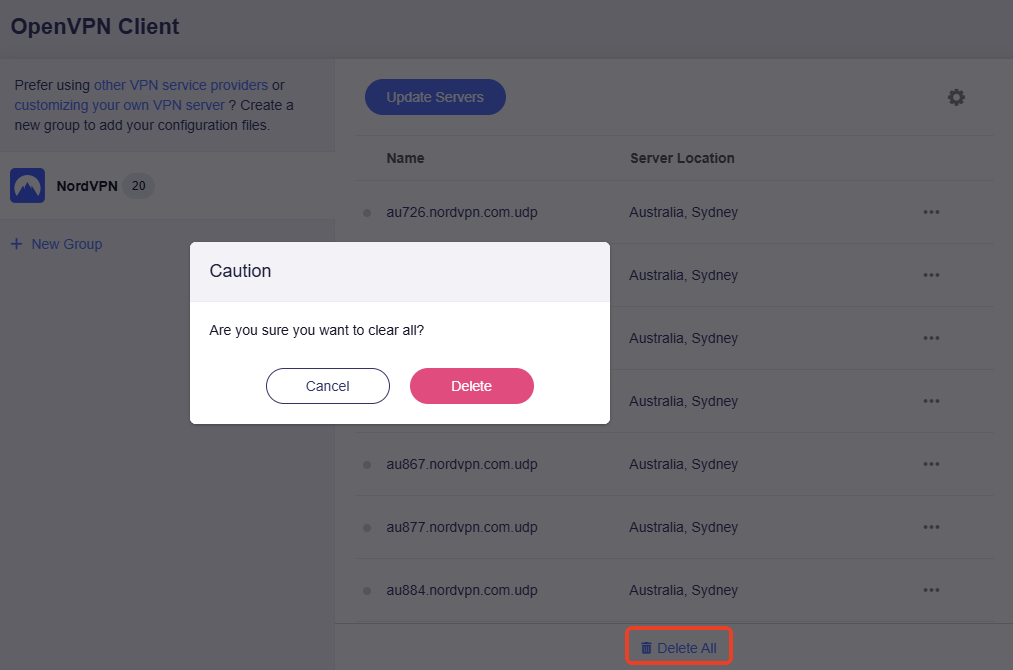
すべてのファイルを削除します。
Delete All をクリックすると、すべての設定ファイルをワンクリックで削除できます。
OpenVPN クライアントを手動で設定する(その他のプロバイダー向け)
ご利用の OpenVPN サービスプロバイダーが管理パネルに統合されていない場合は、まず契約中のプロバイダーの公式サイトで設定ファイルを取得してください。その後、ルーターへアップロードして OpenVPN クライアントを設定します。
以下では PIA (Private Internet Access) を例に説明します。
-
Private Internet Access の公式サイトから設定ファイルをダウンロードします。
-
ルーターの Web 管理パネルにログインし、VPN -> OpenVPN Client を開いて Add Manually をクリックします。
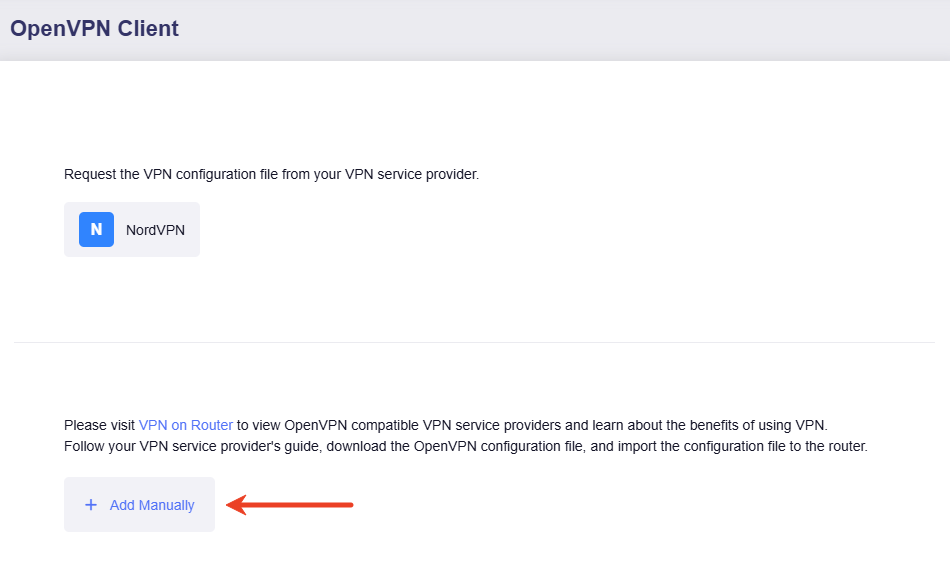
-
左側のサイドバーにグループが作成されます。
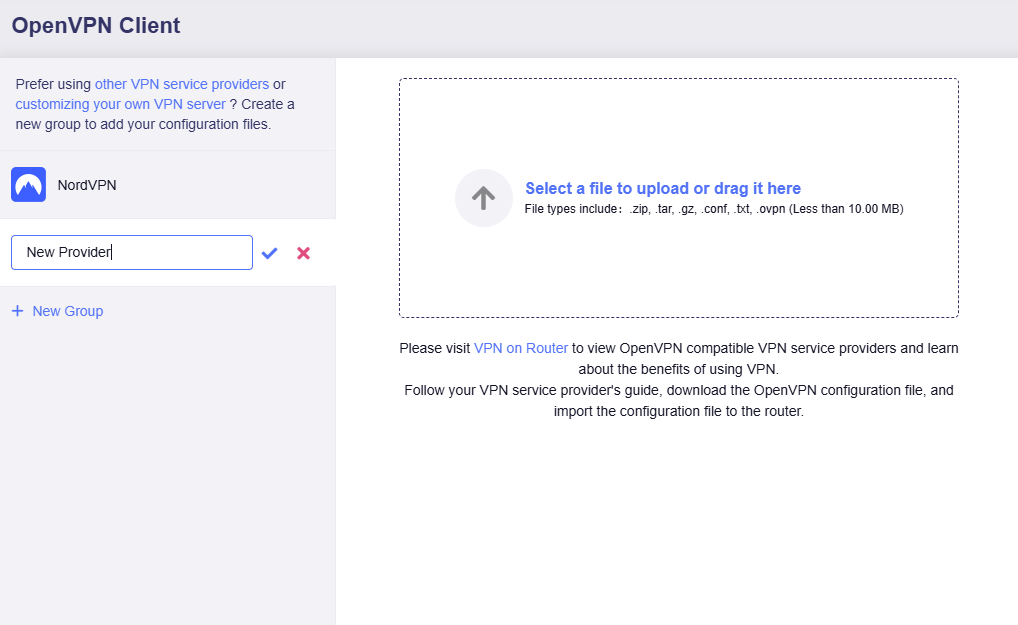
-
グループに分かりやすい名前(例: private internet access)を付けます。
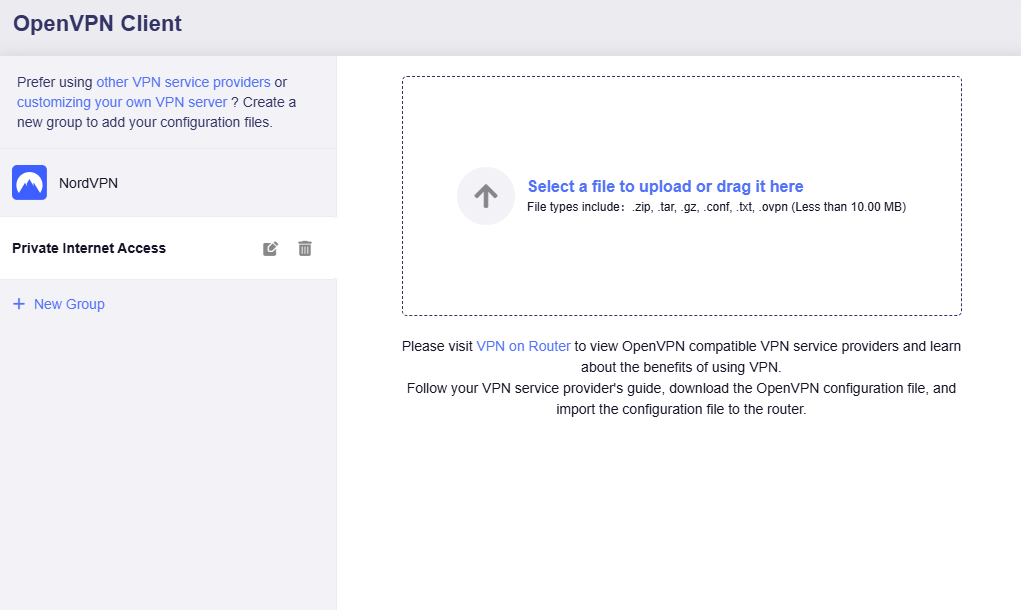
-
OpenVPN 設定ファイルをアップロードします。必要に応じて認証情報を入力し、Apply をクリックします。
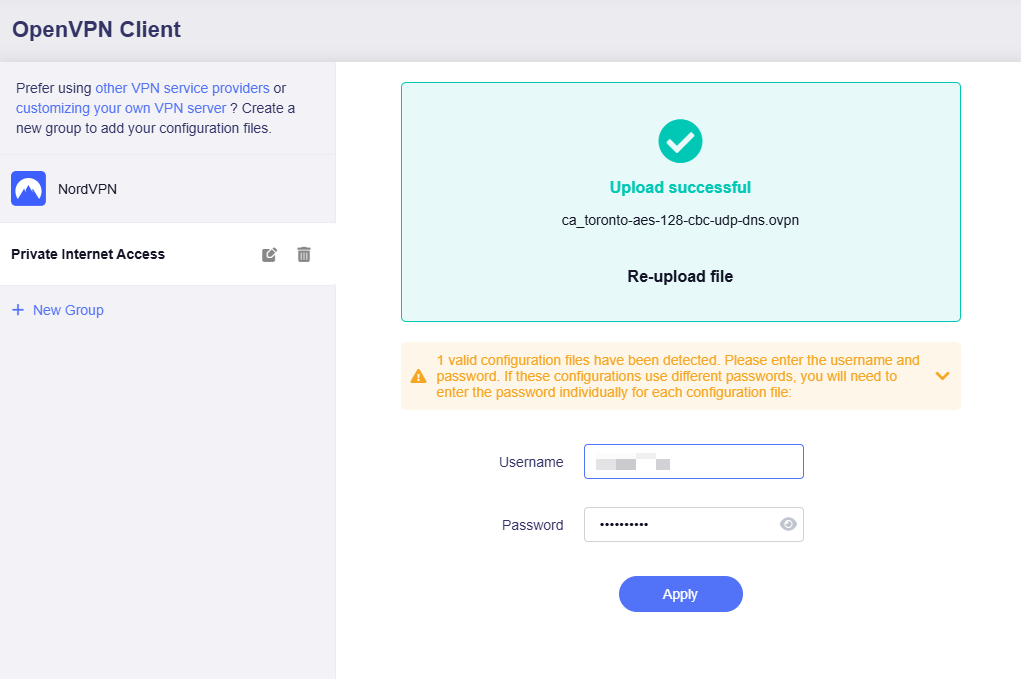
-
認証に使用される認証情報には 4 種類あります。
-
認証なし
-
ユーザー名とパスワードのみ
-
パスフレーズのみ
-
ユーザー名、パスワード、パスフレーズ
-
アップロード後、設定ファイルが表示されます。
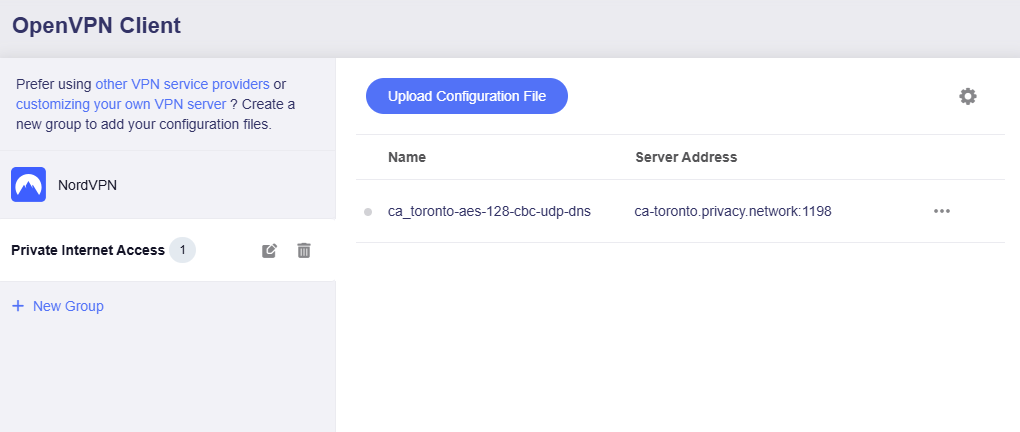
-
-
右側の三点アイコンをクリックして接続を開始します。
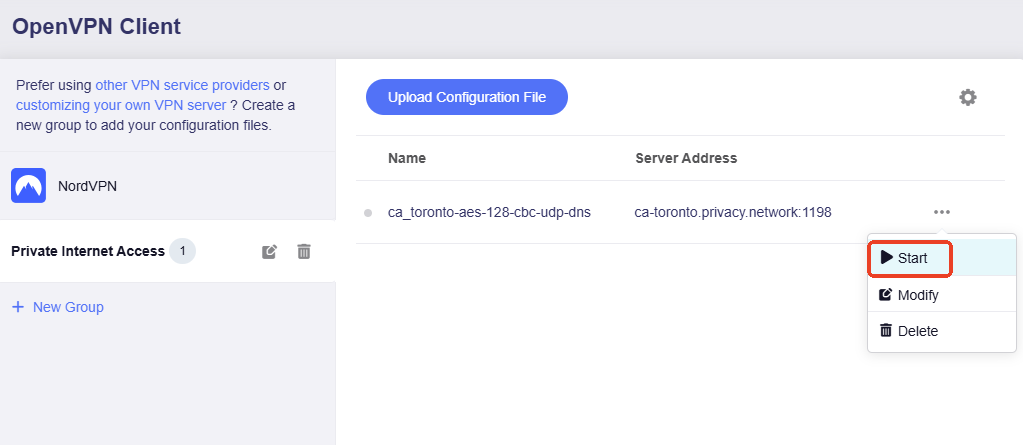
-
接続されると、設定ファイルの横に緑色の点が表示されます。
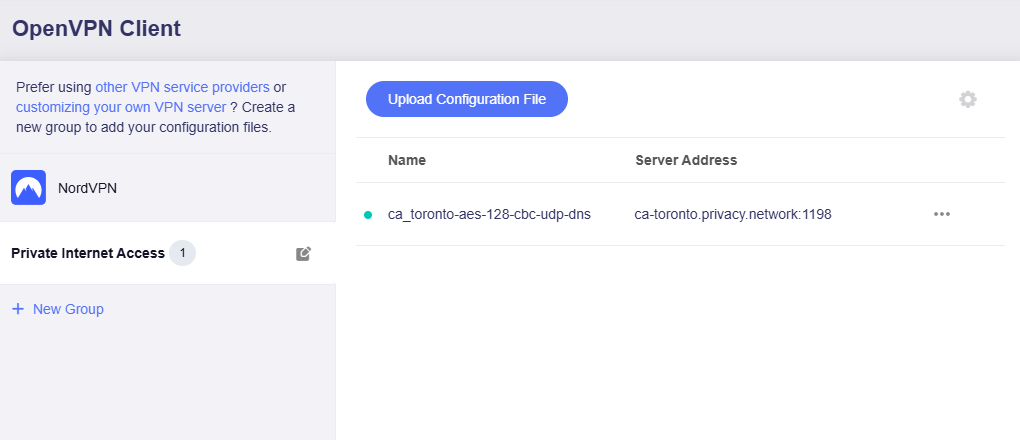
接続の詳細は VPN Dashboard でも確認できます。
GL.iNet ルーターで OpenVPN サーバーを設定する
GL.iNet ルーターが 2 台ある場合は、1 台を OpenVPN サーバー(パブリック IP が必要)、もう 1 台を OpenVPN クライアントとして設定できます。これにより、サードパーティーの VPN サービスを契約しなくても、自分専用の VPN 接続を構築できます。
OpenVPN サーバーの設定方法は こちら を参照してください。
OpenVPN サービスプロバイダーから設定ファイルを取得する
30 以上の OpenVPN サービスプロバイダーをテストし、設定ファイル取得手順をまとめています。設定ファイルの取得方法が分からない場合は、以下を参照してください。
契約しているサービスプロバイダーが以下にない場合は、プロバイダーのサポートへお問い合わせください。
NordVPN
NordVPN
-
NordVPN アカウントにログインする
公式サイト にログインし、Nord Account Dashboard を開くと、service credentials を確認できます。
Nord Dashboard にログイン後、左側の NordVPN をクリックし、Set up NordVPN manually をクリックします。
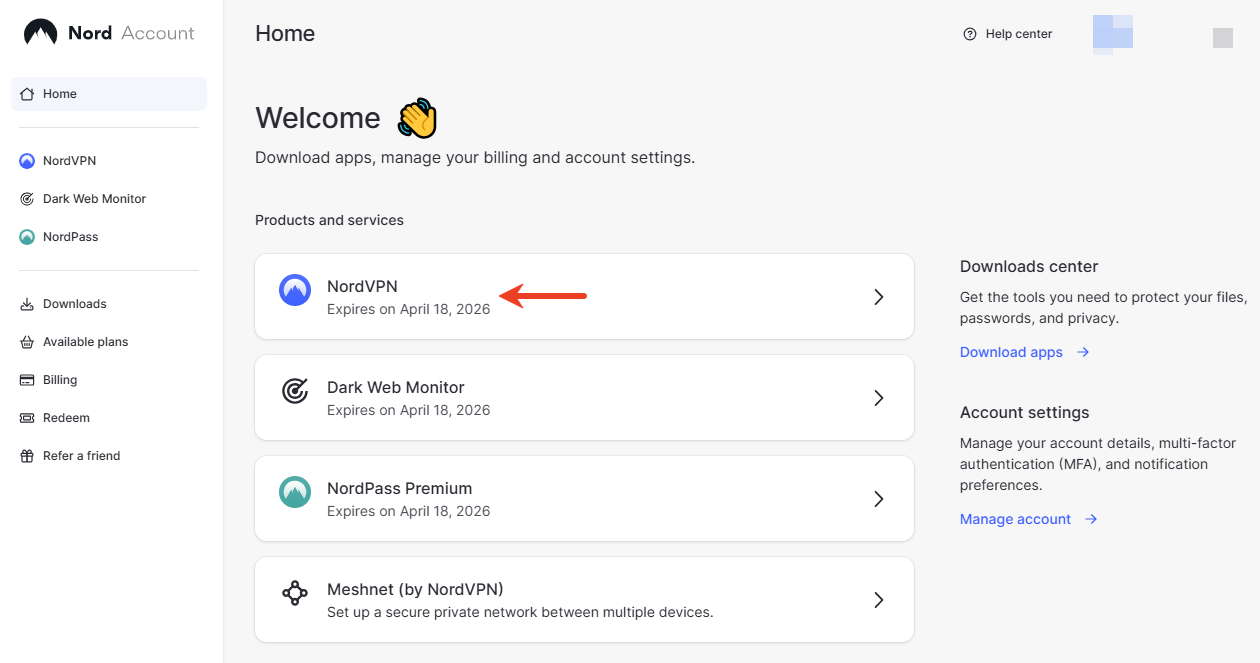
Service credentials を確認し、設定アップロードに使う場合に備えてコピーしておきます。
-
NordVPN サーバーを選んで設定ファイルをダウンロードする
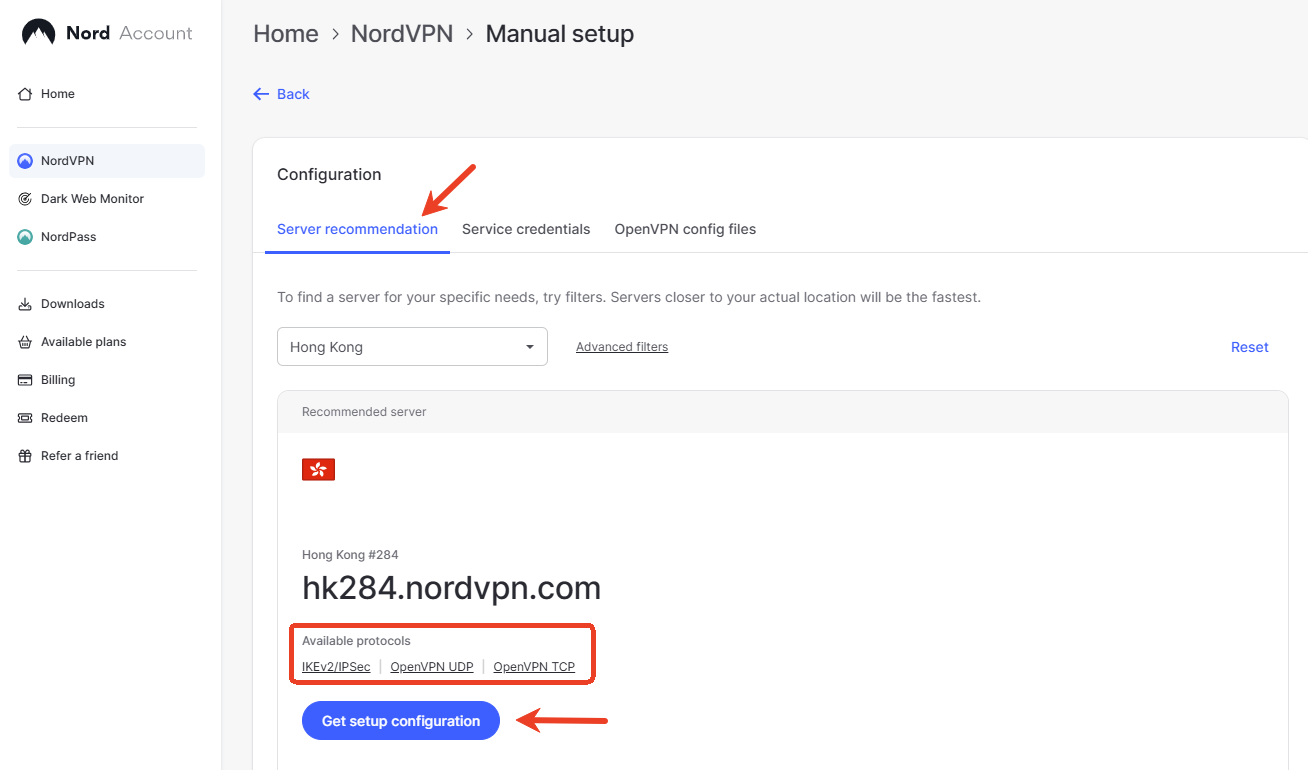
Server recommendation タブを開くと、ネットワークに基づいて推奨サーバーが表示され、ダウンロード可能なプロトコルも確認できます。Get setup configuration をクリックして進みます。
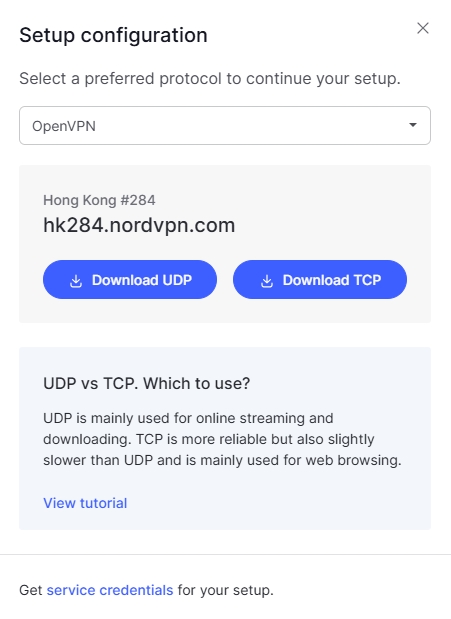
ポップアップウィンドウで OpenVPN を選択し、UDP または TCP の設定をダウンロードします。
すべてのサーバー設定は こちら からダウンロードできます。
ヒント: ZIP ファイルが大きすぎてアップロードできない場合は、.zip ファイルから一部の .ovpn ファイルを削除するか、単一の .ovpn ファイルをアップロードしてください。
モバイルアプリ を使って NordVPN を設定することもできます。
AirVPN
AirVPN
-
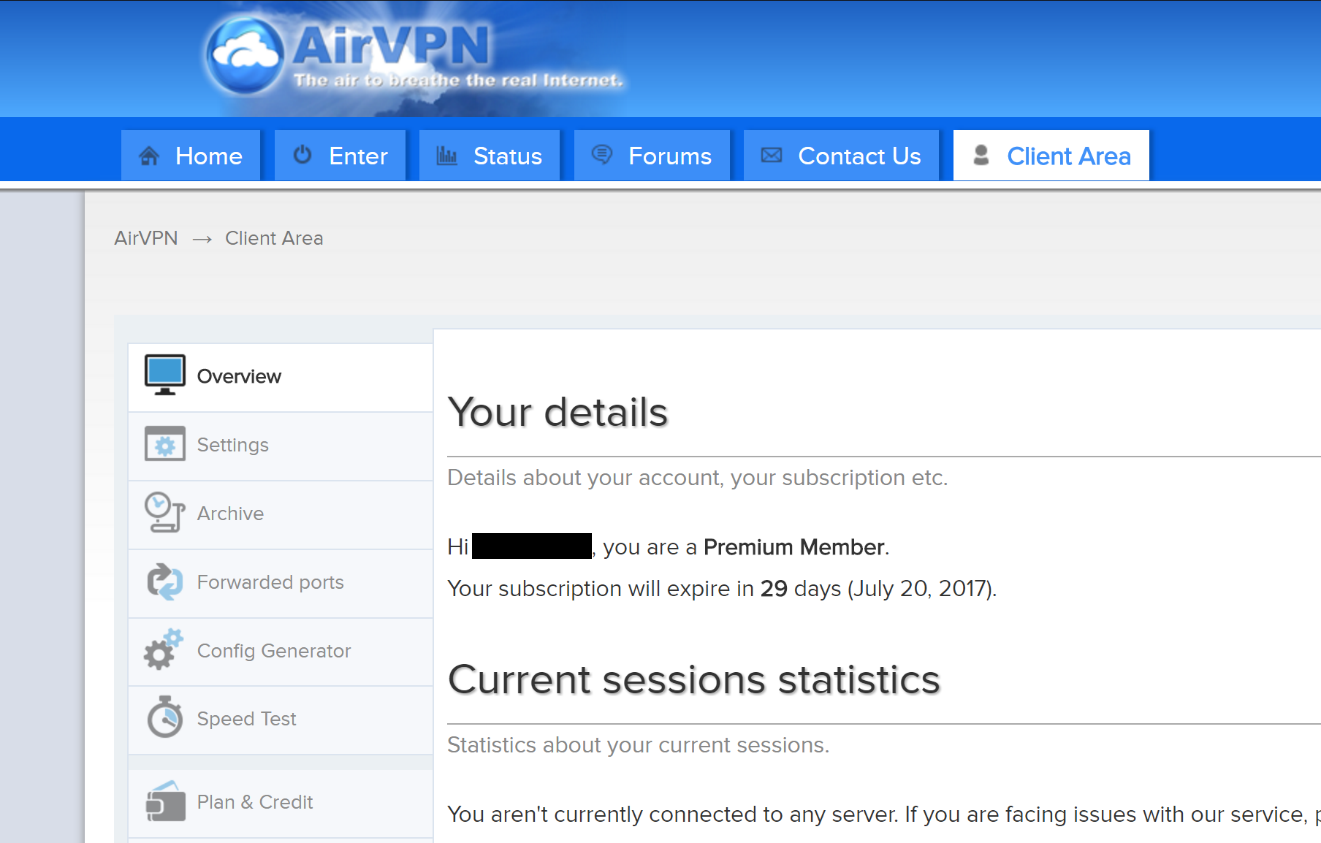
AirVPN アカウントにログインします。
-
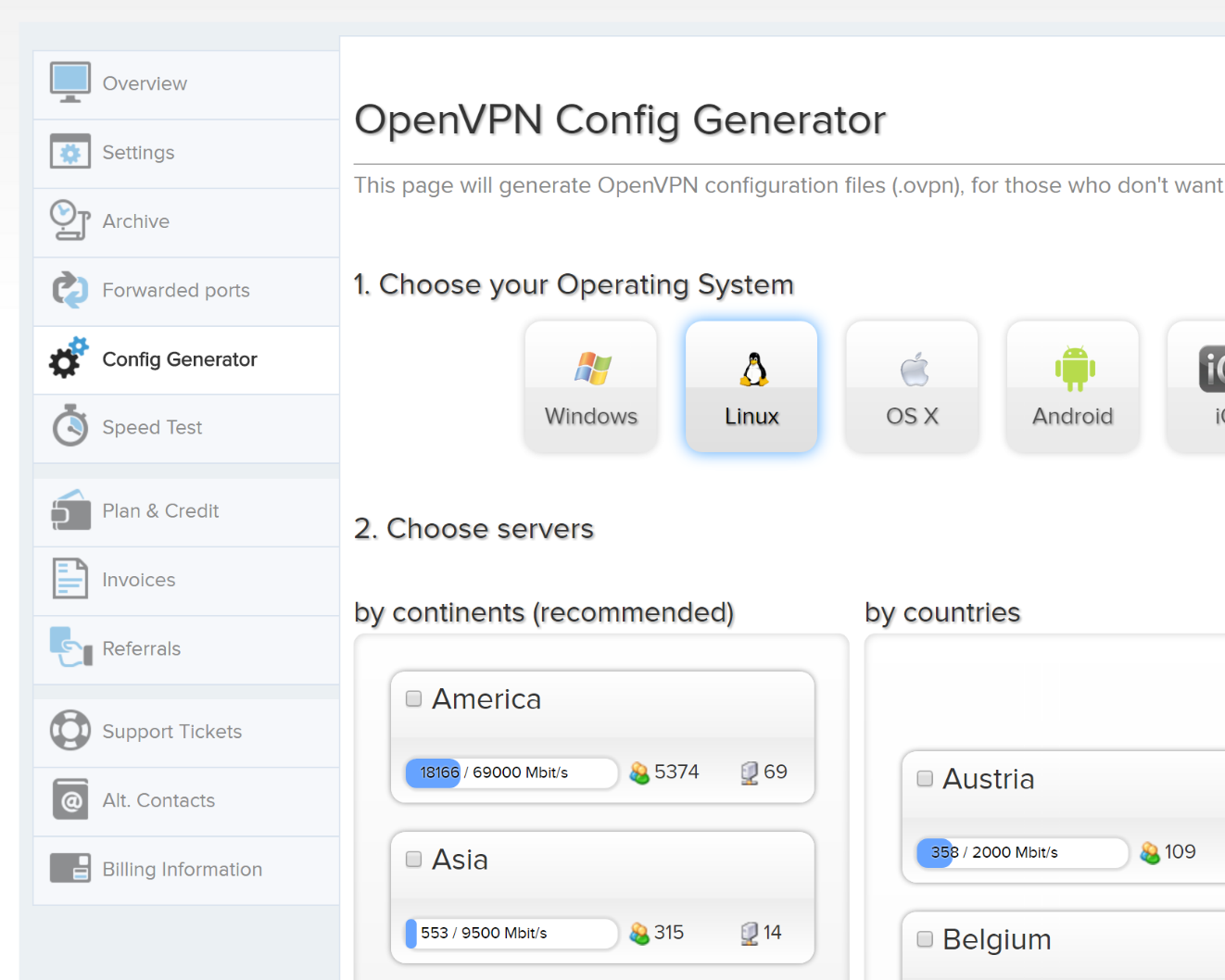
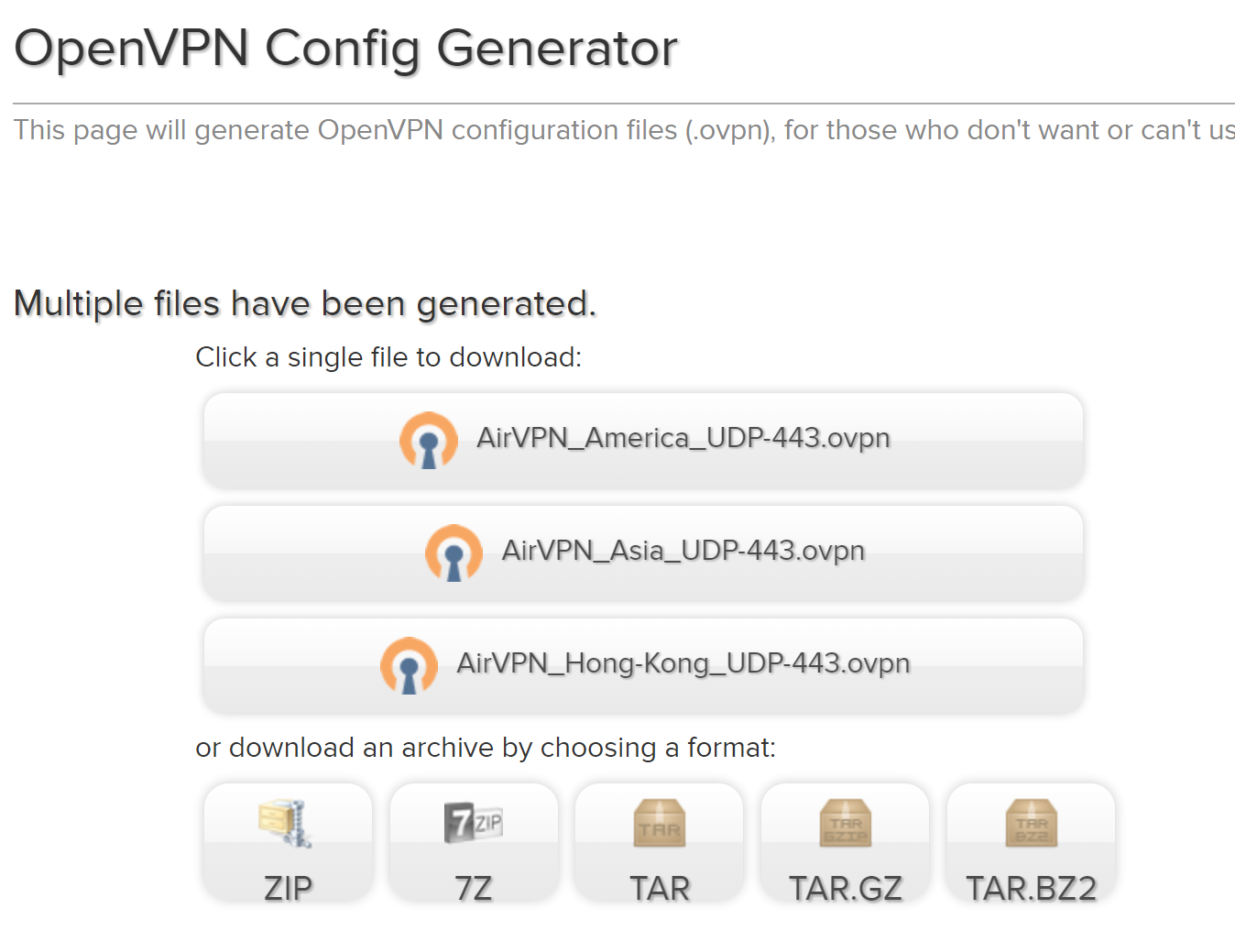
左側で Config Generator を選び、OS として Linux を選択します。その後、利用したいサーバーを選択します。
-
設定ファイルのダウンロードページが表示されます。
Astrill
Astrill
情報は Astrill 公式手順 を参照しています。
-
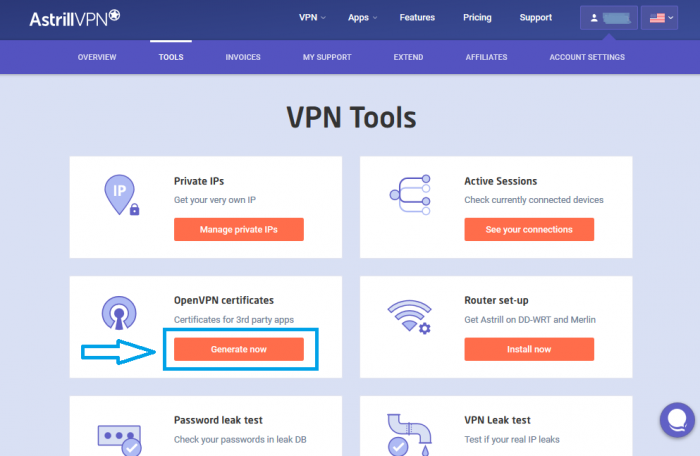
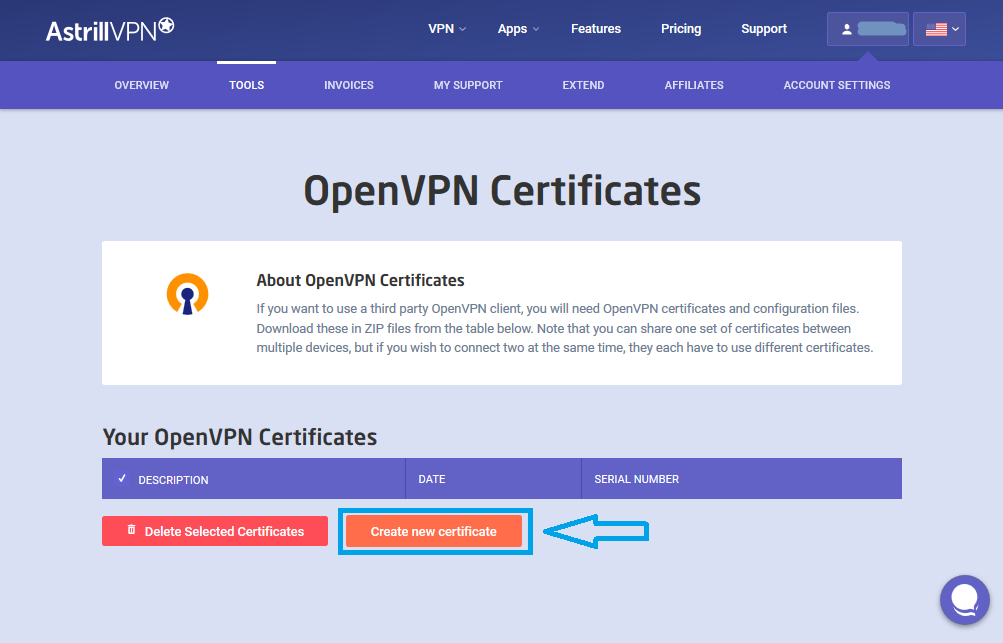
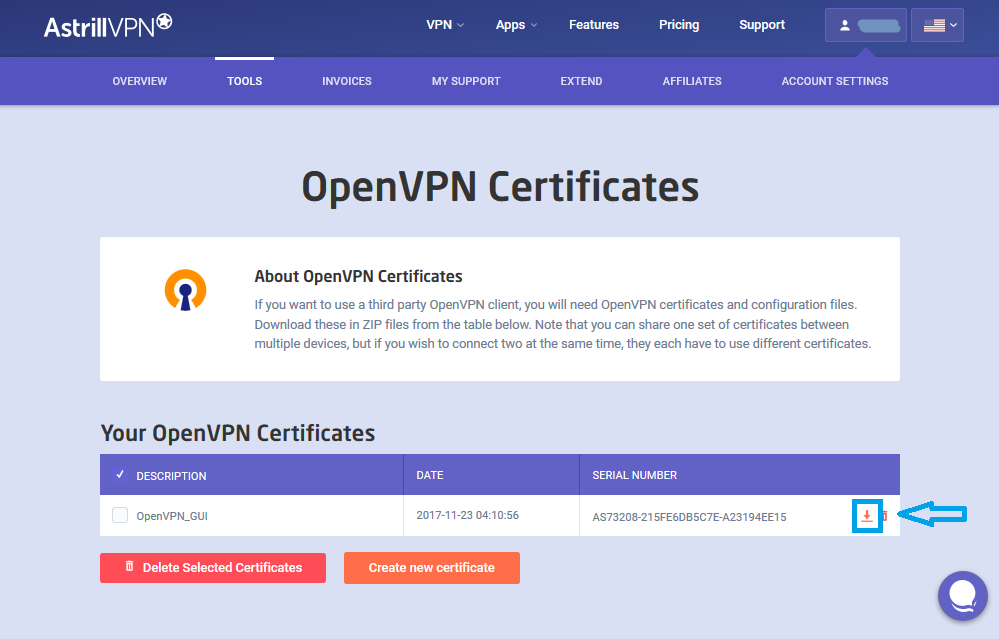
Astrill の OpenVPN 設定 ZIP を生成してダウンロードします。
-
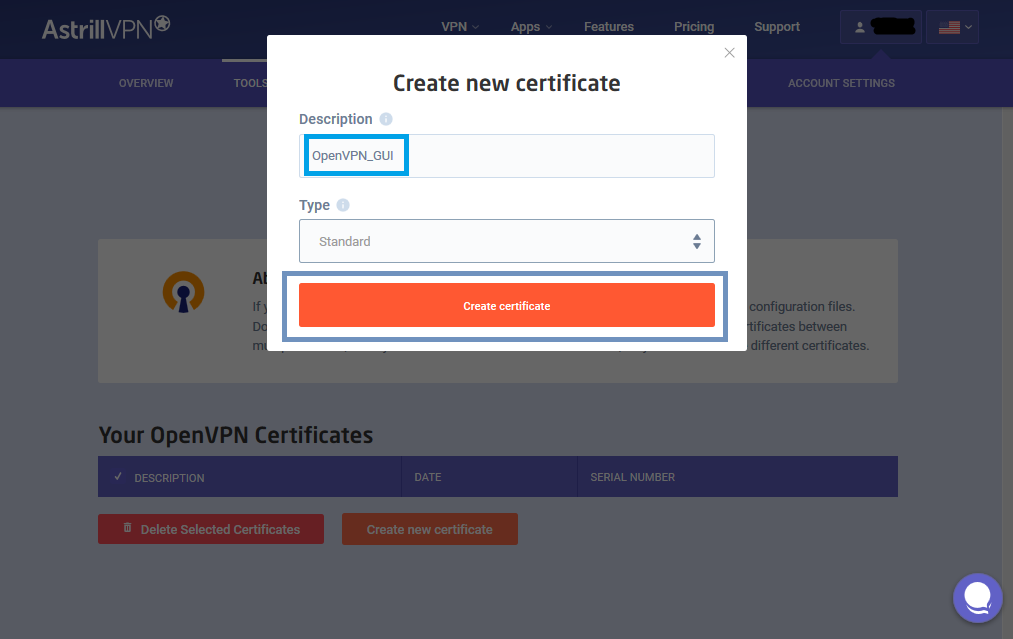
OPENVPN_GUIのような Description を入力します。 -
ADD to my certificates ボタンをクリックします。
-
OpenVPN 証明書が追加されたら、Download をクリックします。
BolehVPN
BolehVPN
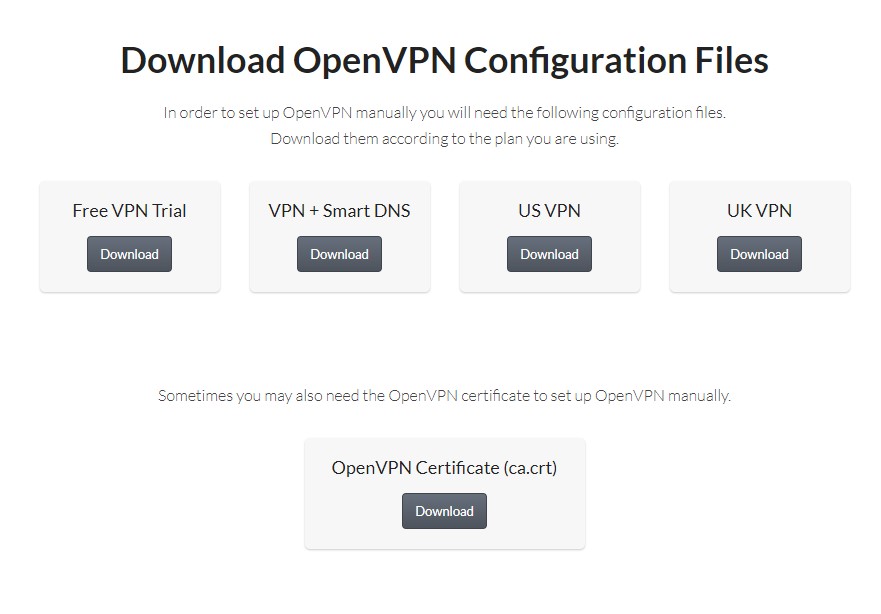
Dashboard にログインし、設定ファイルをダウンロードして Linux_iOS inline 形式を選択します。ダウンロード後に zip ファイルを展開してください。
ヒント: ZIP ファイルが大きすぎてアップロードできない場合は、.zip ファイルから一部の .ovpn ファイルを削除するか、単一の .ovpn ファイルをアップロードしてください。
CyberGhost
CyberGhost
情報は CyberGhost 公式手順 を参照しています。
-
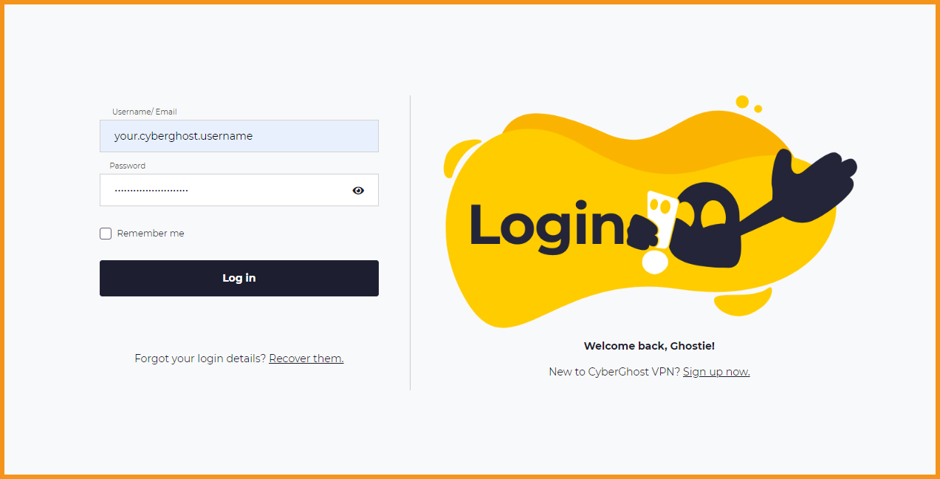
CyberGhost VPN のオンラインアカウントにログインします。
-
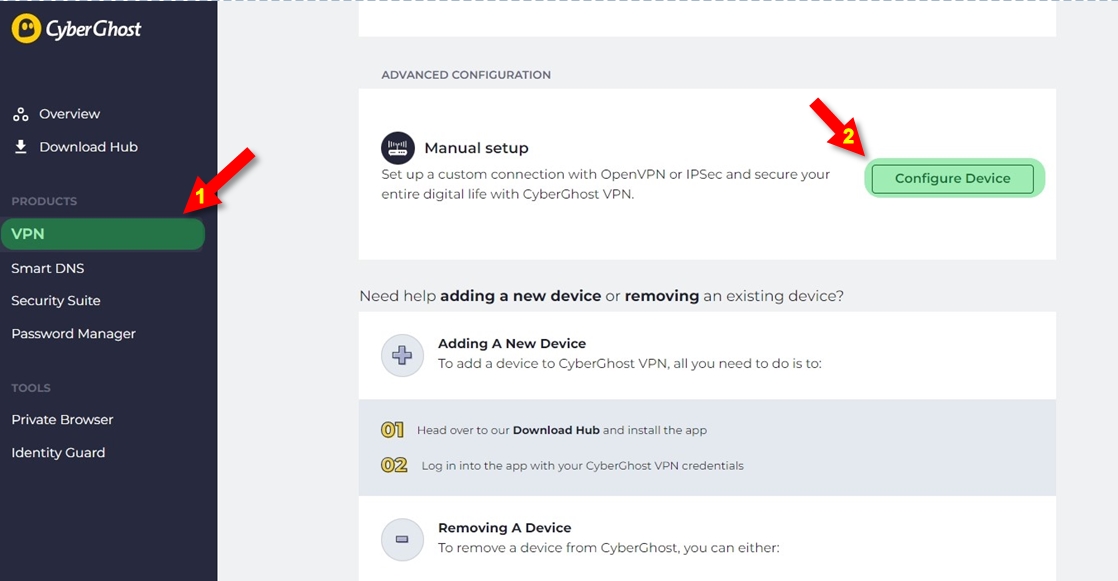
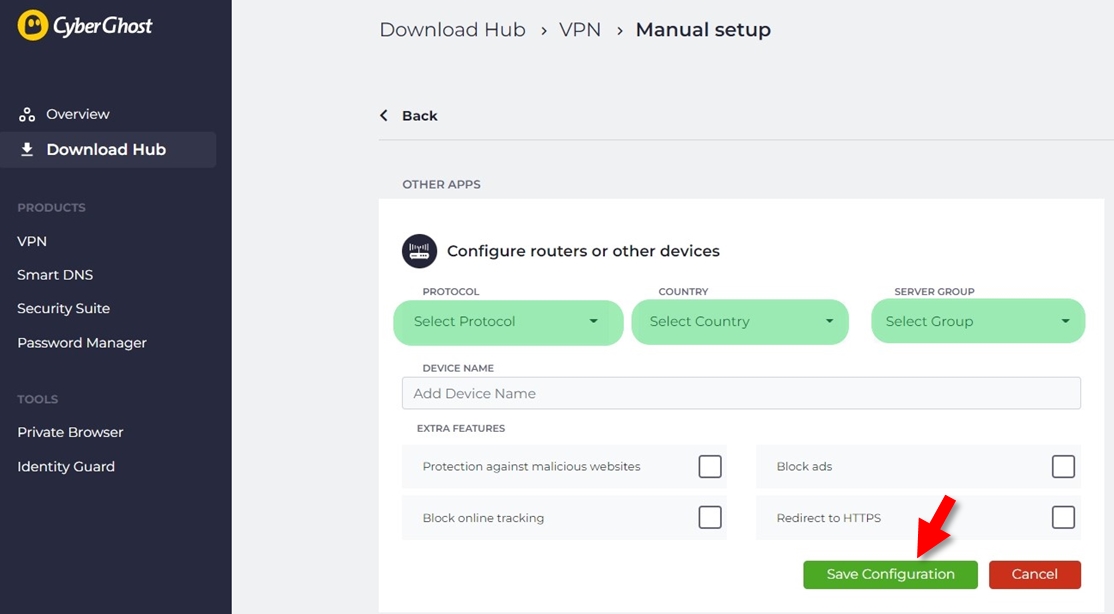
左側メニューから "VPN" を選択し、"Configure Device" をクリックして、以下のようにサーバー設定を作成します。
-
次の内容でサーバー設定を作成します。
- Protocol : OpenVPN
- Country : ネイティブプロトコル接続は 1 台のサーバーでのみ使用できるため、接続元にしたい国を選択します。その国で使うサーバーは CyberGhost が自動的に選択します。
- Server group : 使用するサーバーグループと OpenVPN プロトコル(UDP または TCP)を選択します。
OpenVPN UDP は TCP より高速ですが、環境によってはダウンロードが途切れる場合があります。これがデフォルト設定です。
OpenVPN TCP は UDP より安定しやすい一方で、速度はやや低下します。突然切断されるなど接続問題が繰り返し発生する場合はこちらを選択してください。
希望する項目を選択したら、Save Configuration で保存します。
-
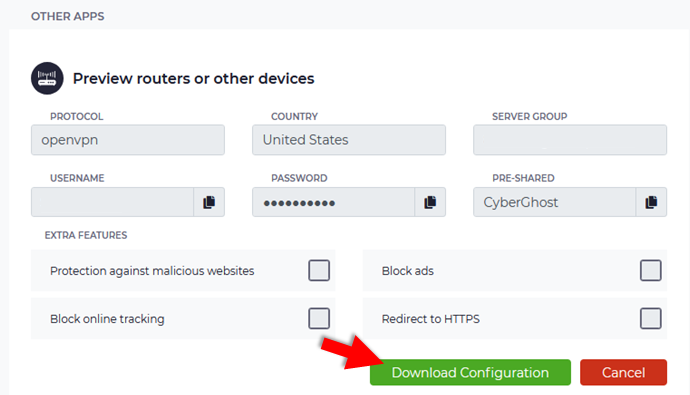
設定ダッシュボードで生成された OpenVPN 認証情報を見るには、View Configuration をクリックします。

-
接続設定後は、次の情報を控えてください。
- Server Group : 接続先の国(サーバー)のアドレスです。例:
12345-1-ca.cg-dialup.net。このアドレスは前の手順で選択した国ごとに変わります。実際に使われる個別サーバーは CyberGhost が自動で選択します。 - Username : このプロトコル専用に生成されるユーザー名です。通常の CyberGhost アカウントのユーザー名ではありません。手動設定で CyberGhost サーバーへ認証するためだけに使用します。GL.iNet ルーターで OpenVPN を設定する際に必要です。
- Password : このプロトコル専用に生成されるパスワードです。通常の CyberGhost アカウントのパスワードではありません。手動設定で CyberGhost サーバーへ認証するためだけに使用します。GL.iNet ルーターで OpenVPN を設定する際に必要です。
完了したら設定ファイルをダウンロードします。Download Configuration をクリックして、設定ファイルを PC に保存してください。
- Server Group : 接続先の国(サーバー)のアドレスです。例:
ExpressVPN
ExpressVPN
情報は ExpressVPN 公式手順 を参照しています。
-
ExpressVPN のサイトへアクセスし、ExpressVPN の認証情報でログインします。
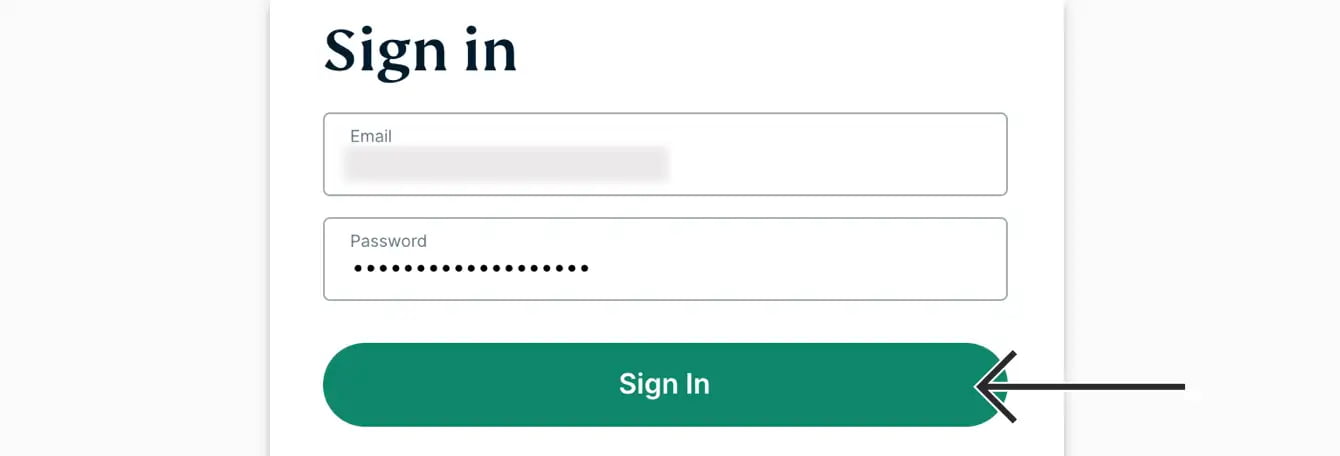
メールで送信された verification code を入力します。
-
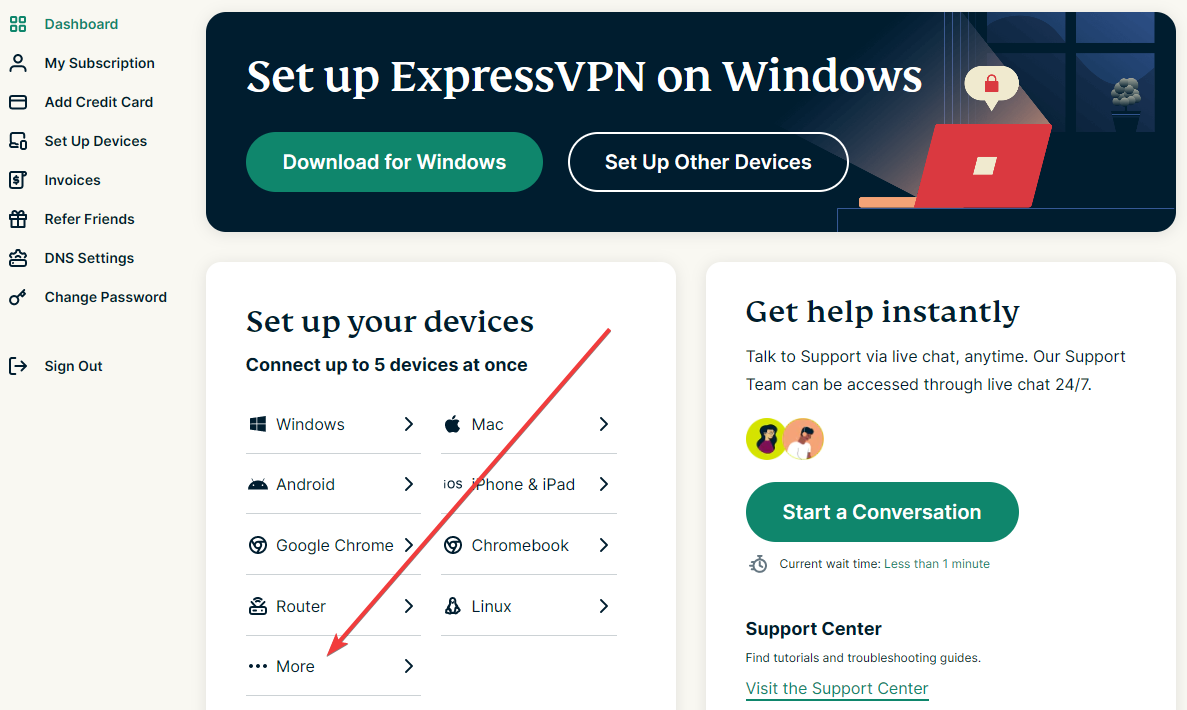
"Set up your devices" セクションで More をクリックします。
-
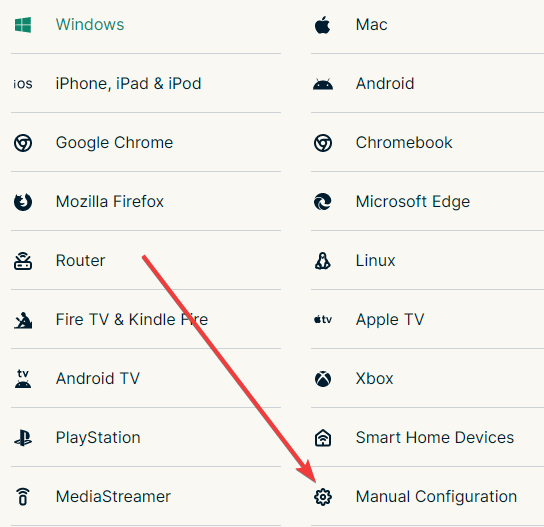
Manual Configuration をクリックします。
-
username、password、および OpenVPN configuration files の一覧が表示されます。
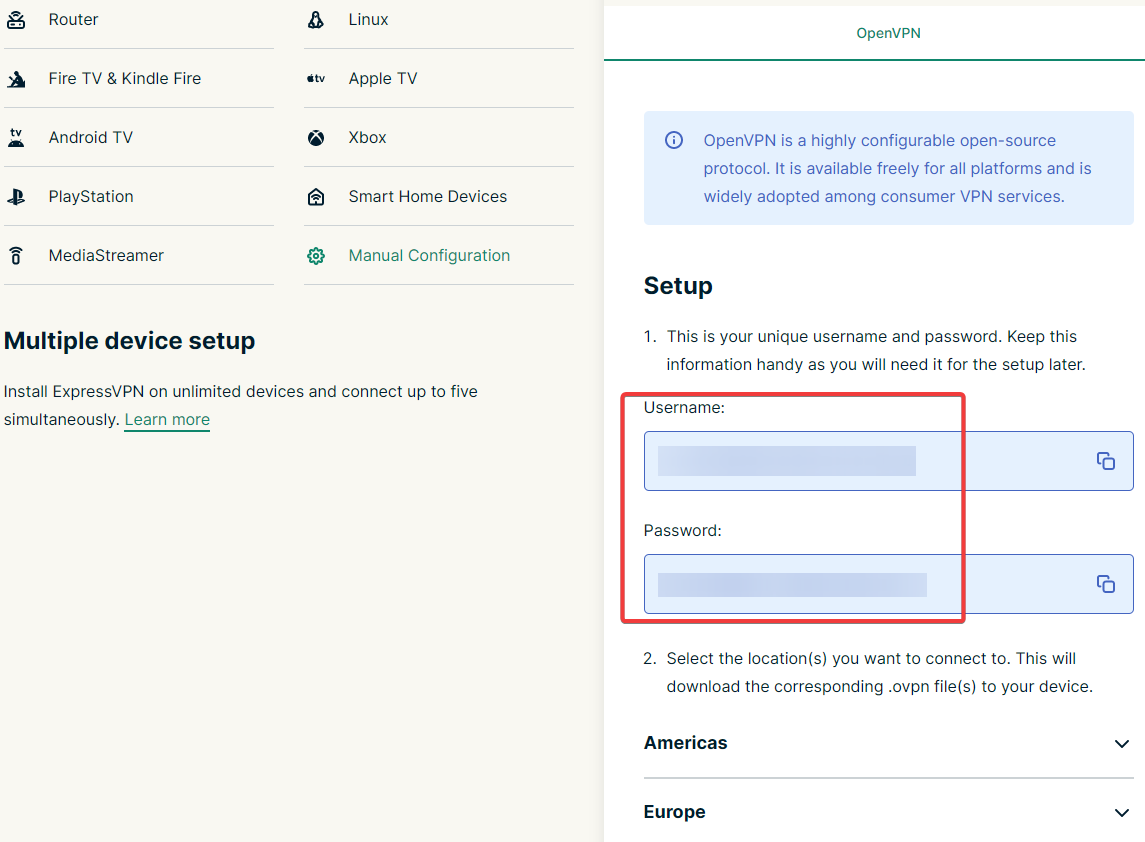
利用したいロケーションをクリックして
.ovpnファイルをダウンロードします。このブラウザウィンドウは閉じずに残しておいてください。後で設定時にこの情報が必要です。
FastestVPN
FastestVPN
OpenVPN TCP/UDP 用の FastestVPN 設定ファイル(ZIP ファイル)は こちら からダウンロードできます。
ヒント: ZIP ファイルが大きすぎてアップロードできない場合は、.zip ファイルから一部の .ovpn ファイルを削除するか、単一の .ovpn ファイルをアップロードしてください。
FinchVPN
FinchVPN
-
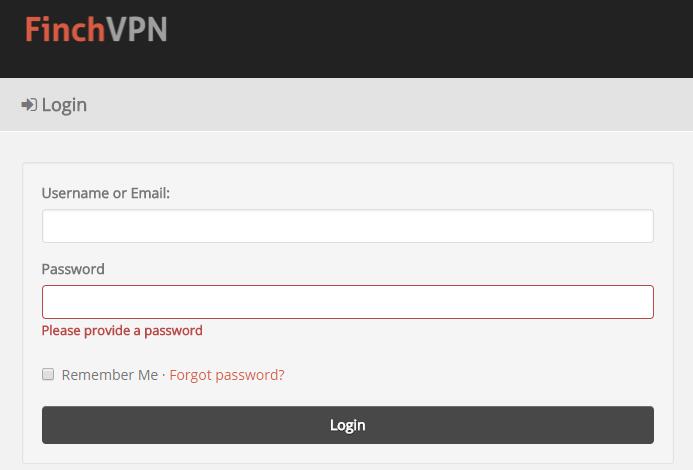
FinchVPN アカウントにログインします。
-
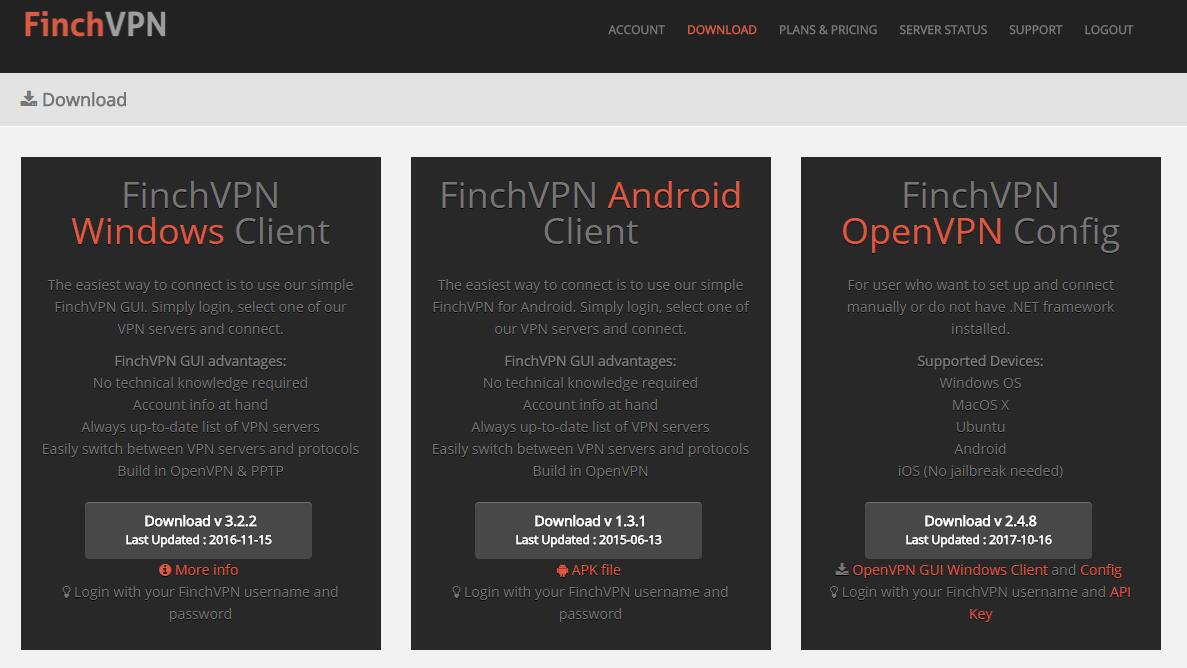
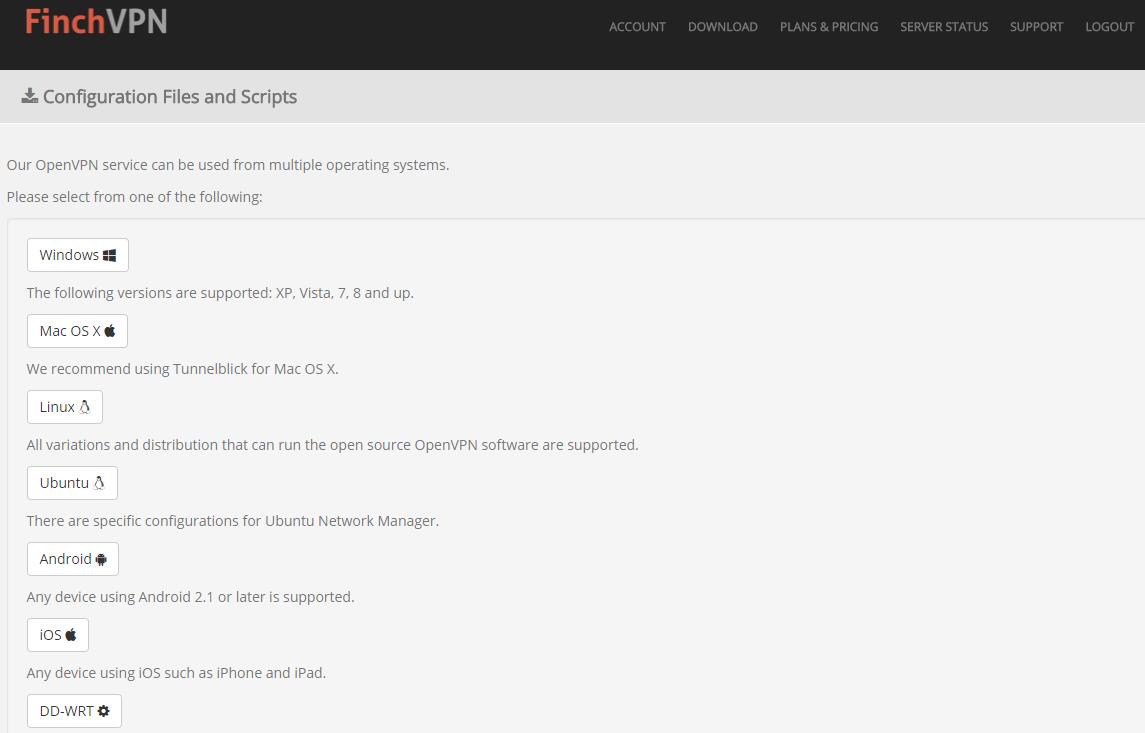
Download ページを開き、FinchVPN OpenVPN Config の下にある Download をクリックします。
-
Linux を選択します。
-
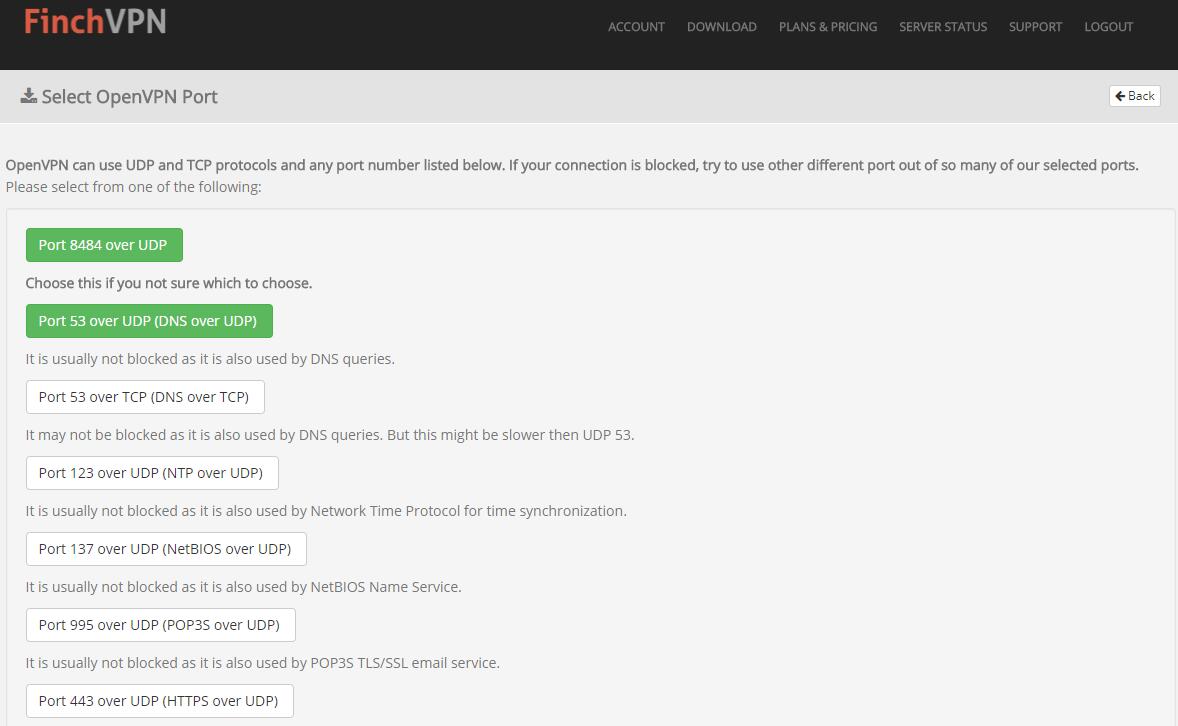
好みのプロトコルを選択します。通常は最初の Port 8484 over UDP を選べば問題ありません。
-
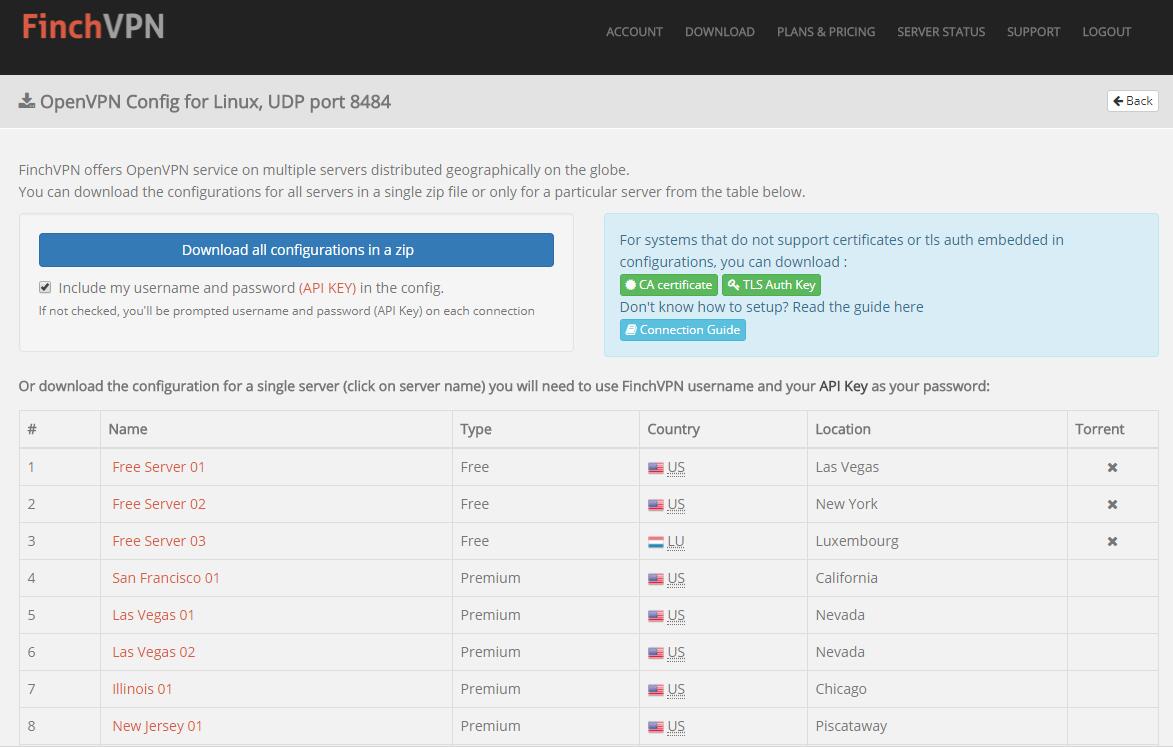
ファイルをダウンロードする前に、ユーザー名とパスワードを含めるチェックボックスをオンにしてください。
HideIPVPN
HideIPVPN
-
HideIPVPN アカウントにログインします。
-
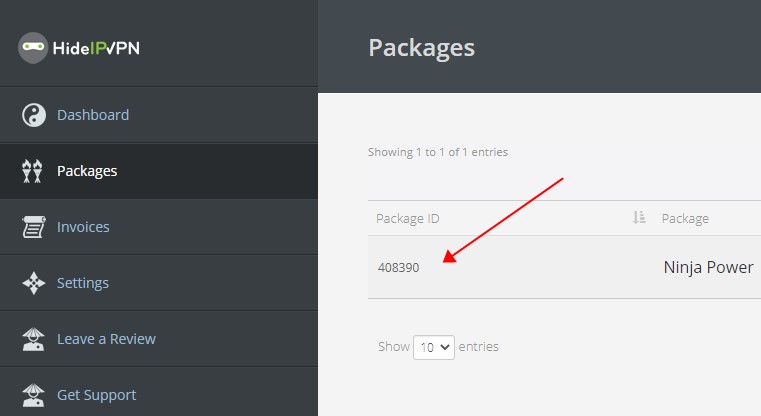
左側の Package を開き、契約中のパッケージをクリックして有効であることを確認します。
-
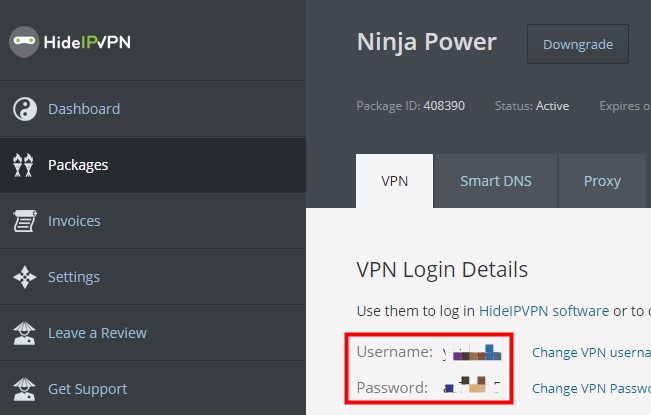
VPN タブには、OpenVPN 接続時に使用するユーザー名とパスワードの VPN Login Details が表示されます。
-
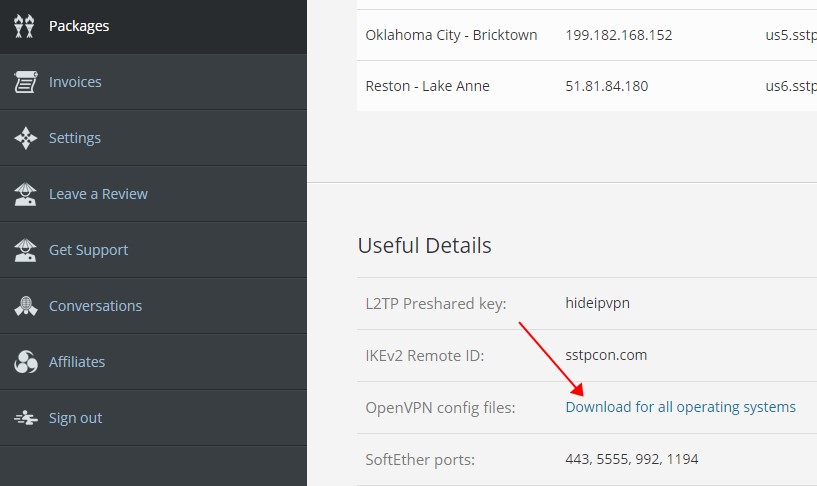
下へスクロールして OpenVPN 設定ファイルをダウンロードします。
Hide.me VPN
Hide.me VPN
-
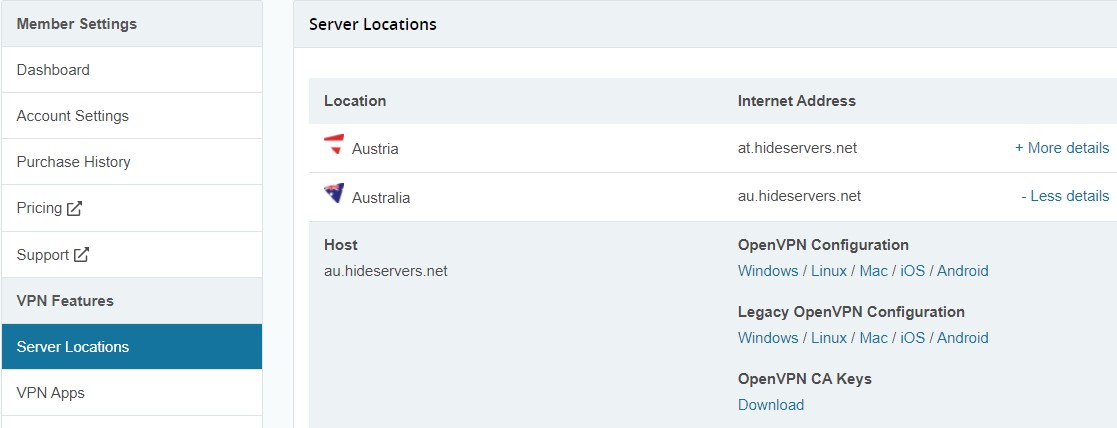
Hide.me アカウントにログインし、左側で Server Locations を見つけます。
-
Windows 用の OpenVPN Configuration をダウンロードします。
Hotspot Shield
Hotspot Shield
Note: Hotspot Shield のルーター用設定ファイルは現在提供・サポートされていません。以下の手順は、すでにファイルを保持している方向けの参考情報です。
-
https://www.hotspotshield.com/ を開き、Account をクリックします。必要に応じてサインインしてください。

-
https://app.hotspotshield.com/app/hotspotshield/router を開きます。
Select location のドロップダウンから、ルーターで使用する仮想ロケーションを選びます。その後 "Download file" をクリックすると、設定ファイル(
config.ovpn)が PC にダウンロードされます。ルーターで OpenVPN クライアントを設定する際に、ユーザー名とパスワードの入力が必要です。
IPVANISH
IPVANISH

IVACY
IVACY
Ivacy で OpenVPN クライアントを設定するには、次の情報が必要です。
- "Download Configuration" 画面に表示される、OpenVPN 手動設定用のユーザー名

- パスワード(Ivacy アカウントへのサインインに使うものと同じ)
- OpenVPN 設定ファイル
IVPN
IVPN
-
OpenVPN 設定ファイル をダウンロードします。
-
IVPN Client Area で Account ID を確認します。
-
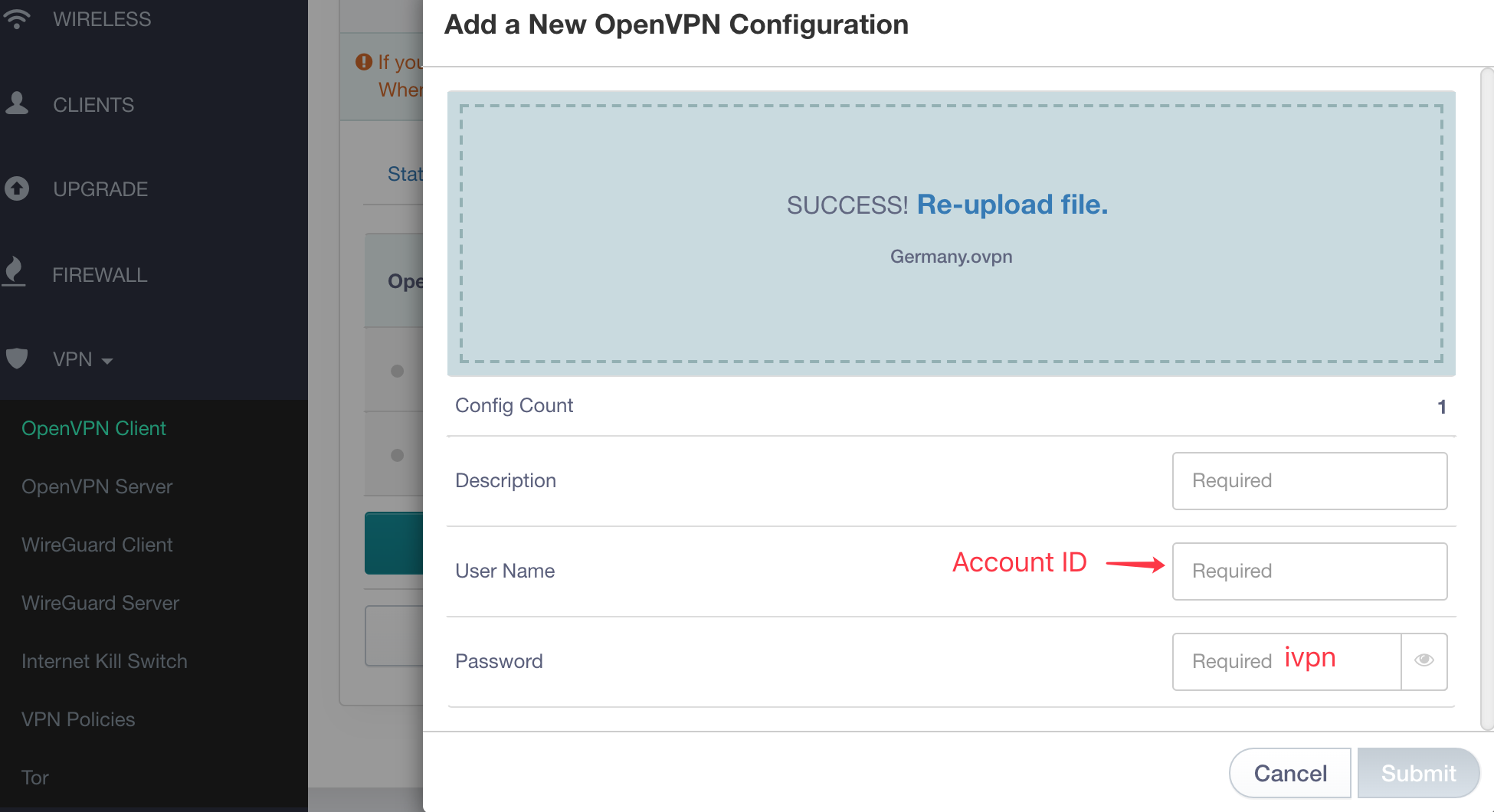
設定ファイルを Add a New OpenVPN Configuration にドラッグすると、User Name と Password の入力を求められます。User Name には ivpn で始まる Account ID を入力し、Password には ivpn など任意の文字列を入力できます。
OVPN
OVPN
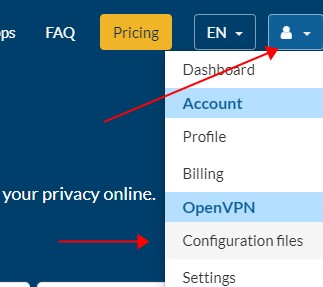
ログインするだけで、以下のメニューから簡単に OpenVPN 設定ファイルを取得できます。
サーバーを選択してダウンロードします。
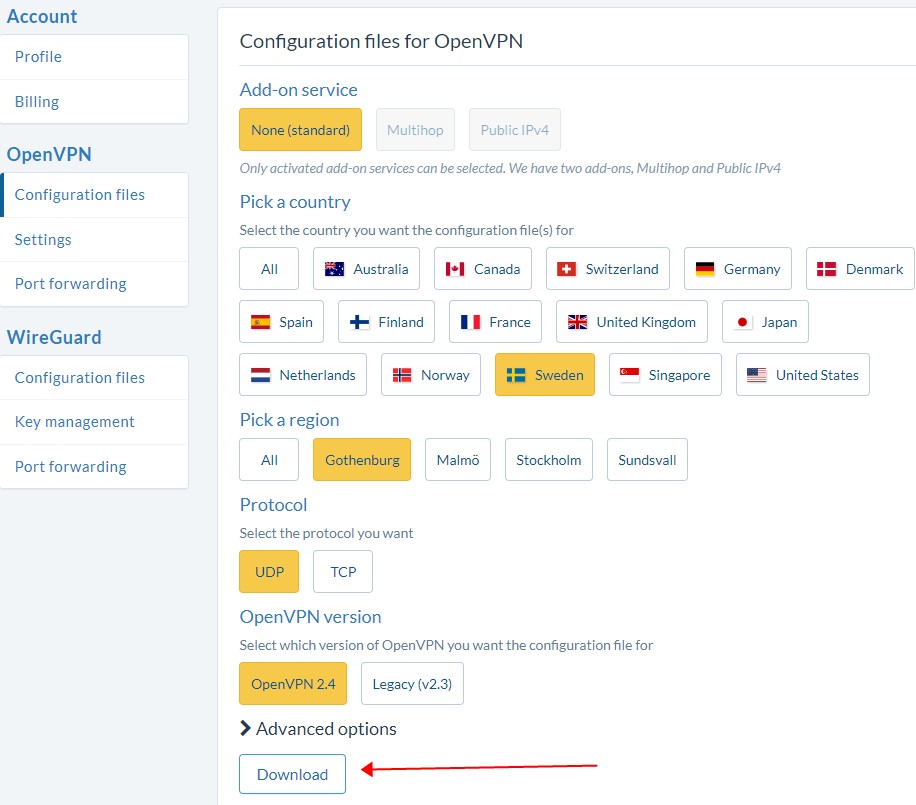
ユーザー名とパスワードは、OVPN へのログインに使用するものと同じです。
OysterVPN
OysterVPN
-
OysterVPN サーバー一覧ページ にアクセスし、Download .ovpn file をクリックして設定ファイルをダウンロードします。

-
OpenVPN 接続用のユーザー名とパスワードは、OysterVPN へのログインに使うものと同じです。
ヒント: ZIP ファイルが大きすぎてアップロードできない場合は、.zip ファイルから一部の .ovpn ファイルを削除するか、単一の .ovpn ファイルをアップロードしてください。
PIA (Private Internet Access)
PIA
こちら から直接ダウンロードします。
ヒント: ZIP ファイルが大きすぎてアップロードできない場合は、.zip ファイルから一部の .ovpn ファイルを削除するか、単一の .ovpn ファイルをアップロードしてください。
PrivadoVPN
PrivadoVPN
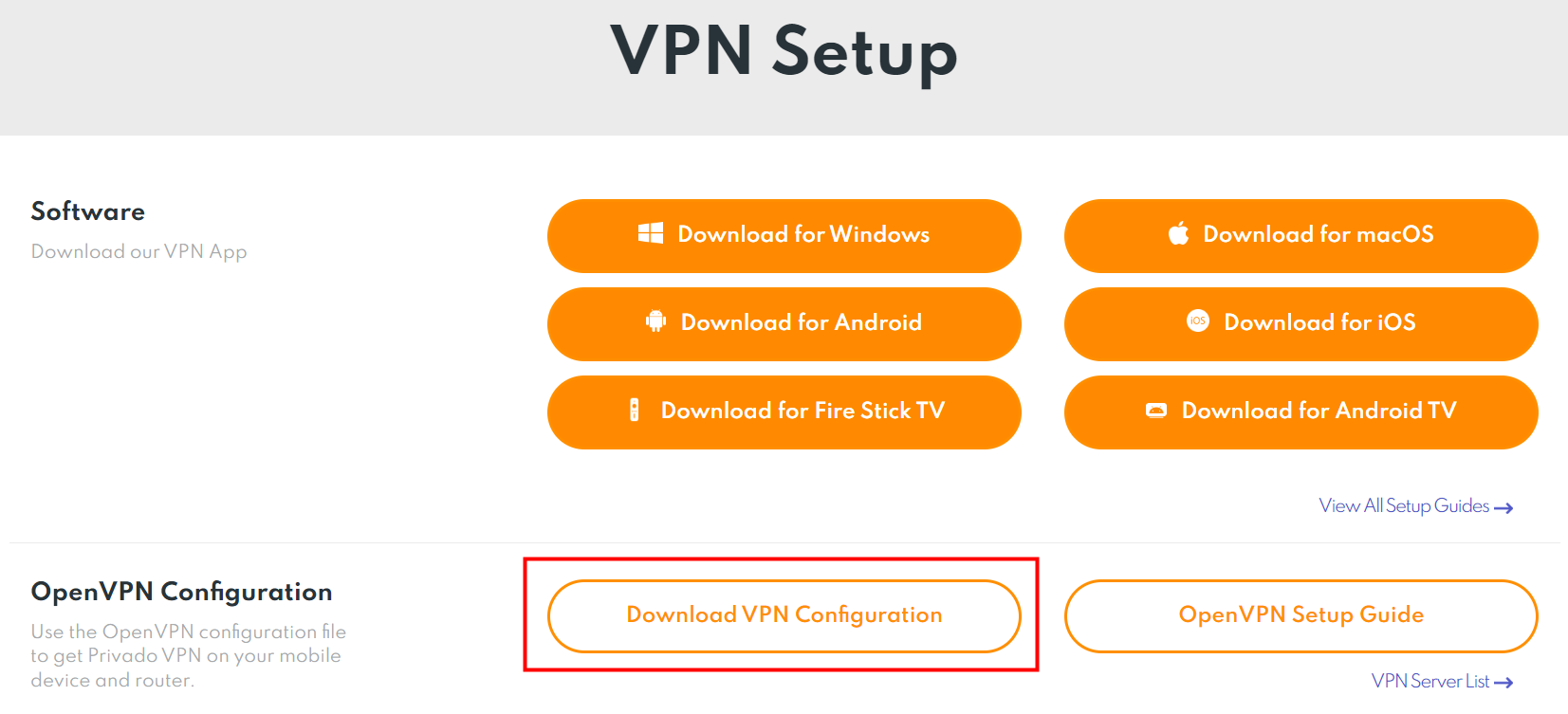
ログインすると、Download VPN Configuration を簡単に見つけられます。
ヒント: ZIP ファイルが大きすぎてアップロードできない場合は、.zip ファイルから一部の .ovpn ファイルを削除するか、単一の .ovpn ファイルをアップロードしてください。
PrivateVPN
PrivateVPN
こちら から直接ダウンロードします。
Here は公式ダウンロードリンクです。ルーターへのインポート時の不具合により、zip 内のファイル名に Bogotá という特殊文字が含まれていたため、名前を変更したファイルを上記リンクで提供しています。今後のバージョンで修正予定です。
ヒント: ZIP ファイルが大きすぎてアップロードできない場合は、.zip ファイルから一部の .ovpn ファイルを削除するか、単一の .ovpn ファイルをアップロードしてください。
Proton VPN
Proton VPN
Proton VPN は WireGuard サービスも提供しているため、WireGuard の利用を推奨します。こちら を参照してください。
-
Proton VPN のアカウントへログインします。
-
左側の Download をクリックします。
-
Router プラットフォームやプロトコルなどを選択し、設定ファイルをダウンロードしたい国を探します。
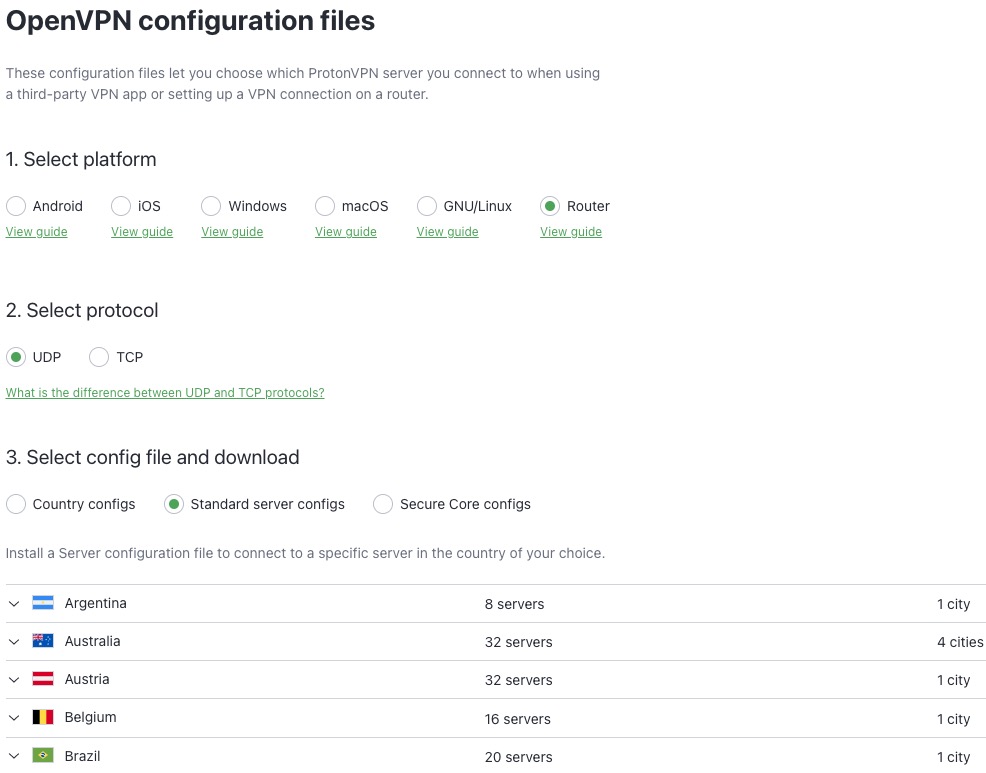
-
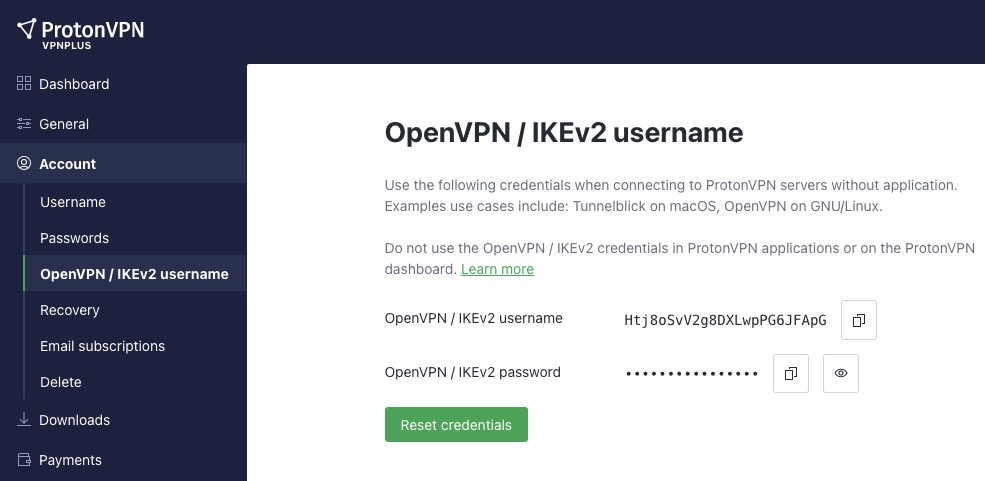
OpenVPN 接続用の認証情報は、Proton サイトのダッシュボードにログインするものとは異なります。Account -> OpenVPN/IKEv2 username で確認できます。
PureVPN
PureVPN
PureVPN で OpenVPN クライアントを設定するには、OpenVPN 用ユーザー名、パスワード、設定ファイルが必要です。これらは PureVPN アカウントで確認できます。
- PureVPN アカウントにサインインします。
- 左側サイドバーで Subscriptions をクリックします。
- 下へスクロールして OpenVPN 用ユーザー名とパスワードを確認します。

- 左側サイドバーで Manual Configuration をクリックします。
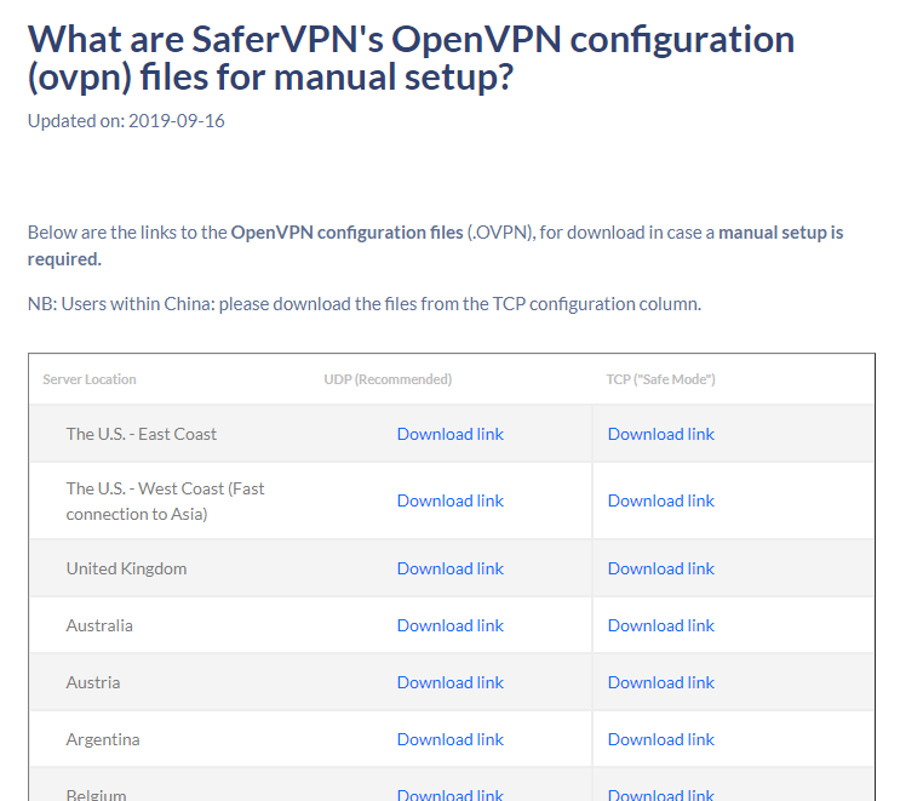
- VPN ロケーションを選択し、Download をクリックして設定ファイルをダウンロードします。
GL.iNet ルーターは PureVPN の dedicated IP 機能をサポートしていません。これは PPTP を必要とするためです。
StarVPN
StarVPN
StarVPN は OpenVPN と WireGuard の両方を提供しています。通常は OpenVPN より WireGuard の方が高速なため、WireGuard の利用を推奨します。こちら を参照してください。
OpenVPN を使いたい場合は、以下の手順で設定ファイルをダウンロードしてください。
-
StarVPN アカウントを登録する
pricing plan で自分に合った VPN プランを選択します。登録は checkout 時、または直接 こちら から行えます。
-
OpenVPN Configuration をダウンロードする
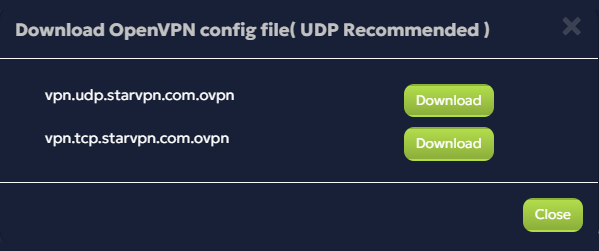
StarVPN の member area dashboard にログインします。Dashboard の VPN Configuration セクションで OpenVPN Config をクリックします。GL.iNet ルーターへファイルをアップロードするときに認証に必要となるため、OVPN 用のユーザー名とパスワードを控えておいてください。
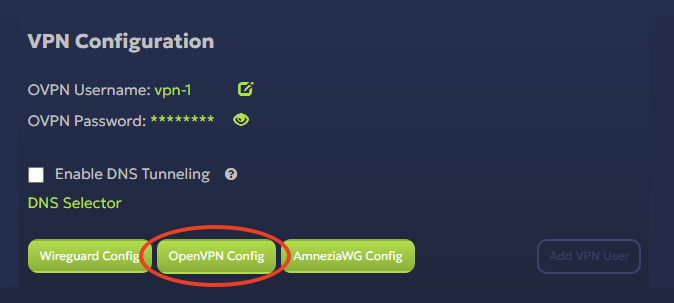
UDP または TCP を選択して設定ファイルをダウンロードします。
-
設定ファイルを編集する
一部の GL.iNet ルーターは IPv6 をサポートしていません。互換性や接続の問題を避けるため、
.ovpn設定ファイルを開いて、以下のように IPv6 関連の内容を削除してください。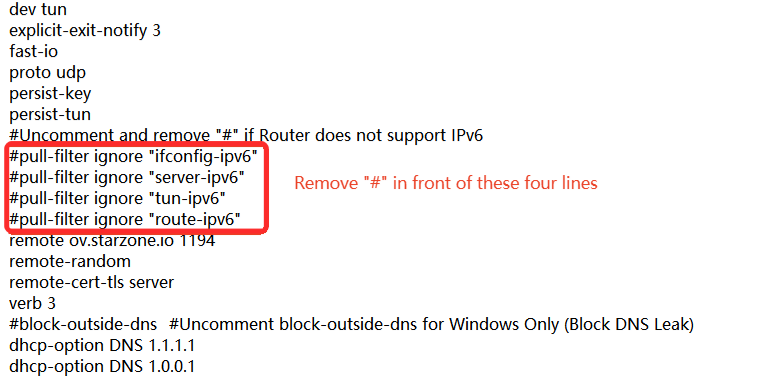
StreamVPN
StreamVPN
-
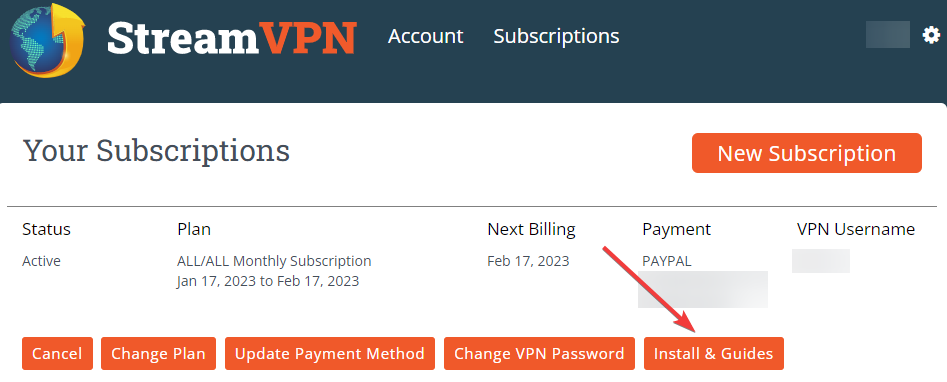
StreamVPN アカウントでログインすると、契約情報が表示されます。Install & Guides をクリックします。
-
VPN Router をクリックすると、
StreamVPN.zipという zip アーカイブがダウンロードされます。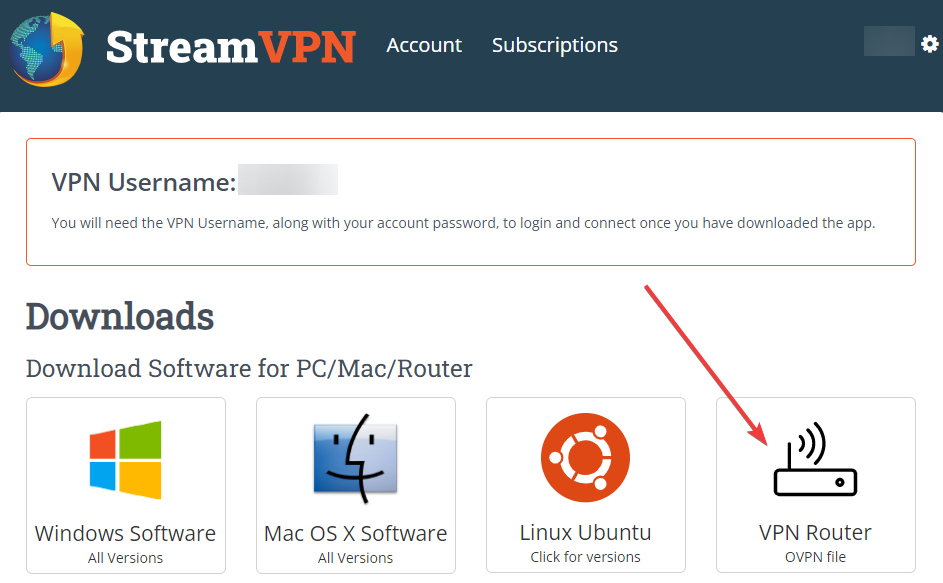
Note: ファイル名に "Primary" を含む設定ファイルのみ動作します。
StrongVPN
StrongVPN
-
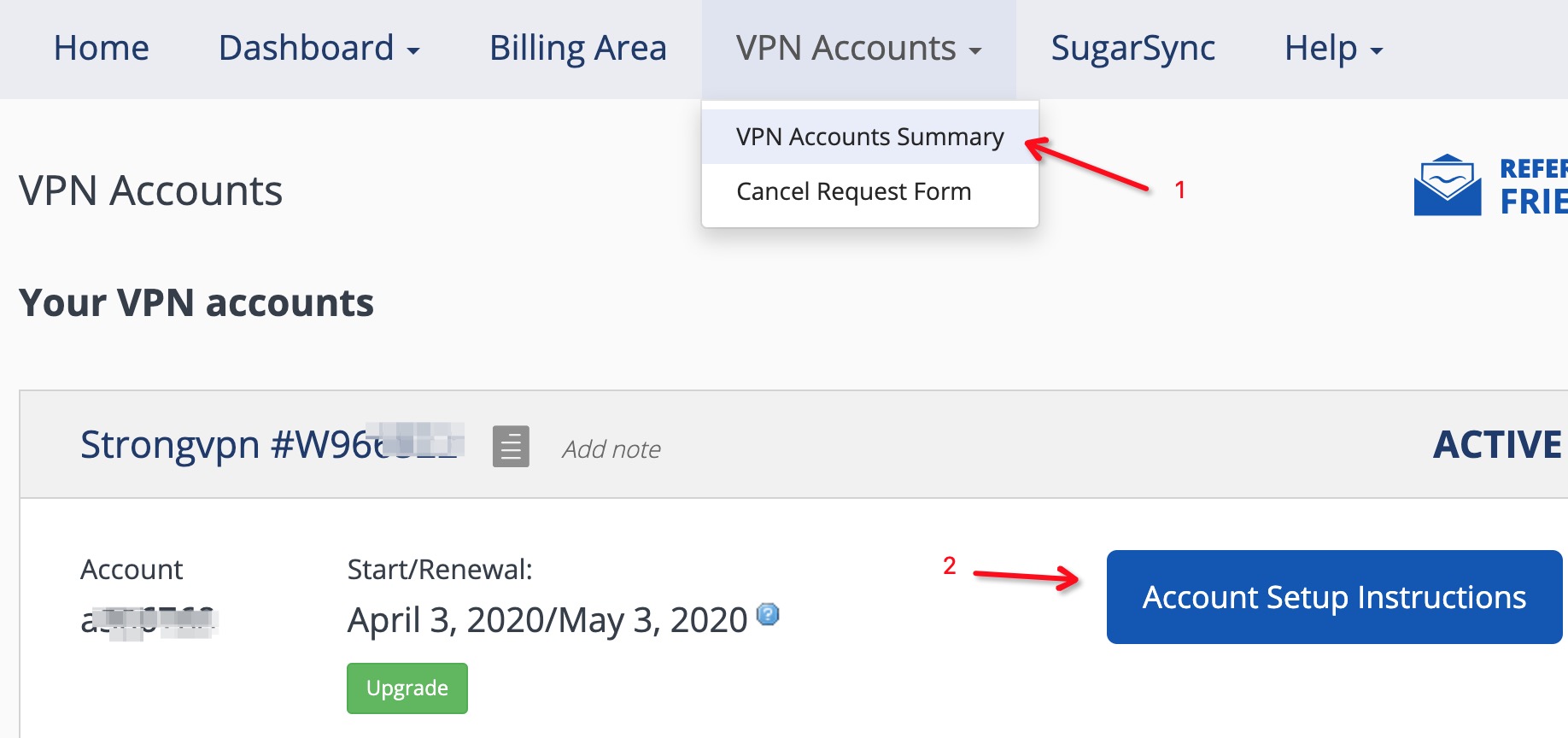
StrongVPN アカウントでログインすると VPN Accounts Summary が表示されます。Account Setup Instructions をクリックします。
-
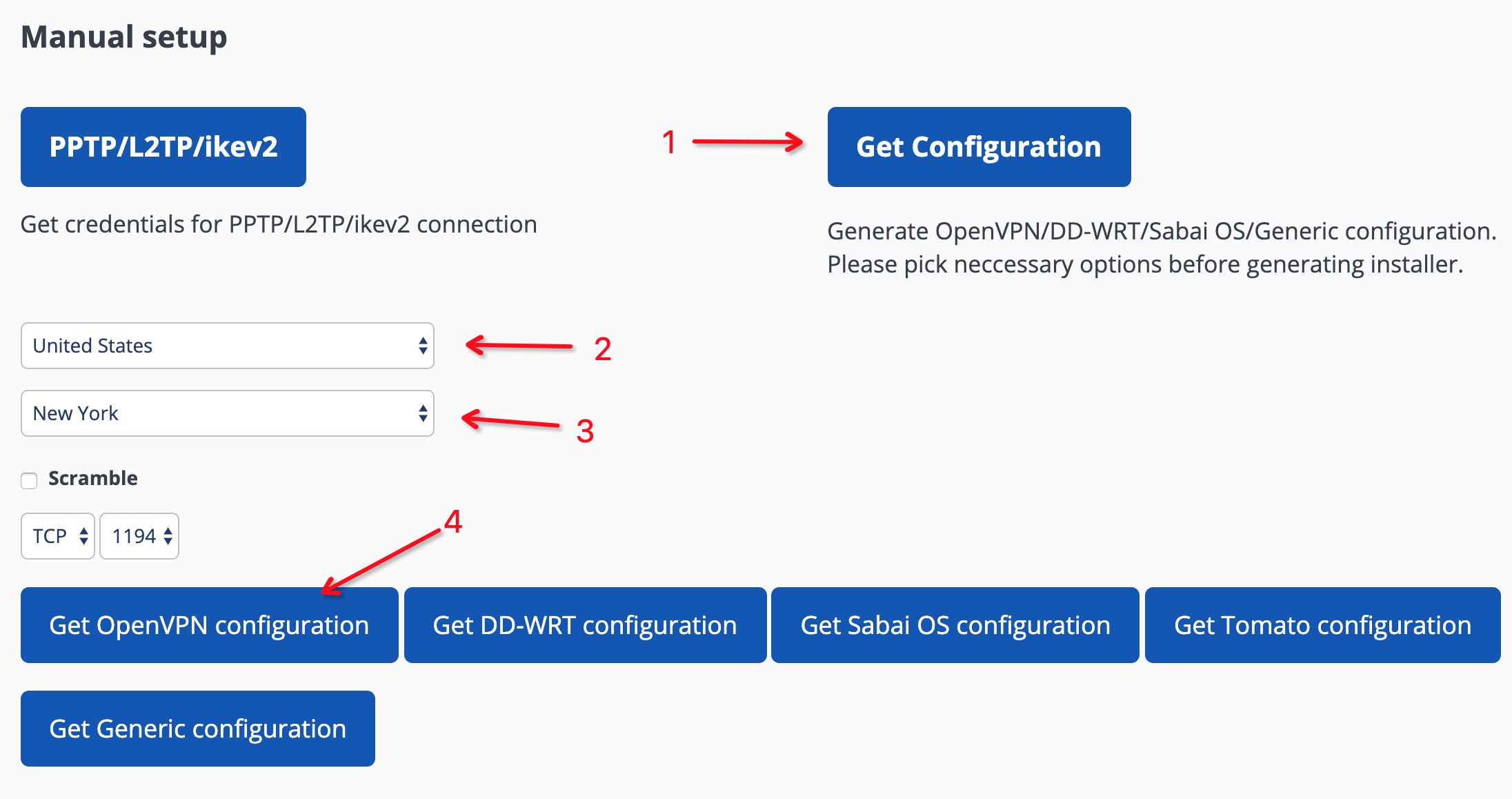
Manual setup セクションを見つけ、手順に従って設定を取得します。
Surfshark
Surfshark
-
ログイン情報を確認する
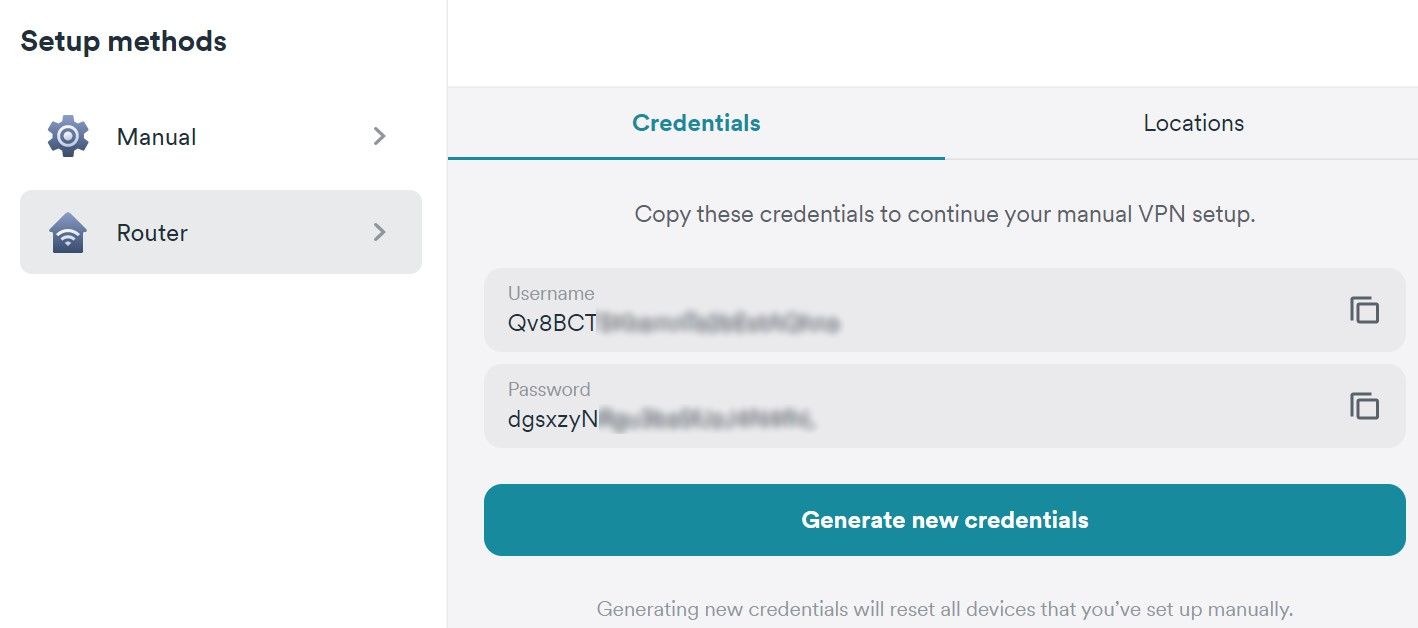
Surfshark の service credentials は、通常の Surfshark アカウント認証情報(メールアドレスとパスワード)とは異なります。ルーターで手動 OpenVPN 設定を行うには、Surfshark service credentials が必要です。
公式サイト にログインし、このページ を開くと、手動接続に必要な情報を確認できます。
-
Surfshark サーバーを選択する
Locations タブを選択すると、Surfshark サーバーの一覧が表示されます。
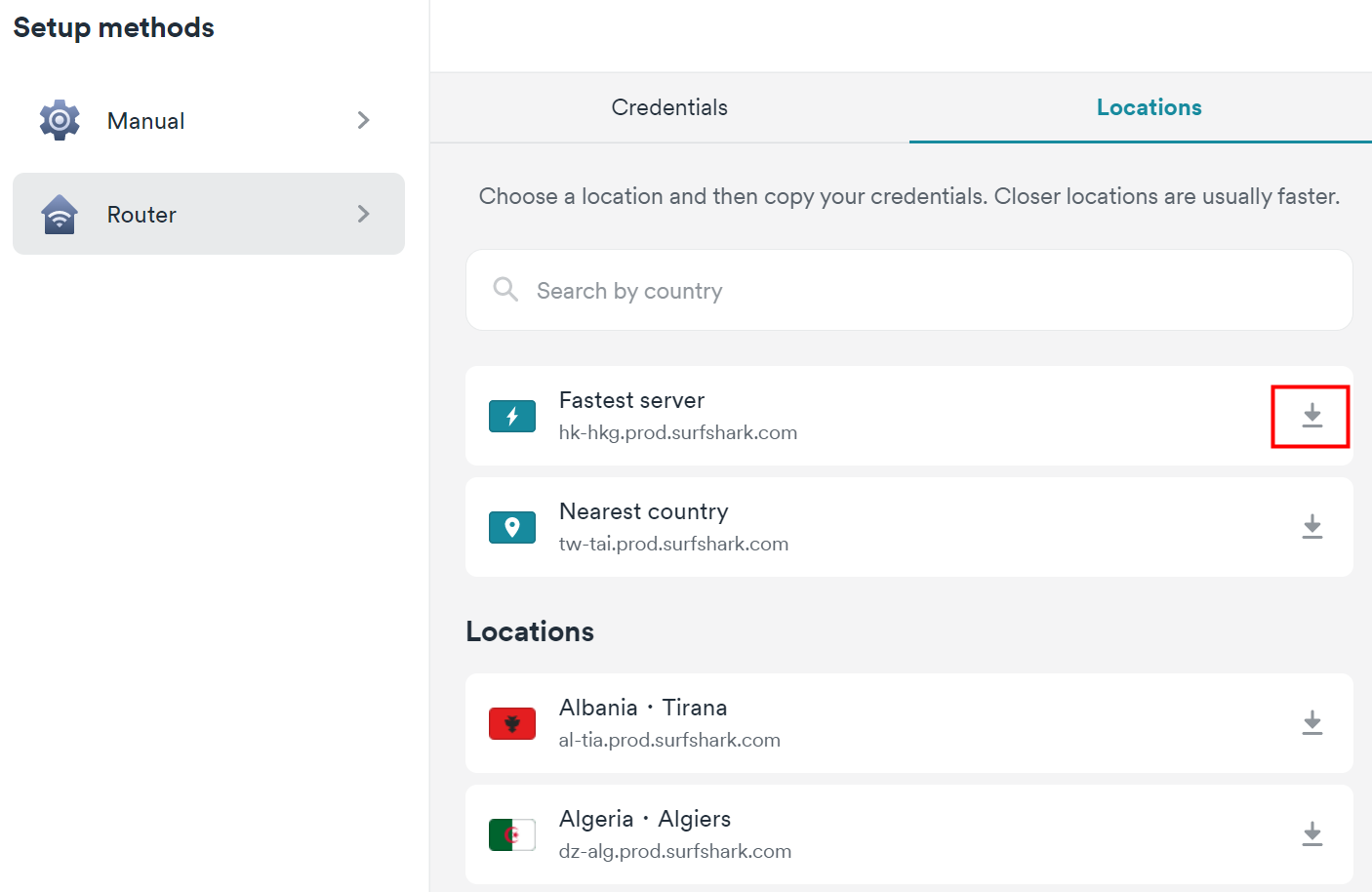
TCP または UDP を選ぶよう求められます。違いは こちら を参照してください。
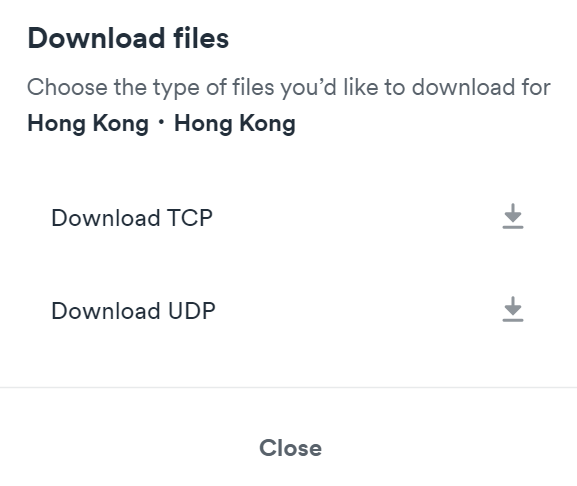
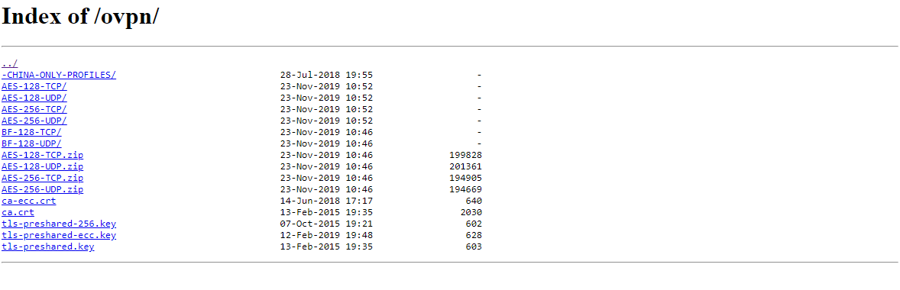
すべての設定は こちら から直接ダウンロードできます。
ヒント: ZIP ファイルが大きすぎてアップロードできない場合は、.zip ファイルから一部の .ovpn ファイルを削除するか、単一の .ovpn ファイルをアップロードしてください。
VPNGate
VPNGate
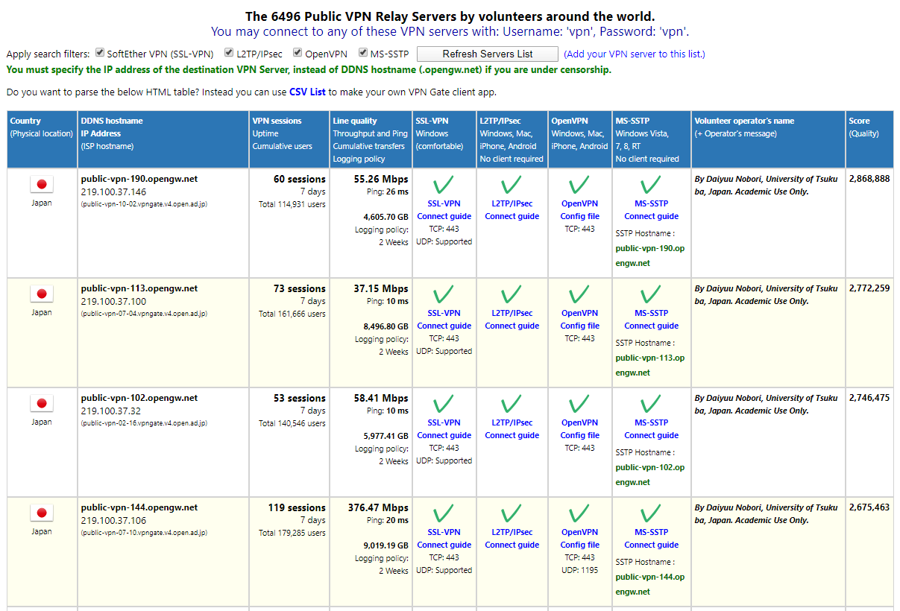
OpenVPN 設定ファイルは VPN Gate website にサーバーロケーションごとに掲載されています。
-
OpenVPN 列にある OpenVPN Config file をクリックします。
-
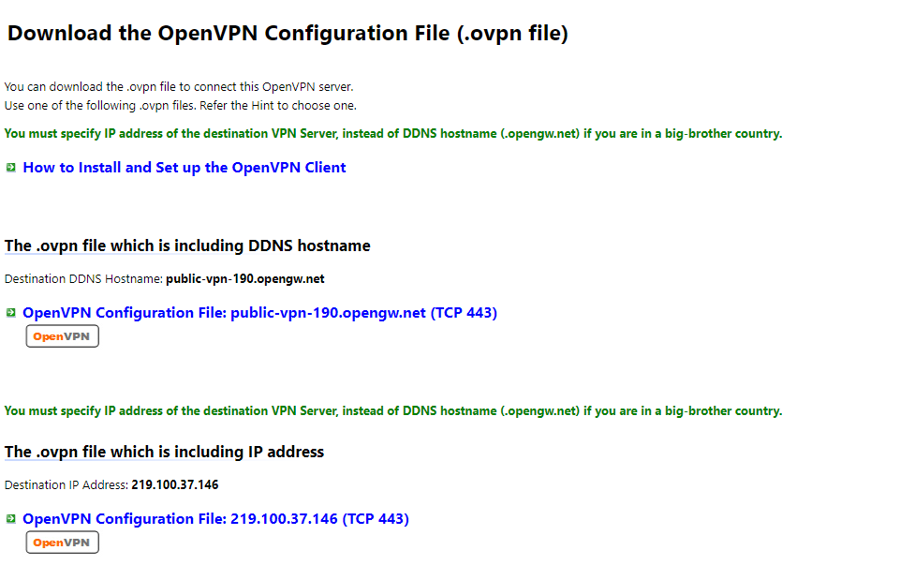
ダウンロードページが表示されます。
VPN Unlimited(KeepSolid)
VPN Unlimited(KeepSolid)
情報は VPN unlimited 公式手順 を参照しています。
User Office にログインし、VPN Unlimited サービスの Manage をクリックして、以下の簡単な手順に従います。
-
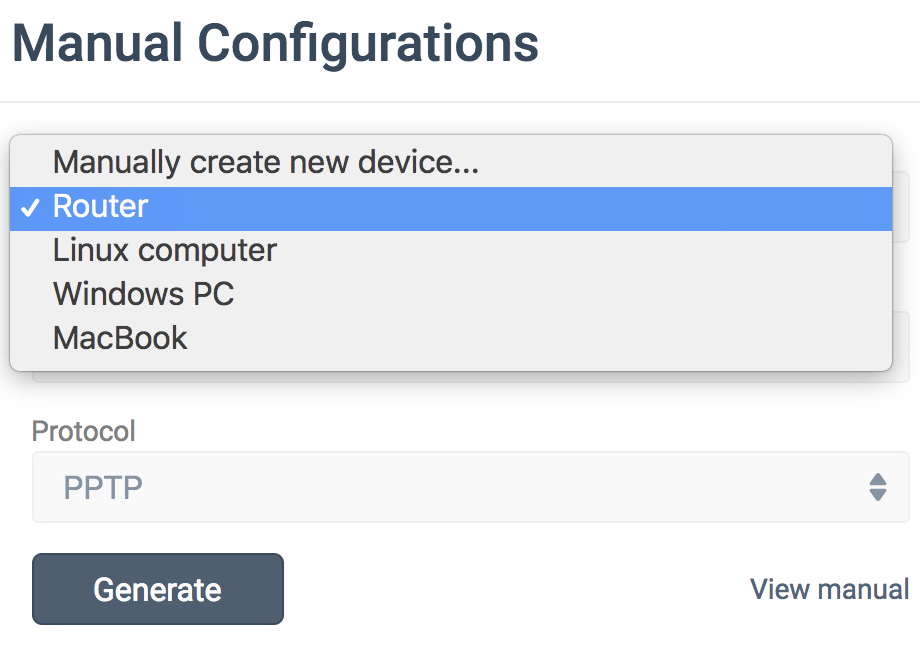
デバイスを選択する
リストからデバイスを選ぶか、新しいデバイスを作成します。空きスロットが足りない場合は、古いデバイスを削除するか追加スロットを購入してください。
-
希望するサーバーロケーションを選択する
VPN Unlimited は 70 以上のロケーションに 400 以上の多彩なサーバーを提供しています。この例では Germany を選択します。
-
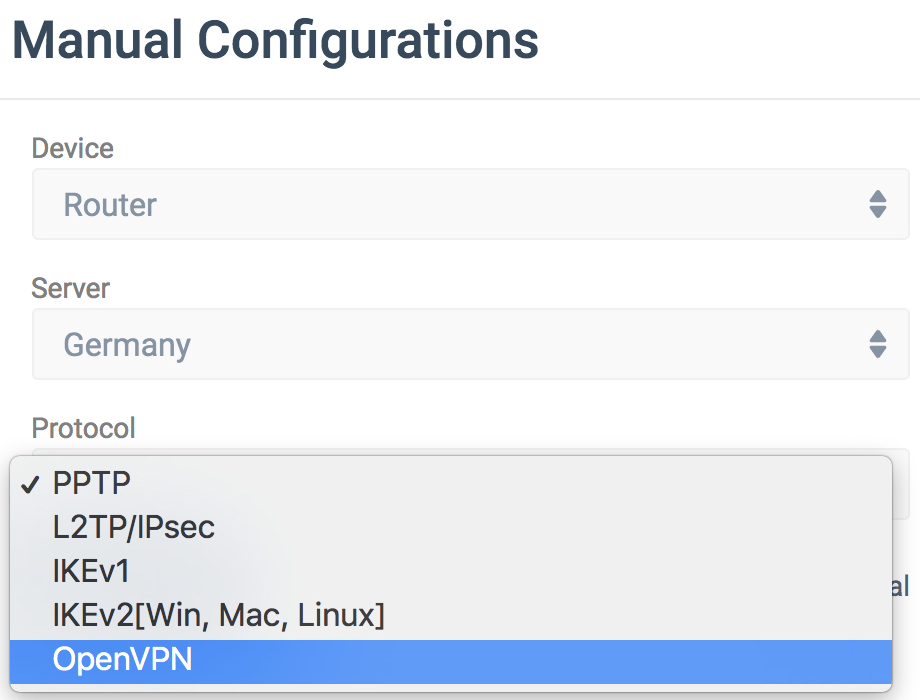
VPN プロトコルを選択する
OpenVPN を選択します。
-
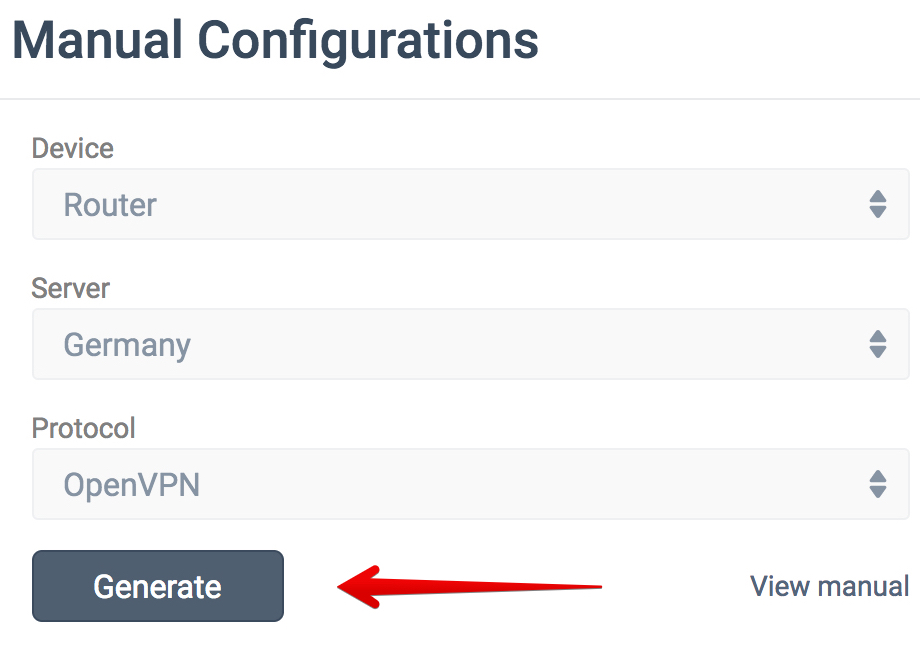
設定を作成する
Generate をクリックすると、VPN 接続の設定に必要な情報がすべて表示されます。
VyprVPN
VyprVPN
VyprVPN の OpenVPN ファイルは こちら から取得できます。
提供される zip には .ovpn ファイルを含む 2 つのフォルダー(OpenVPN160 と OpenVPN256)が入っています。zip から OpenVPN160 フォルダーを削除し、通常どおり GL.iNet ルーターへアップロードしてください。
Windscribe
Windscribe
-
こちら から Windscribe の会員アカウントへログインし、OpenVPN Config Generator を開きます。
-
使用したいサーバーロケーション、プロトコル(UDP/TCP)、ポート(例: 1194)、OpenVPN バージョン(通常は新しいもの)を選択し、Download Config をクリックします。すると
.ovpnファイルがローカルデバイスにダウンロードされます。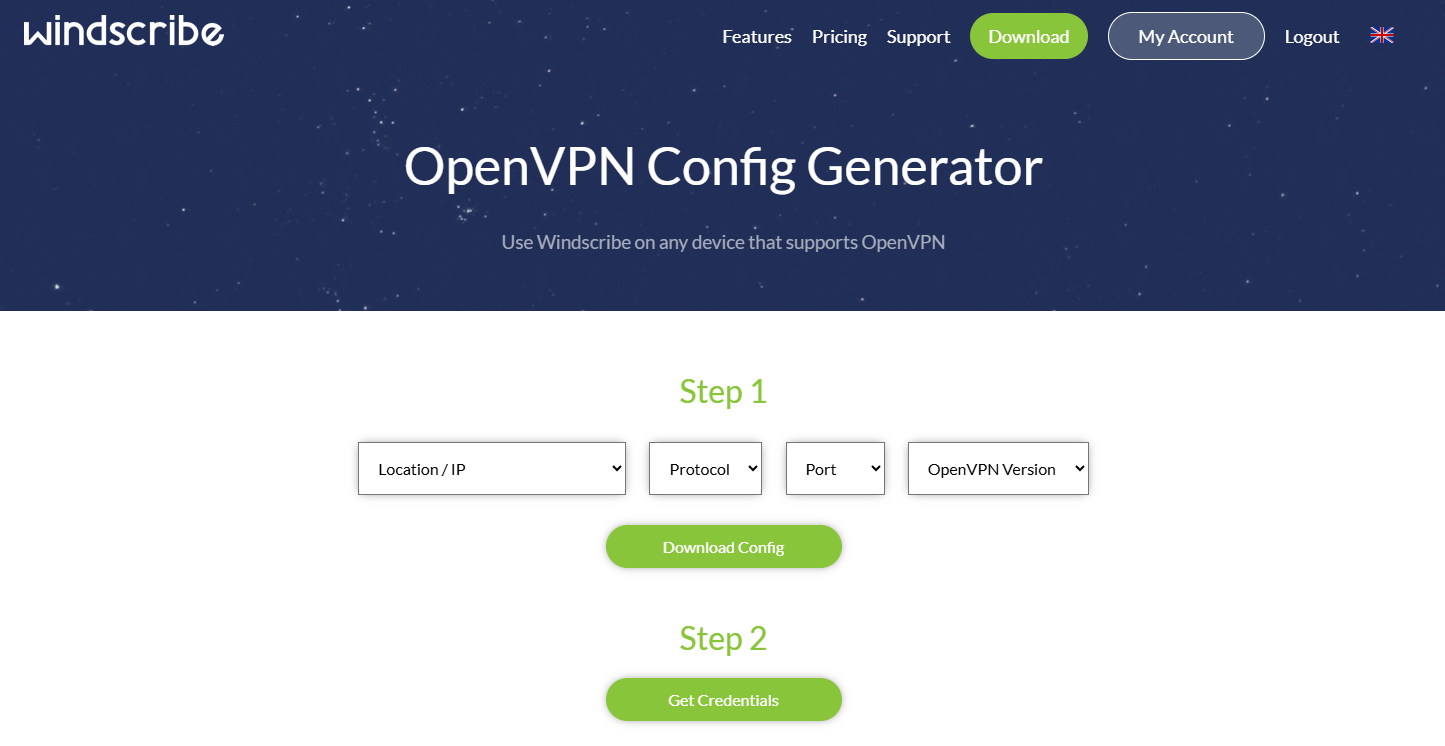
-
同じページで Get Credentials をクリックすると、対応する認証情報が表示されます。これは後でルーターの Web 管理パネルで設定ファイルをアップロードして認証する際に使用します。認証情報をコピーするか、このページを開いたままにしてください。
-
その後、こちらのガイド に従って続行してください。
ZoogVPN
ZoogVPN
公式サイト にサインインし、OpenVPN configuration files page を開くと、すべてのサーバー一覧が表示されます。TCP 列または UDP 列から設定ファイルをダウンロードしてください。
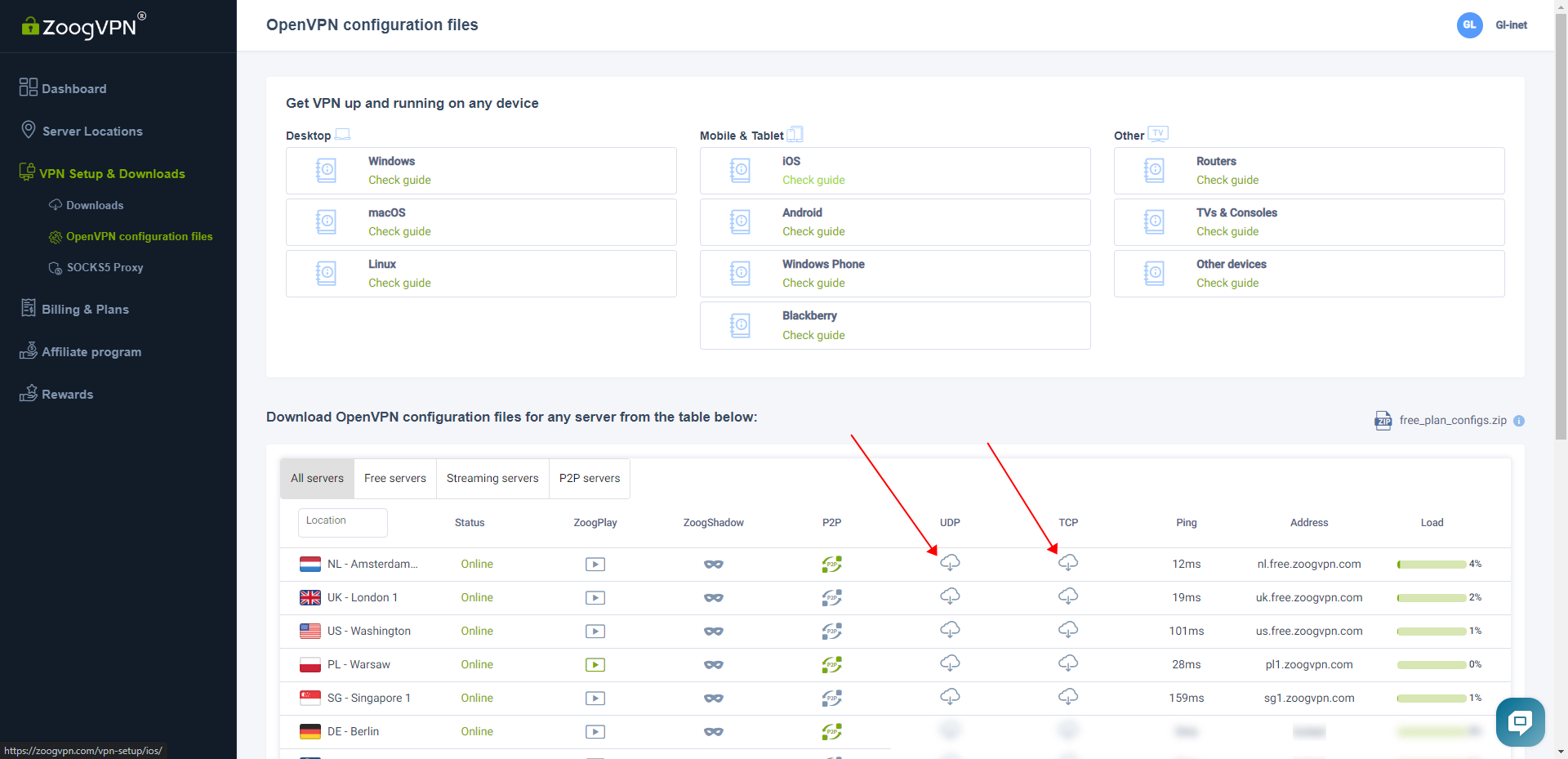
その後、GL.iNet ルーターで OpenVPN クライアントを設定するガイド に従って続行してください。ユーザー名とパスワードは ZoogVPN サイトへのログインに使用するものと同じです。
ご不明な点がある場合は、コミュニティフォーラム または お問い合わせ をご利用ください。