初めてのセットアップ
GL.iNetルーターの初回セットアップ手順は、どのモデルでもほぼ同じです。ほとんどのモデルにはWi-Fiモジュールが搭載されていますが、一部のモデルには搭載されていません。
そのため、以下の手順はWi-Fiモジュールの有無に応じて2つのケースに分けています。
Wi-Fi搭載モデルの場合
以下の手順では、GL-MT3000(Beryl AX)を例として使用します。
パッケージに同梱されている以下のものを準備してください。
- ルーター GL-MT3000(Beryl AX)
- 電源アダプター
- イーサネットケーブル
以下のビデオガイドを見るか、下記の手順に従ってください。
-
電源を入れる
電源アダプターの一端をルーターに接続し、もう一端をコンセントに差し込みます。ルーターは自動的に起動します。
一部のモデル(Slate AXなど)にはTFカードスロットが搭載されています。TFカードを使用する場合は、ルーターの電源を入れる前にカードを挿入してください。TFカードのホットスワップはサポートされていません。
-
ルーターに接続する
デバイス(スマートフォン、ノートパソコン、パソコンなど)をイーサネットケーブルまたはWi-Fiでルーターに接続します。
-
Ethernetで接続する: デバイスをイーサネットケーブルでルーターのLANポートに接続します。
-
Wi-Fiで接続する: ルーター底面のラベルでWi-Fi SSIDとWi-Fi Keyを確認します。デバイスでルーターのSSIDを検索し、Wi-Fi Keyを入力します。
Tip
- 底面ラベルのQRコードには、デフォルトのWi-Fi情報が含まれています。QRコードスキャナーで読み取ると、すばやく接続できます。
- 一部の古いモデルでラベルにWi-Fi Keyが記載されていない場合は、"goodlife" を試してください。
Wi-Fiに接続しても、すぐにインターネットへアクセスできない場合があります。インターネットへアクセスする前に、次の手順に従ってネットワークを設定してください。
-
-
Web管理パネルにログインする
Webブラウザ(互換性のためChrome、Edge、Safariを推奨)を開き、http://192.168.8.1にアクセスします。GL.iNetのログインページに移動します。Web管理パネルにアクセスできない場合は、トラブルシューティングとしてこちらをクリックしてください。
管理者パスワードを設定し、Nextをクリックします。
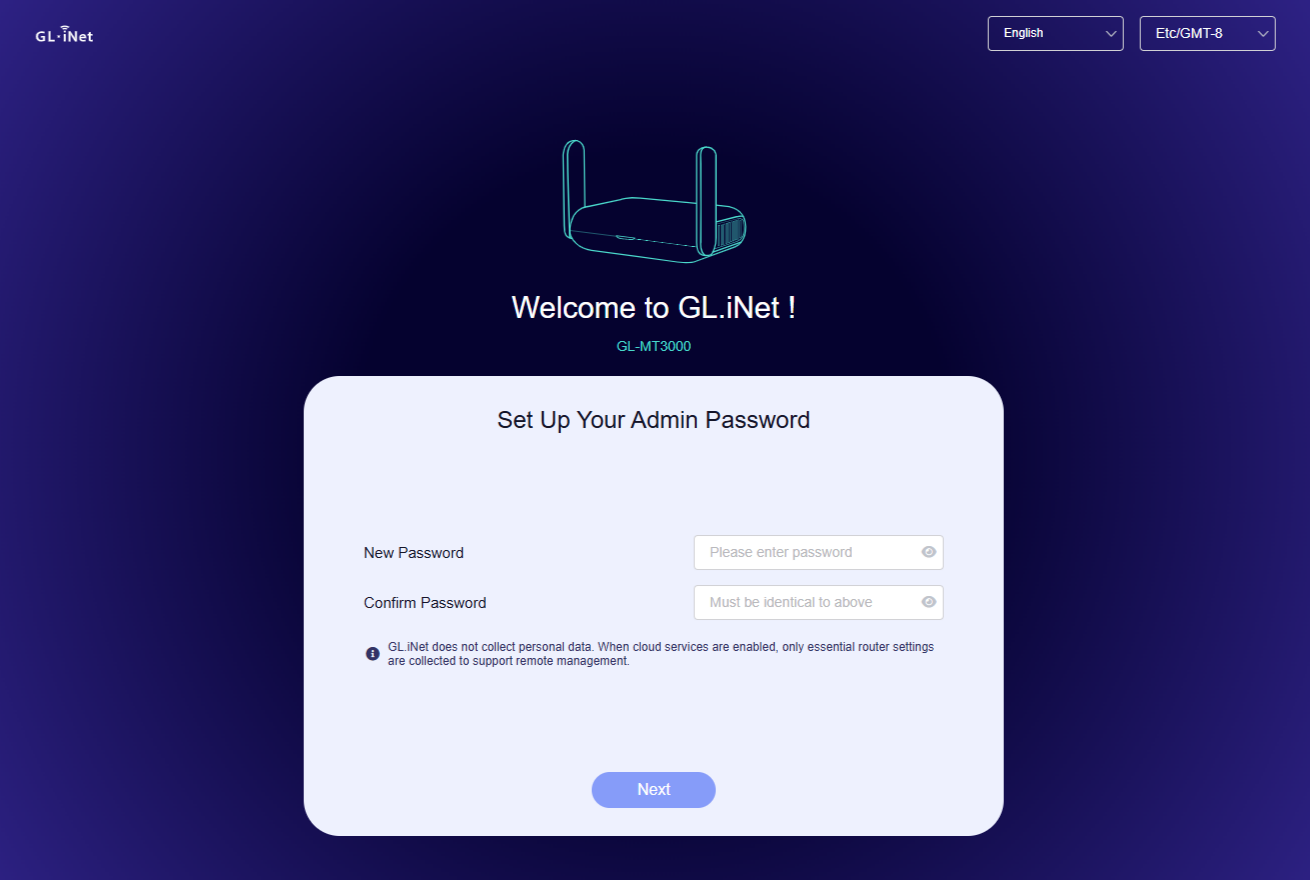
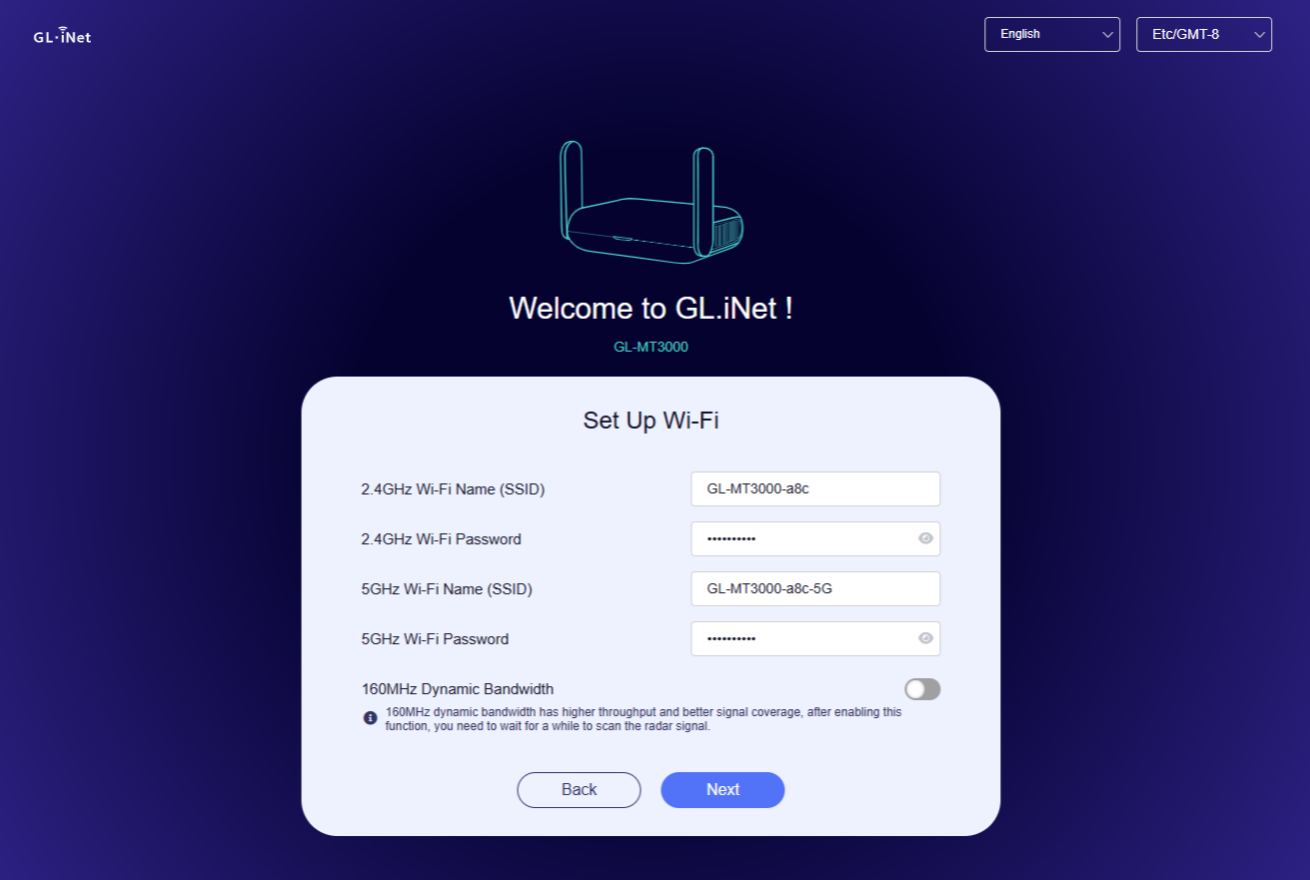
Wi-Fiを設定します。Wi-Fi情報を変更した場合は、更新後のWi-Fiに再接続してからNextをクリックしてください。
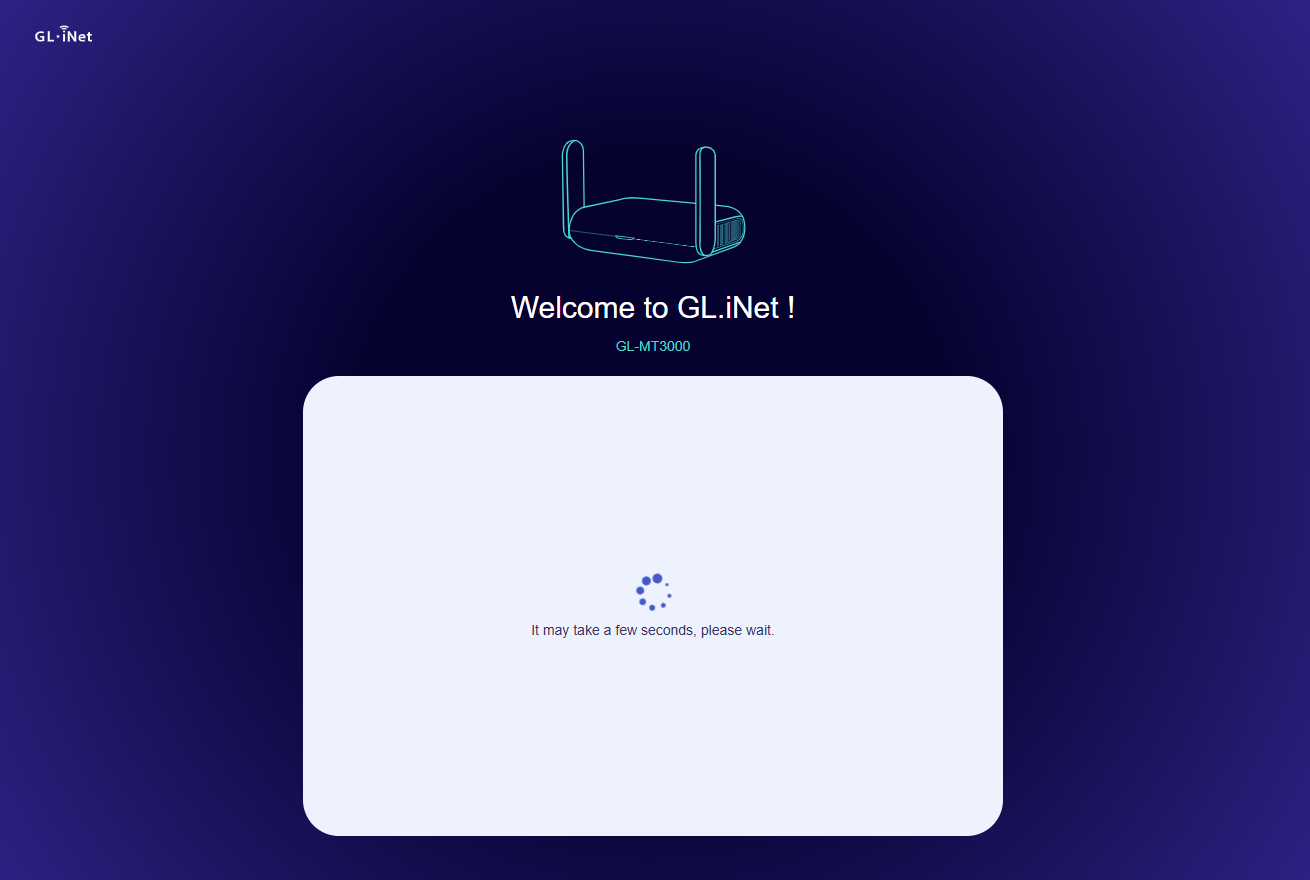
ルーターの初期化が完了するまで待ちます。
その後、ルーターのWeb管理パネルにアクセスできます。
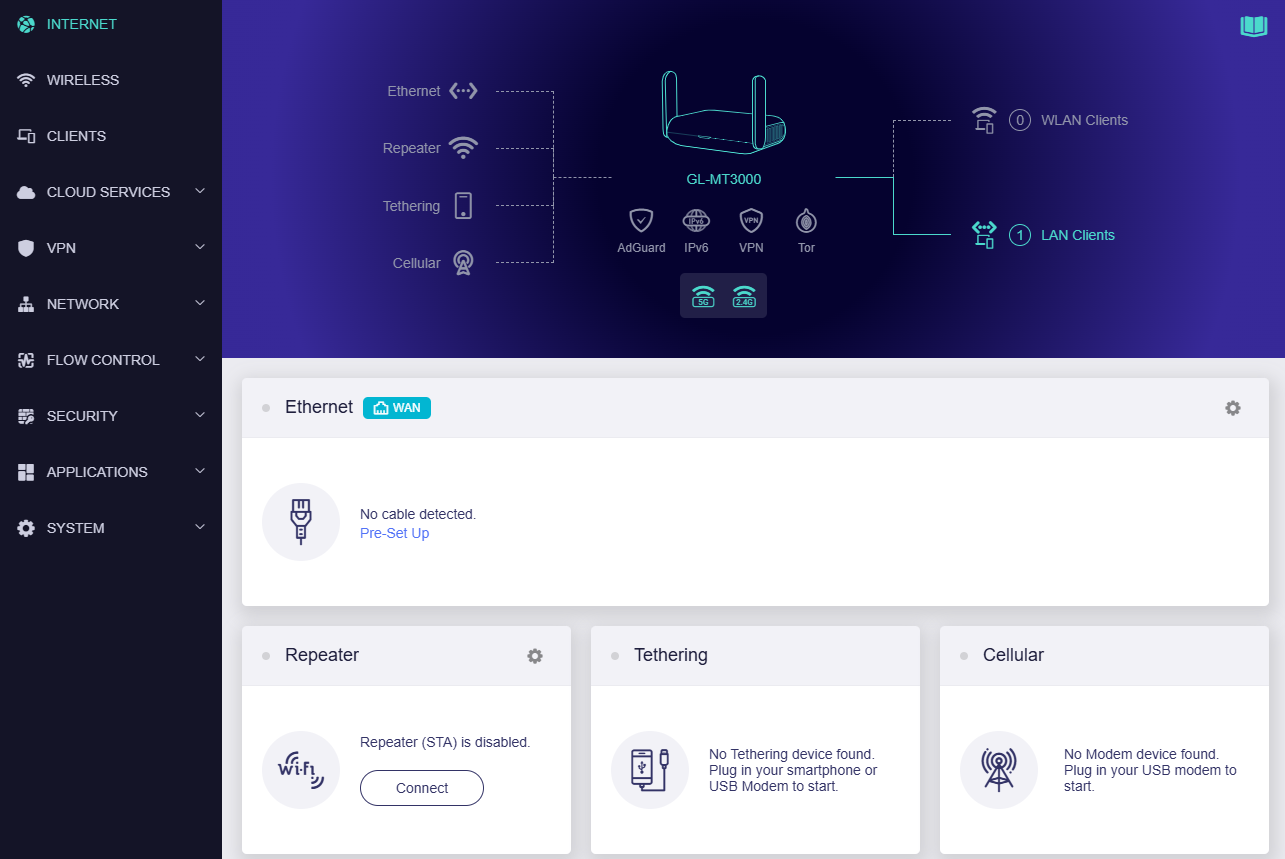
-
インターネットに接続する
Wi-Fi非搭載モデルの場合
以下の手順では、GL-MT5000(Brume 3)を例として使用します。
-
電源を入れる
電源アダプターの一端をルーターに接続し、もう一端をコンセントに差し込みます。ルーターは自動的に起動します。
-
ルーターに接続する
デバイス(ノートパソコン、パソコンなど)をイーサネットケーブルでルーターのLANポートに接続します。
-
Web管理パネルにログインする
Webブラウザ(互換性のためChrome、Edge、Safariを推奨)を開き、http://192.168.8.1にアクセスします。GL.iNetのログインページに移動します。Web管理パネルにアクセスできない場合は、トラブルシューティングとしてこちらをクリックしてください。
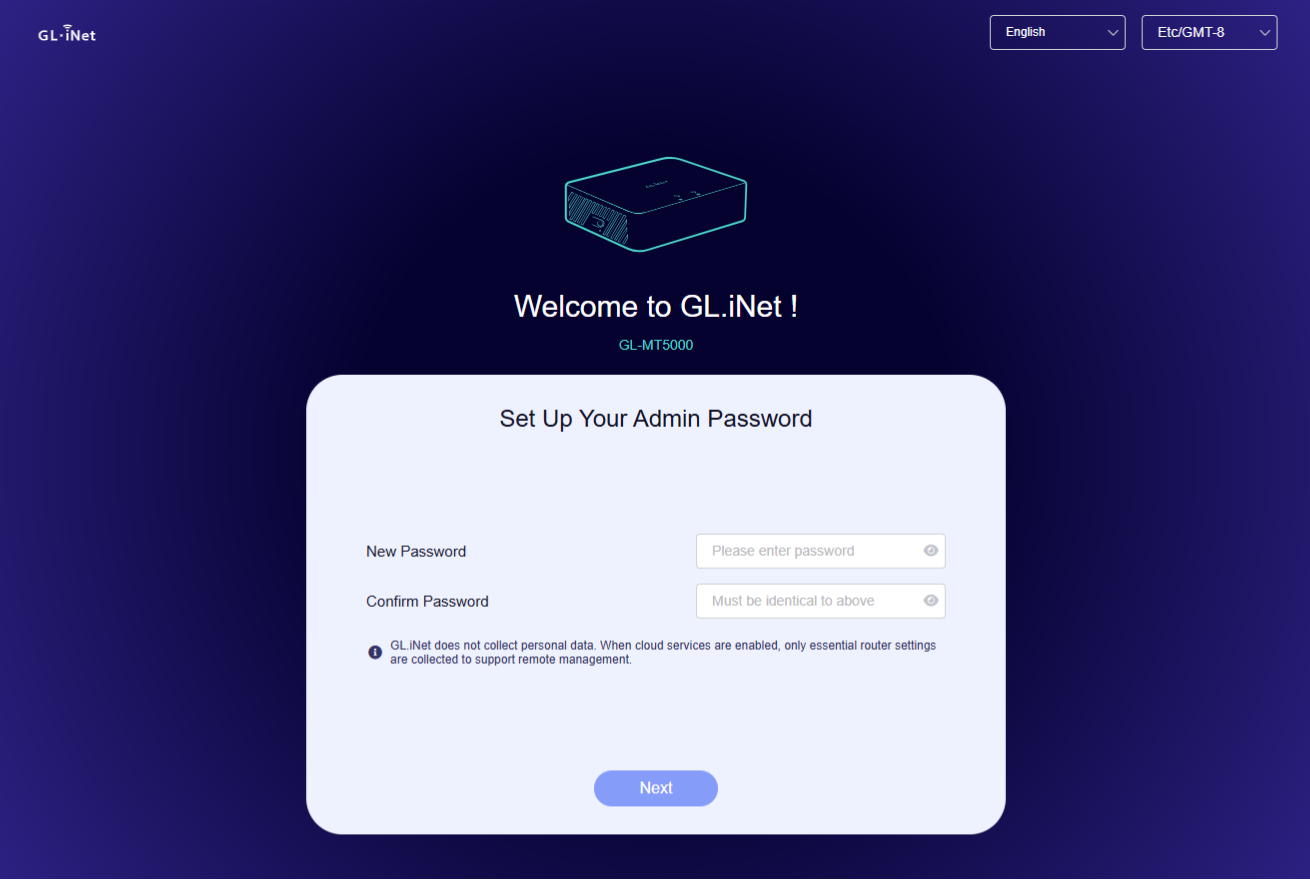
管理者パスワードを設定し、Nextをクリックします。
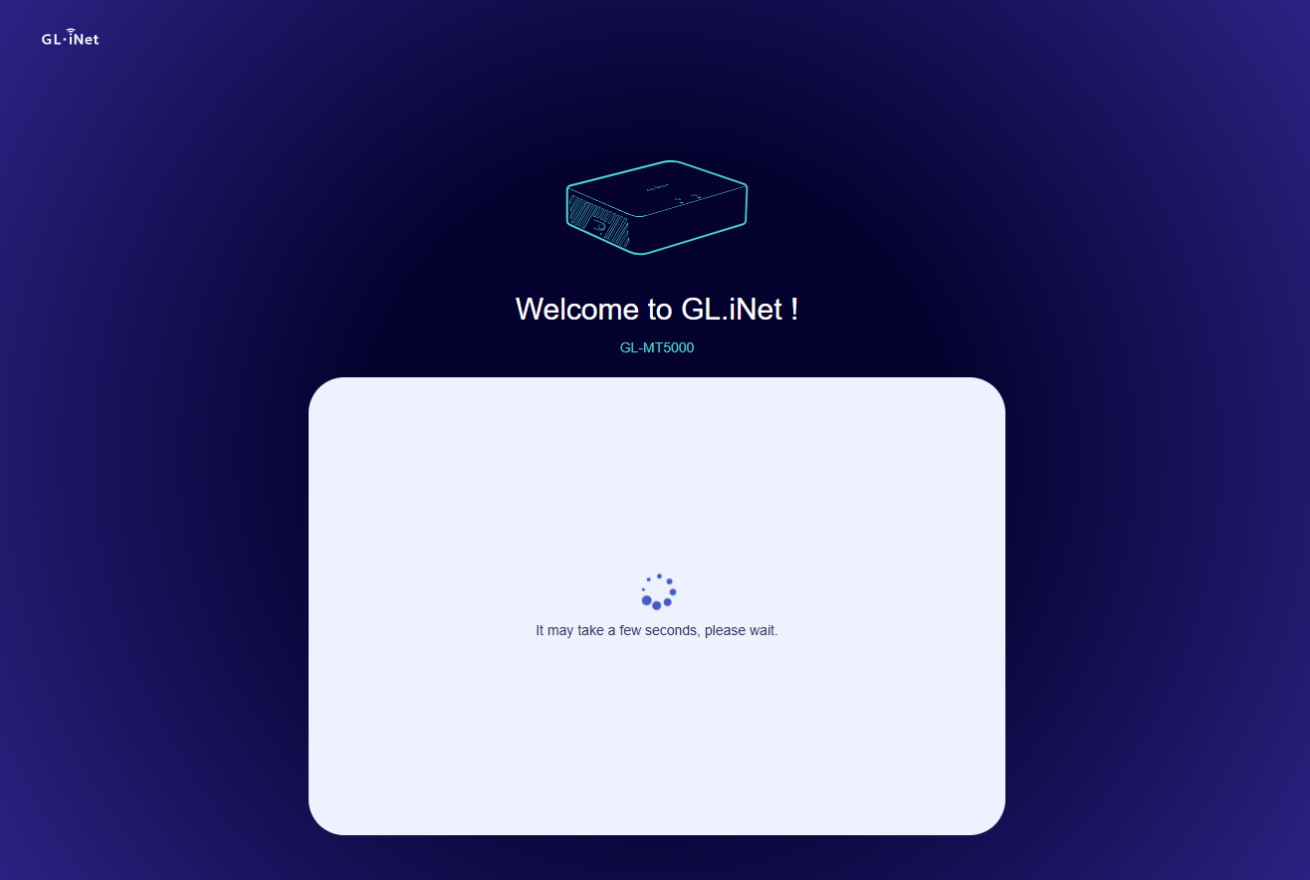
ルーターの初期化が完了するまで待ちます。
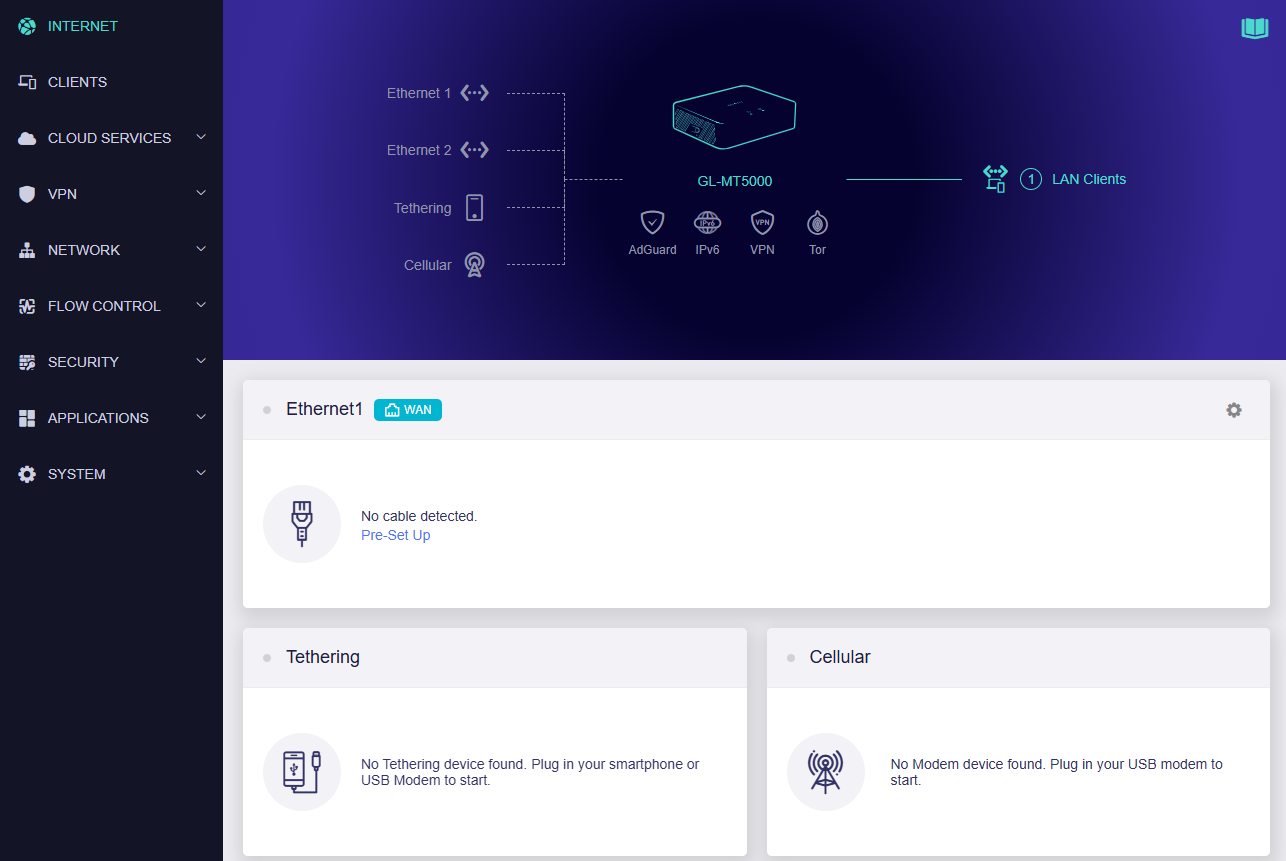
その後、ルーターのWeb管理パネルにアクセスできます。
-
インターネットに接続する
まだご質問はありますか?コミュニティフォーラムまたはお問い合わせをご覧ください。