GoodCloud Site to Site
はじめに
GoodCloud Site to Site を使用すると、複数の拠点にあるオフィス同士をインターネット経由で安全に接続できます。これにより企業ネットワークを拡張し、ある拠点のコンピューターリソースを、ネットワーク上の別拠点にいる従業員も利用できるようになります。
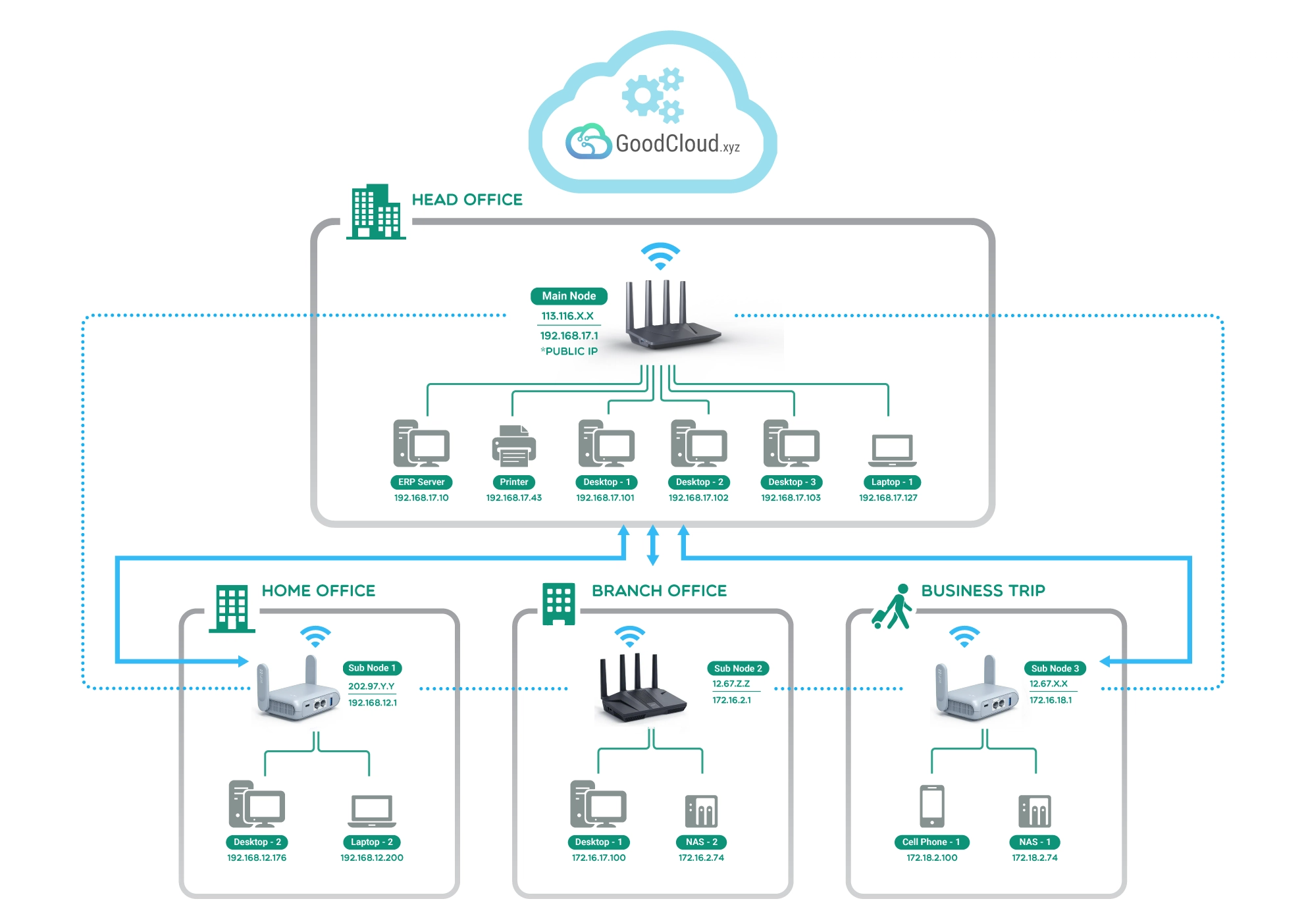
Scenario 1: 同じ会社に属する多数の支店を、1つの統合されたプライベートネットワークにまとめ、全拠点でシームレスにリソース共有したい場合。
Scenario 2: 密接に連携する2社が、業務コラボレーションのために、共有された安全なネットワーク環境を必要とする場合。
Scenario 3: 自宅に IP カメラがある家庭で、外出中の家族がそのデバイスへリモートアクセスし、どこからでも簡単に監視したい場合。
条件
-
Site to Site ネットワークを構築するには、少なくとも 2 台の GL.iNet ルーターが必要です。
-
少なくとも 1 台のルーターはパブリックIPアドレスを持ち、メインノードとして設定できる必要があります。ISP がパブリックIPアドレスを割り当てているか確認する。
メインノードには、性能が高く、ネットワーク速度が最も良いルーターを選ぶことを推奨します。
-
サブノードで VPNクライアント / Tailscale / ZeroTier / AstroWarp を同時に実行しながら Site to Site を使用することは 推奨されません。ネットワーク構成が特に複雑になるためです。
Site to Site ネットワークを構築する
-
ルーターを GoodCloud アカウントにバインドします。方法はこちら。
-
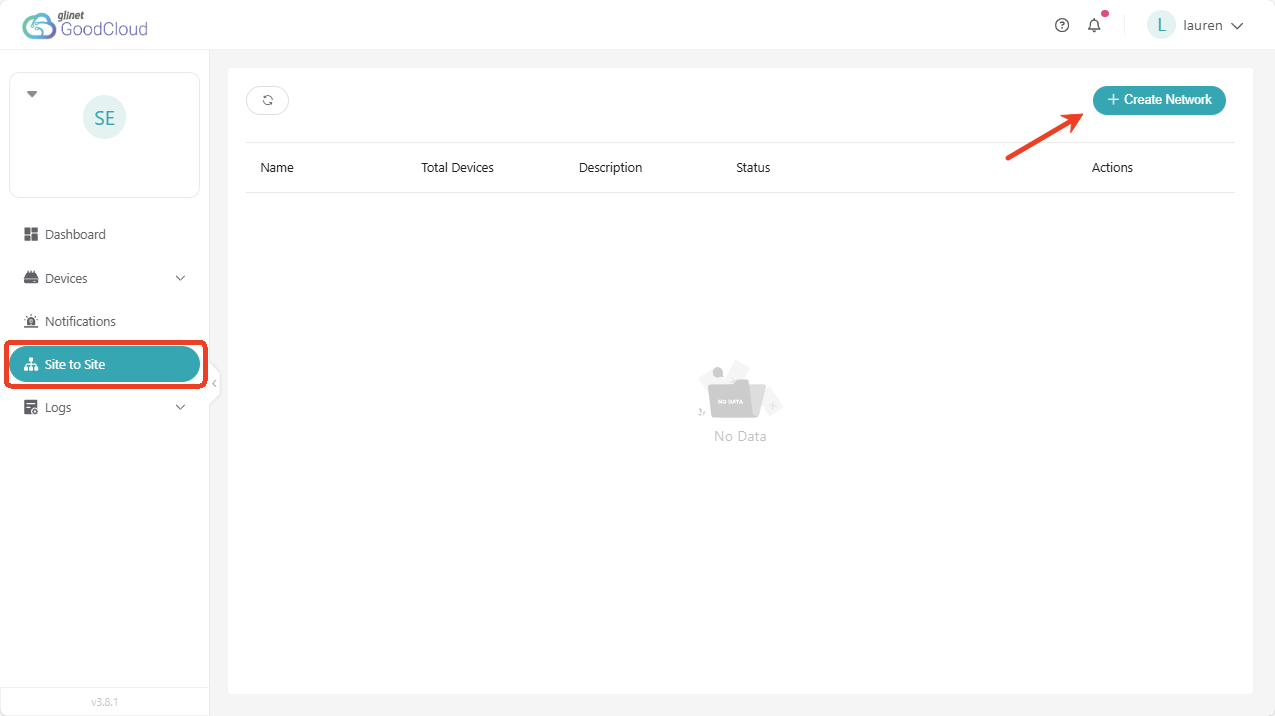
GoodCloud にログインし、左側のサイドバーで Site to Site に移動します。右上の Create Network をクリックします。
-
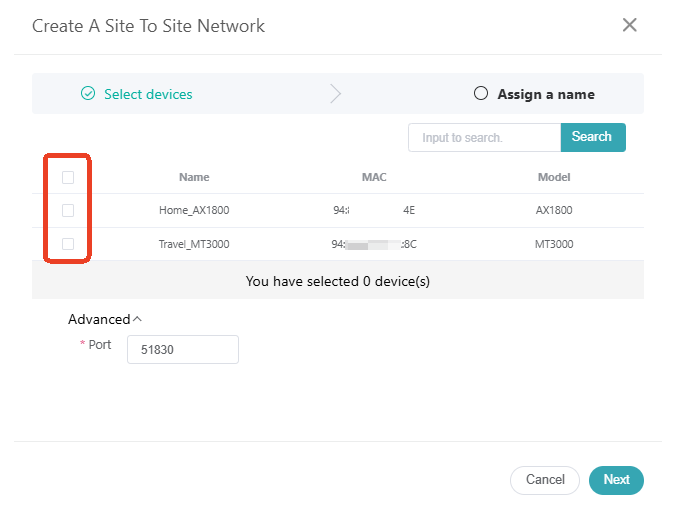
左側のチェックボックスをオンにして、少なくとも 2 台のデバイスを選択します。
選択したデバイスはページ下部に表示されます。
Site to Site のデフォルトポートは 51830 です。別のポートを使用したい場合は、左下の Advanced をクリックして変更します。その後 Next をクリックします。
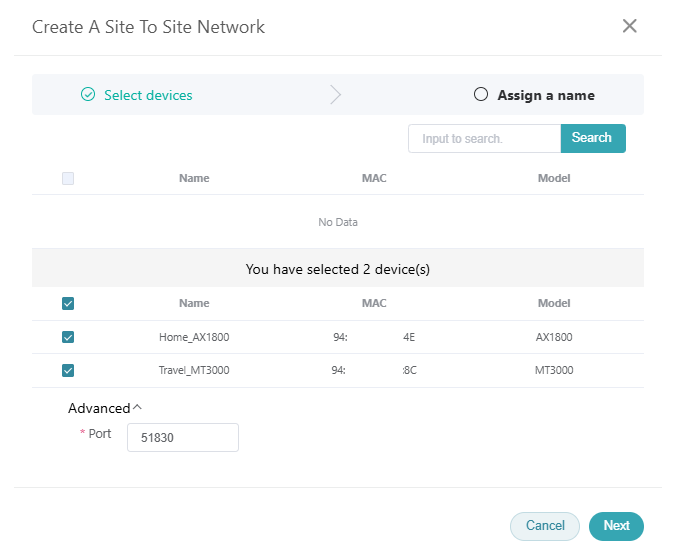
安定したパフォーマンスを確保するため、1 つの Site to Site ネットワークに追加できるデバイスは最大 10 台です。
-
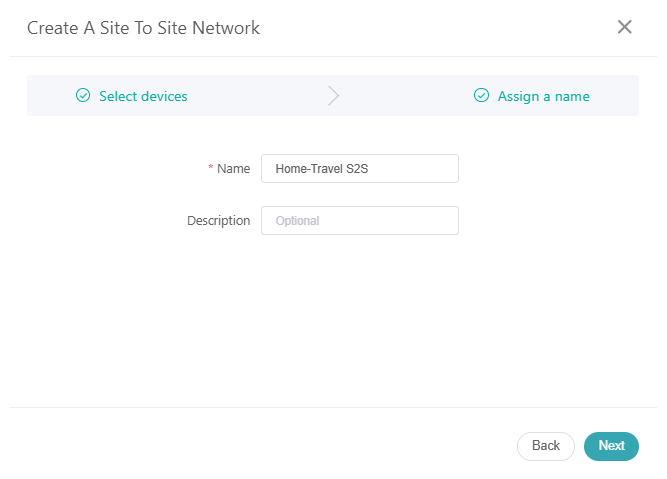
ネットワーク名を入力し、Next をクリックします。
-
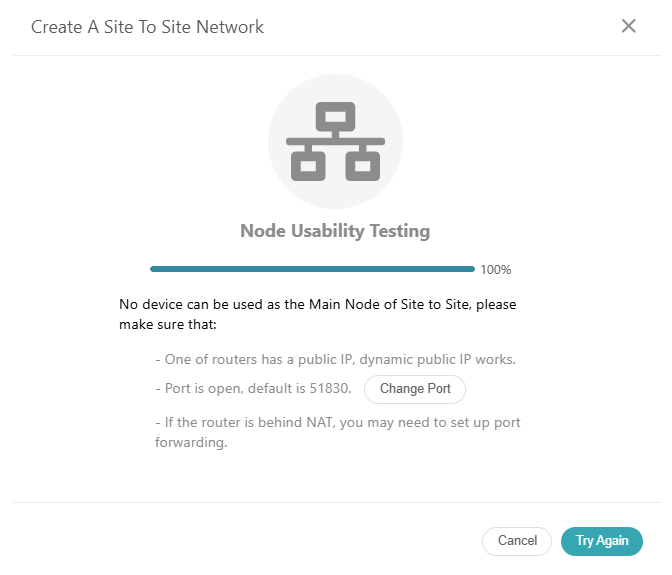
Node Usability Testing が開始され、どのデバイスを Main Node に設定できるかをテストします。
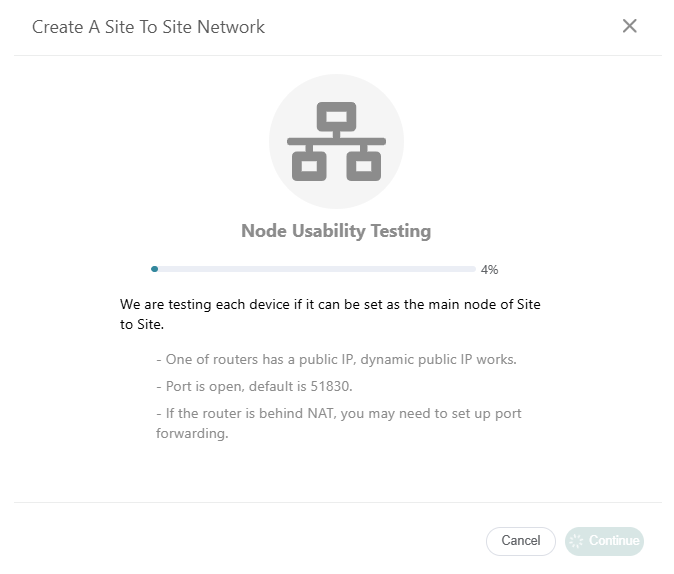
どのデバイスも Main Node に使用できない場合は、以下を確認してください。
- 少なくとも 1 台のルーターが、静的または動的なパブリックIPを持っていること。
- ポートが開放されていること。Site to Site のデフォルトポートは 51830 です。ポートを変更して再試行することもできます。
- Main Node に設定したいルーターが NAT 配下にある場合は、Port Forwarding の設定が必要なことがあります。
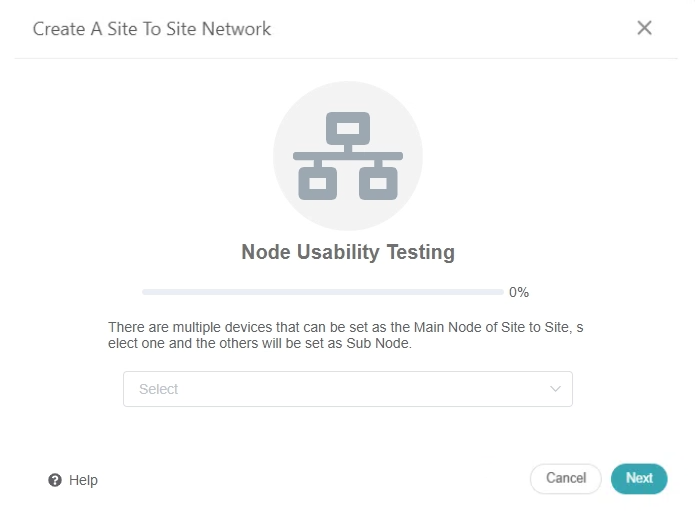
複数のデバイスを Main Node に設定できる場合は、1 台を選択して続行してください。性能が高く、ネットワーク速度が最も良いルーターを Main Node にすることを推奨します。
Main Node に設定できるデバイスが 1 台しかない場合は、そのまま Site to Site の詳細ページへ進みます。
-
ネットワークはデフォルトで無効になっています。すべてのノードの LAN IP アドレスが互いに競合していないことを確認してください。必要に応じて歯車アイコンをクリックして LAN IP を変更し、Start をクリックします。

-
数分待ちます。破線が実線に変われば、Site to Site ネットワークが正常に構築されています。

Site to Site 接続をテストする
-
この Site to Site ネットワーク内のいずれかのノードに PC またはスマートフォンを接続します。
-
Webブラウザーを開き、別のノードの LAN IP にアクセスします。ログインページが表示されれば、その 2 つのノード間の接続は正常に動作しています。
ルートとその他のオプション
デフォルトでは、各ノードは他のノードの LAN にアクセスできます。セキュリティ上の理由から、特定のサービスに必要な IP アドレスのみを開放することを推奨します。
たとえば、Node 1 のサブネット内に Server A (172.30.97.100) があるとします。他のノードから Node 1 の Service A のみへアクセスさせたい場合は、以下のように設定できます。

各ノードの親ルートを追加することもできます。
各 Sub Node は Main Node に対して暗号化されたトンネルネットワークを構築します。トンネルサブネットの IP を変更したい場合は、IP Address Range をクリックして変更してください。
IP Address Range を変更すると、数分間ネットワークが切断されます。

ご不明な点がある場合は、Community Forum をご利用いただくか、Contact us からお問い合わせください。