Mudi V2 (GL-E750V2) ユーザーガイド
注意: Mudi V2 (GL-E750V2) と Mudi (GL-E750) は同じファームウェアで動作します。Mudi (GL-E750) を使用している場合、最新の機能を使用するにはファームウェアをアップグレードしてください。
製品概要
Mudi V2 (GL-E750V2) は、世界中の通信事業者に対応する携帯式4G LTE旅行用ルーターです。OpenWrtとGL.iNetのSDK 4.0で完全にオープンソースで動作し、カスタマイズ機能と一連の機能を提供します。Mudi V2 (GL-E750V2) は300Mbps (2.4GHz) と433Mbps (5GHz) のWi-Fi速度をサポートし、最大1TBのMicroSDカードをサポートします。7000mAhの内蔵バッテリーがあります。また、すべての機器のためのスムーズな接続を確保するためにMulti-WAN(フェイルオーバーとロードバランス)をサポートします。
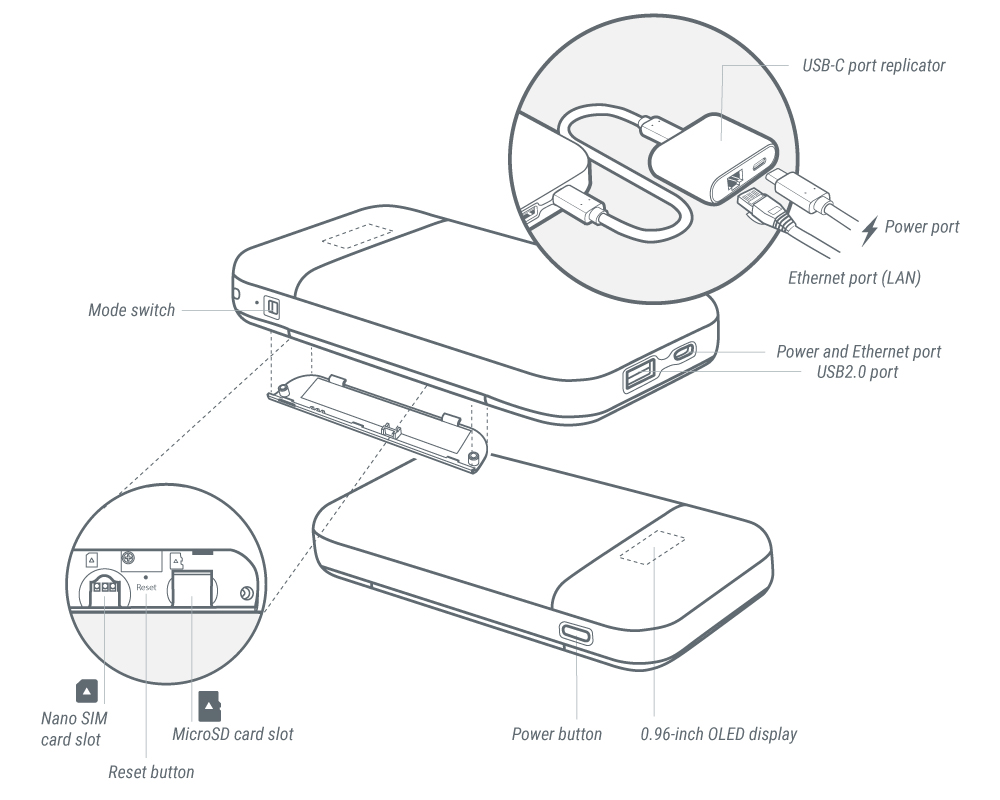
ボタン
-
電源ボタンを3秒間押す:デバイスの電源を入れる
-
電源ボタンを3〜5秒間押す:スタンバイモードに入る
-
電源ボタンを5秒以上押す:デバイスの電源を切る
(3秒間押すと、OLED画面に「Standby Mode On」が最初に表示されます。「Shut Down」が「Standby Mode On」の下に表示されるまで電源ボタンを押し続けてください。3秒のカウントダウンがあり、デバイスの電源が切れます。)
スタンバイモード
スタンバイモードでは、Mudi V2 (GL-E750V2) は電力を節約するためにWi-Fiと4Gをオフにします。このモードではMudi V2 (GL-E750V2) に接続できません。
スタンバイモードをオンまたはオフにするには、電源ボタンを3秒間押します。OLED画面に「Standby Mode On」または「Standby Mode Off」が表示されます。
パッケージコンテンツ
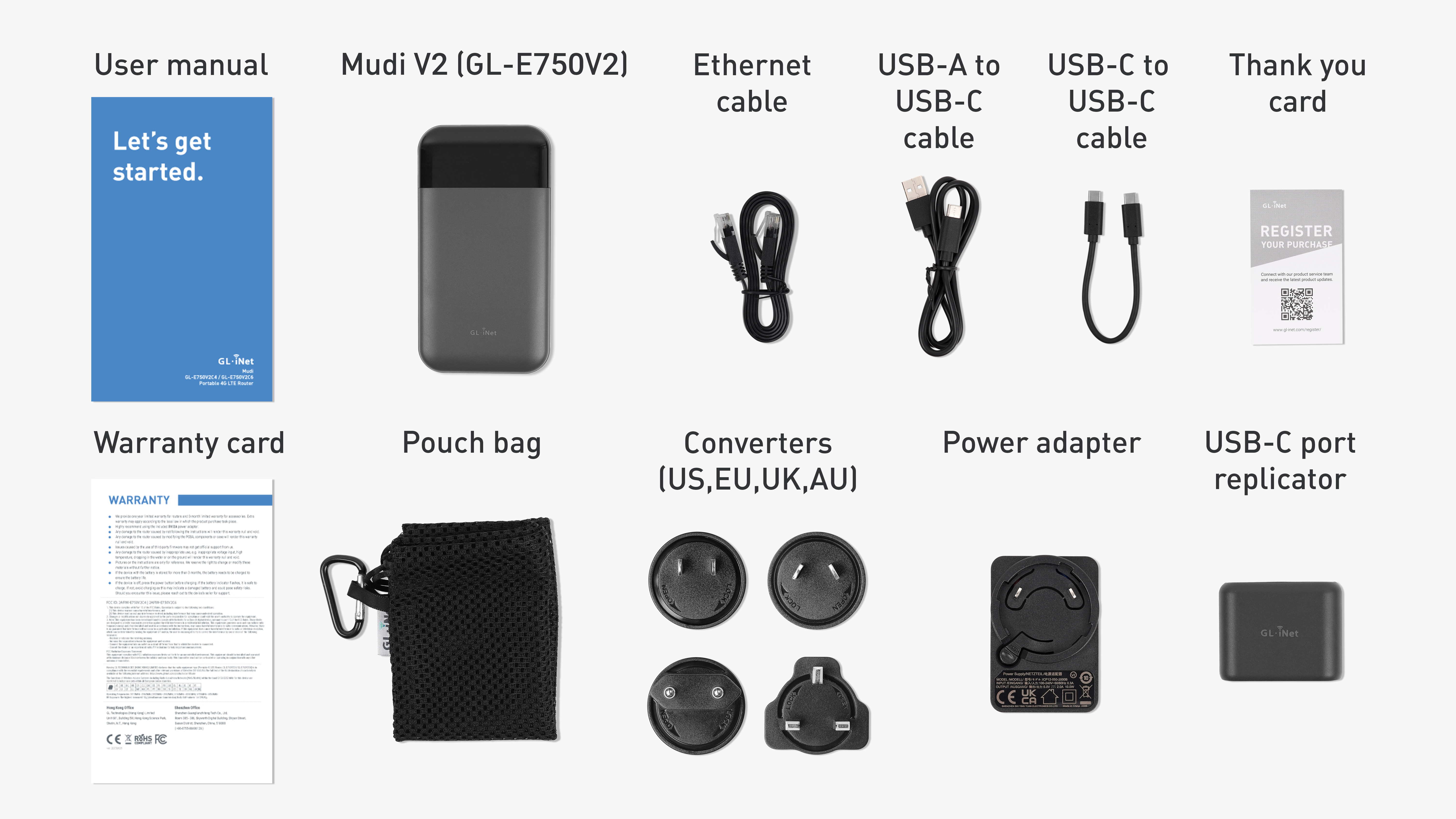
- 1 x Mudi V2 (GL-E750V2) 携帯式4G LTEルーター
- 1 x 電源アダプター
- 4 x コンバーター(米国、EU、英国、オーストラリアプラグ)
- 1 X ユーザーマニュアル
- 1 x 保証カード
- 1 x Ethernetケーブル
- 1 x USB-Cポートレプリケーター
- 1 x USB-C to USB-Cケーブル
- 1 x USB-A to USB-Cケーブル
- 1 x ポーチバッグ
- 1 x サンキューカード
初期設定
設定動画を見るか、手順に従ってMudi V2を設定します。
1. SIMカードを挿入
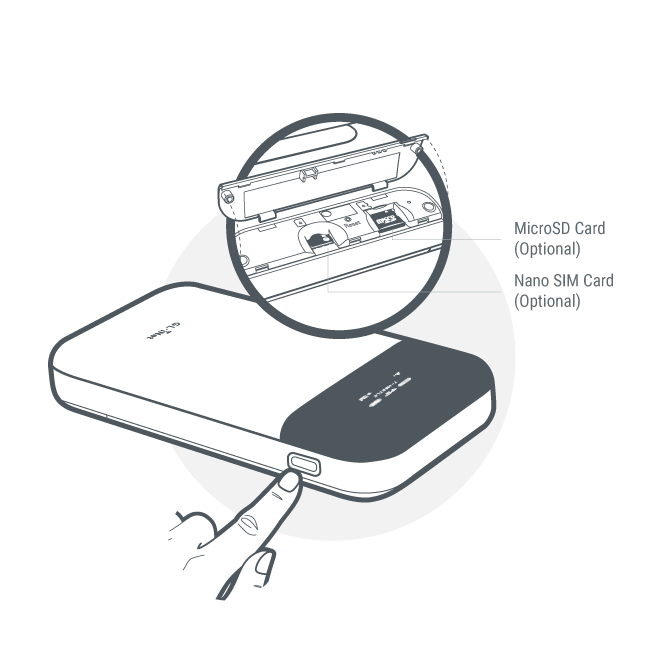
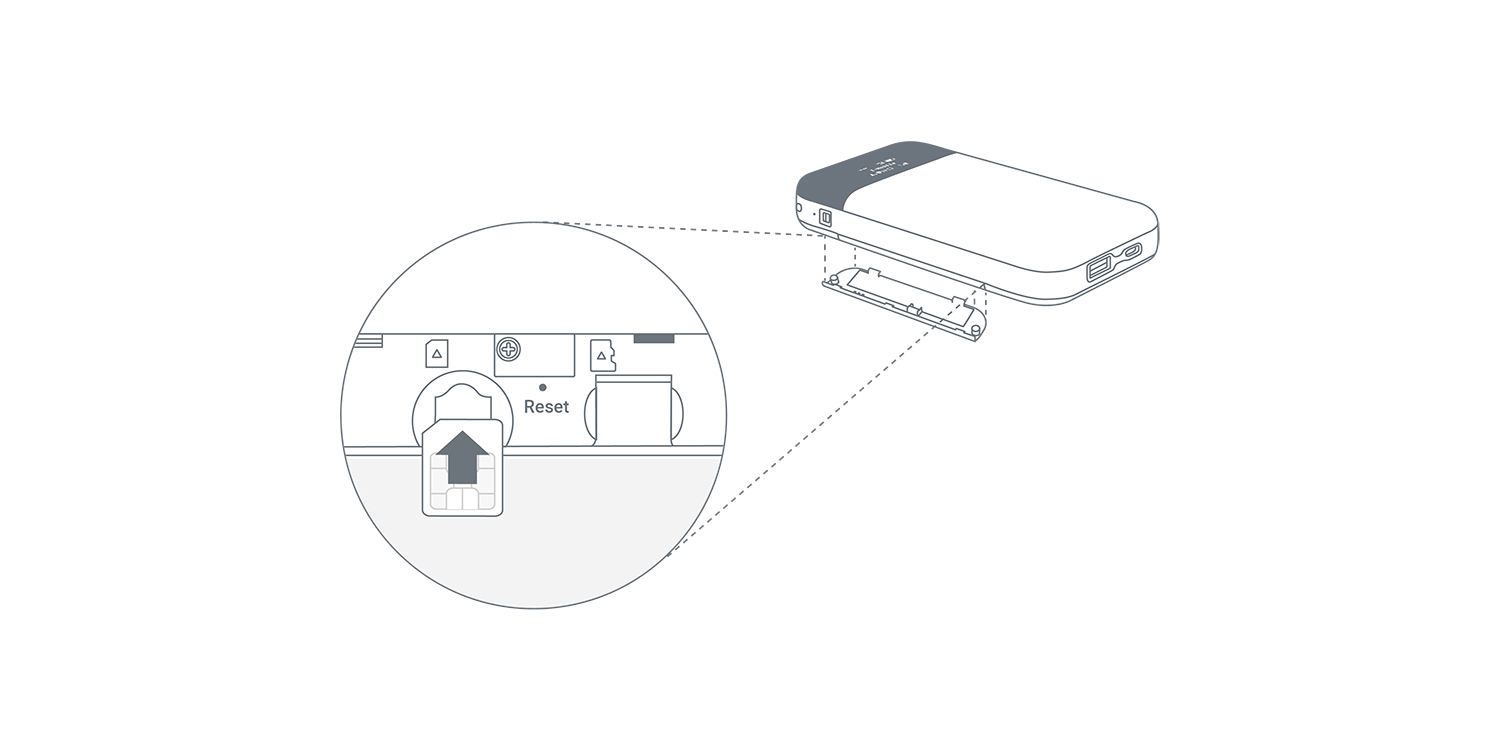
SIMカードとオプションのMicroSDカードをMudi V2 (GL-E750V2) に挿入します。
注意:SIMカードを使用する場合は、電源を入れる前にデバイスに挿入する必要があります。
- Mudi V2 (GL-E750V2) の裏面を向けます。
- カバーの端の近くに指を穴に差し込みます。
- 端に沿ってスライドします。
- カバーが少し(上から約25度から30度くらい)上がったら、引いて開きます。
- 角の近くのシンボルの指示に従って、カードをカードスロットに挿入します。
- ふたを押してカバープレートを閉じます。
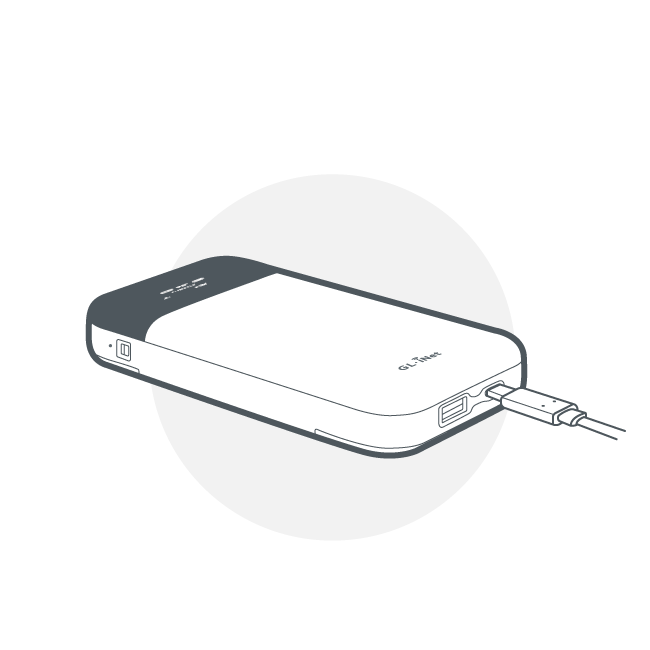
2. 電源を入れる
電源ボタンを押してデバイスの電源を入れます。
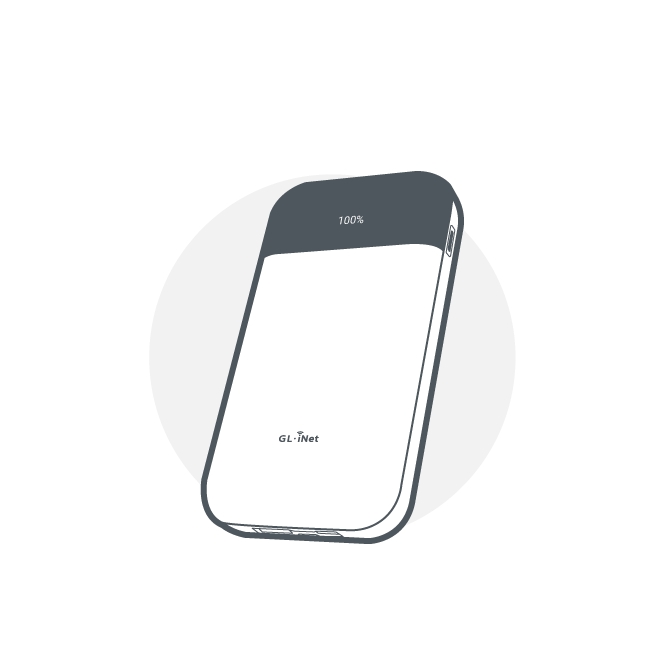
Mudi V2 (GL-E750V2) の電源が切れている場合でも、電源ボタンを押すとバッテリー状態を確認できます。電源ボタンを押すと、OLED画面にバッテリー状態が表示されます。
標準の5V/2A電源アダプターを使用していることを確認してください。 そうでない場合は 故障が発生する可能性があります.
インターネット
ルーターWeb管理パネルにログインし、左側メニューからINTERNETに移動します。
このページでは、Ethernet、Repeater、Tethering、Cellularなどのインターネット接続タイプを選択できます。
Ethernet
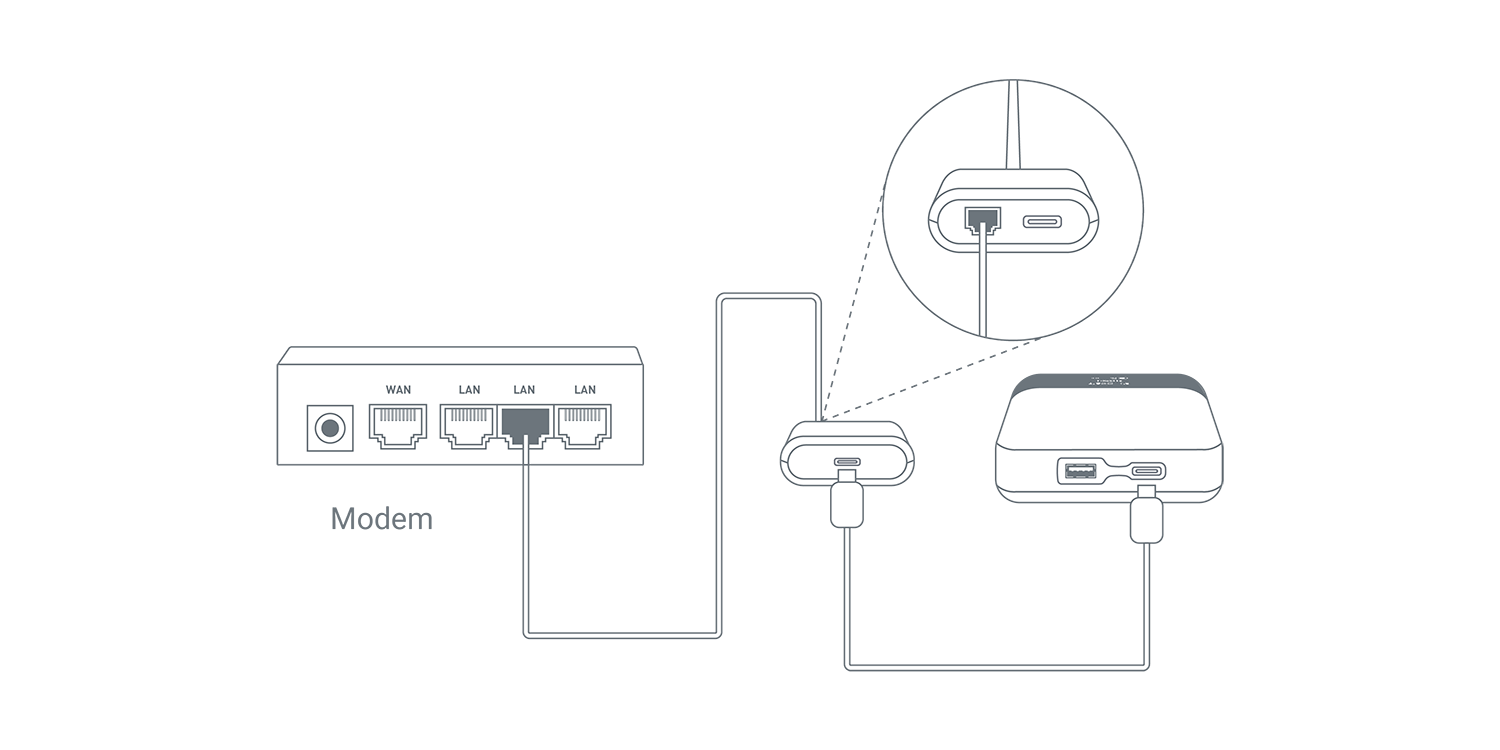
アクティブなモデムまたはアクティブなネットワーク機器にEthernetケーブルを接続してインターネットにアクセスします。この方法は、通常、最も速く最も信頼性の高いインターネット接続を提供します。
Ethernetケーブルでインターネットに接続する方法についてはこちらをクリック
Repeater
ルーターをRepeaterとして設定して、既存のWi-FiネットワークのWi-Fiカバー範囲を拡張します。Repeaterとして、範囲内でWi-Fiシグナルを受信して再送信し、カバレッジを拡張します。この方法は、単一のルーターが全体の使用エリアをカバーできない場合に便利です。
既存のWi-Fiでインターネットに接続する方法についてはこちらをクリック

Tethering
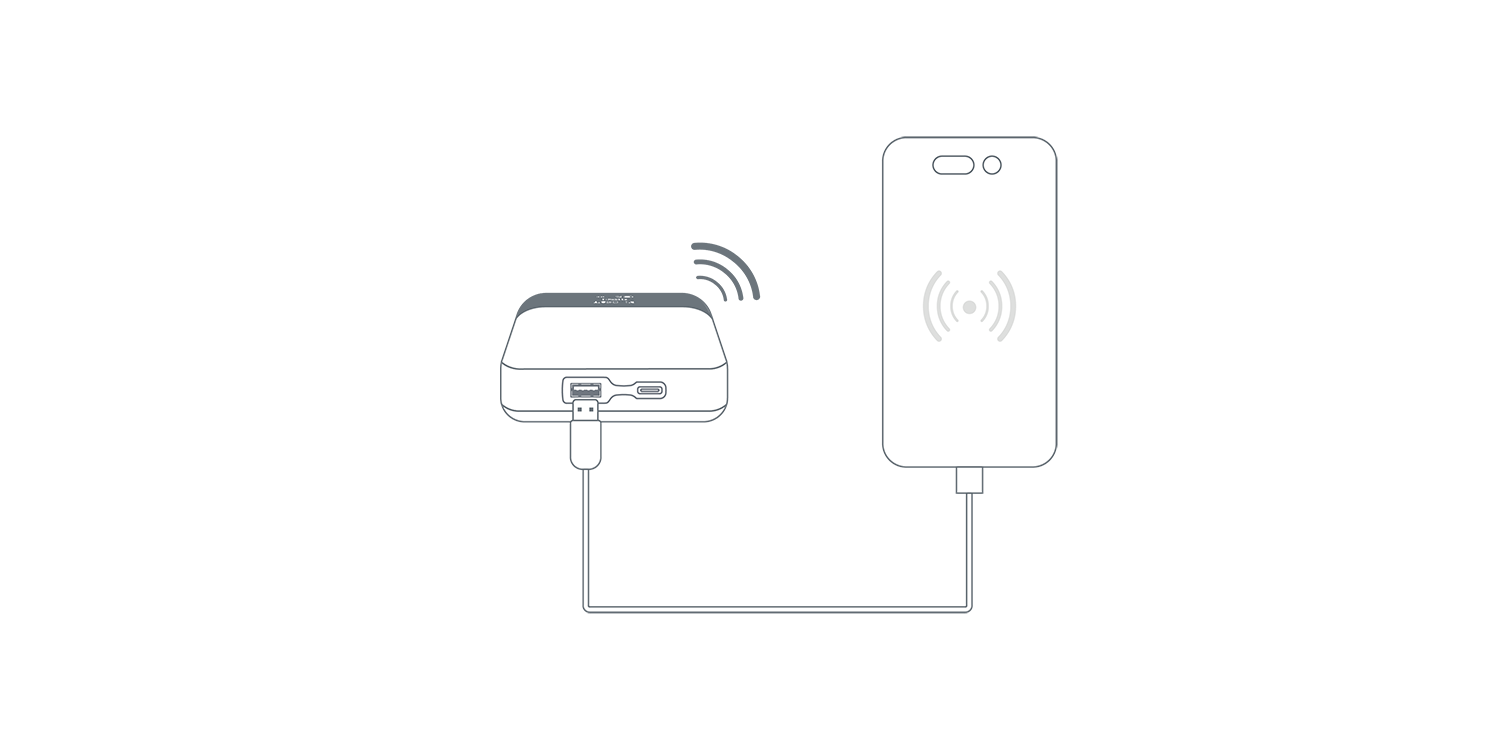
ルーターUSBポートをUSBケーブルでアクティブなモバイルデータを持つスマートフォンに接続してインターネットにアクセスします。この方法により,ルーターに接続された複数の機器がスマートフォンのモバイルデータを使用してインターネットにアクセスできます。
USBテザリングでインターネットに接続する方法についてはこちらをクリック
Cellular
Mudi V2から背面カバーを外し,SIMカードをSIMカードスロットに挿入してインターネットに接続します。この方法は,単一のSIMカードからすべての接続機器にインターネットアクセスを共有するのに便利です。
セルラーでインターネットに接続する方法についてはこちらをクリック
GL.iNetルーターでeSIM物理カードを使用するには,ここをクリックしてください:GL.iNetルーターでeSIM物理カードを使用する方法
Wi-Fi
Wi-Fi設定では、側面メニューからWIRELESSに移動して、プライマリWi-FiとGuest Wi-Fiのネットワークセキュリティを管理できます。
クライアント
クライアントはルーターに接続された機器で、クライアントをブロックしたり、ネットワーク速度を制限したりできます。インターフェースは、ルーター管理パネルの側面メニューのCLIENTSをクリックしてアクセスできます。
VPN
GL.iNetルーターにはOpenVPNとWireGuard®がプレインストールされており,30以上のVPNサービスをサポートします。接続されたネットワーク内のすべてのネットワークトラフィックを自動的に暗号化します(VPN暗号化を実行できないゲスト機器やクライアント機器を含む)。私たちのルーターはVPNサーバーとして機能し,パブリックインターネットにアクセスする前に,リモートロケーションのクライアント機器からのトラフィックをVPNトンネルを経てVPNサーバーにリダイレクトできます。
VPNダッシュボード
OpenVPN
段階的な設定ガイドについては、以下のリンクを参照してください:
WireGuard
段階的な設定ガイドについては、以下のリンクを参照してください:
Tor
アプリケーション
GL.iNetルーターには、機器管理をシンプル化し、ユーザーのインターネット体験を向上させ、ファームウェアアップデートを自動化等、幅広い追加機能が含まれています。
プラグイン
プラグインチュートリアルを参照してください。
Dynamic DNS
Dynamic DNSチュートリアルを参照してください。
GoodCloud
GoodCloudチュートリアルを参照してください。
ネットワーク
ファイアウォール
GL.iNetルーターには、安全な接続とユーザーの完全な監視を確保するための複数のファイアウォール機能が含まれています。Port Forwarding、Open Ports、DMZを含むファイアウォールルールを設定できます。
GL.iNetルーターのファイアウォールの詳細についてはこちらをクリック
Multi-WAN
Multi-WANチュートリアルを参照してください。
LAN
LANチュートリアルを参照してください。
DNS
DNSチュートリアルを参照してください。
ネットワークモード
ネットワークモードチュートリアルを参照してください。
IPv6
IPv6チュートリアルを参照してください。
MACアドレス
Macアドレスページは以前はMac Cloneと呼ばれていましたが、v4.2以降Macアドレスに変更されました。
MACアドレスチュートリアルを参照してください。
IGMP Snooping
IGMP Snoopingチュートリアルを参照してください。
システム
概要
システム概要チュートリアルを参照してください。
アップグレード
GL.iNetは、パフォーマンスを向上させ、バグを解決し、脆弱性を修正するために、ルーターファームウェアの定期的なアップデートを提供します。
アップグレードチュートリアルを参照してください。
OLED画面設定
このページでは、Mudi V2 (GL-E750V2) のOLED画面に表示される情報を調整できます。
スケジュールタスク
スケジュールタスクチュートリアルを参照してください。
管理者パスワード
この機能はv4.5以降セキュリティに移りました。
管理者パスワードチュートリアルを参照してください。
タイムゾーン
タイムゾーンチュートリアルを参照してください。
トグルボタン設定
トグルボタン設定チュートリアルを参照してください。
ログ
ログチュートリアルを参照してください。
ファームウェアリセット
ファームウェアリセットチュートリアルを参照してください。
高度設定
高度設定チュートリアルを参照してください。