AstroRelay経由でWireGuardサーバーを設定する方法
このチュートリアルでは、GL.iNetルーターでAstroRelay経由のWireGuardサーバーを設定する手順を紹介します。ISPからパブリックIPアドレスが提供されていないものの、自宅やオフィスのローカルサービスへリモートアクセスしたいユーザーに適しています。
AstroRelay は安全なリバースプロキシトンネルを提供し、NATやファイアウォールの内側にあるリソースへ安全にアクセスできます。
-
このガイドを参照して、パブリックIPアドレスがなくてもGL.iNetルーターにWireGuardサーバーを設定します。

次に、Profiles をクリックしてWireGuard設定をエクスポートします。以下は設定ファイルの例です。

-
(任意)VPNサーバーのLANへリモートアクセスする必要がある場合は、Allow Remote Access LAN を有効にします。不要であればこの手順はスキップしてください。
ファームウェア v4.7 以前
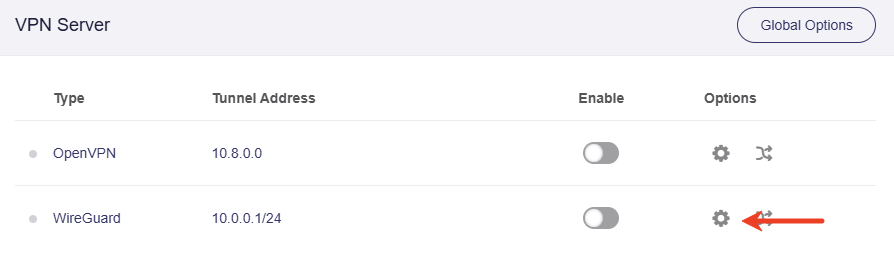
サーバーのWeb管理パネルで、VPN -> VPN Dashboard -> VPN Server セクションに移動します。WireGuardサーバーの右側にある歯車アイコンをクリックします。
Remote Access LAN を有効にし、Apply をクリックします。
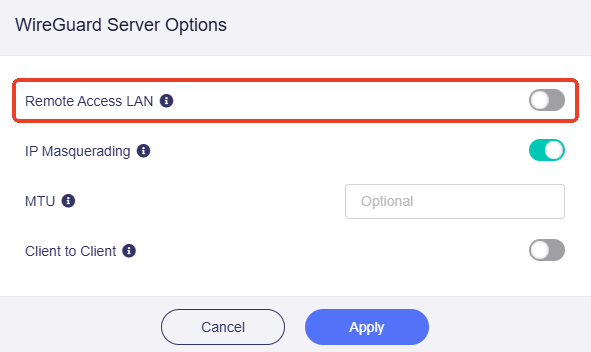
有効にすると、このルーターとLAN内デバイスへVPN経由でリモートアクセスできます。
ファームウェア v4.8 以降
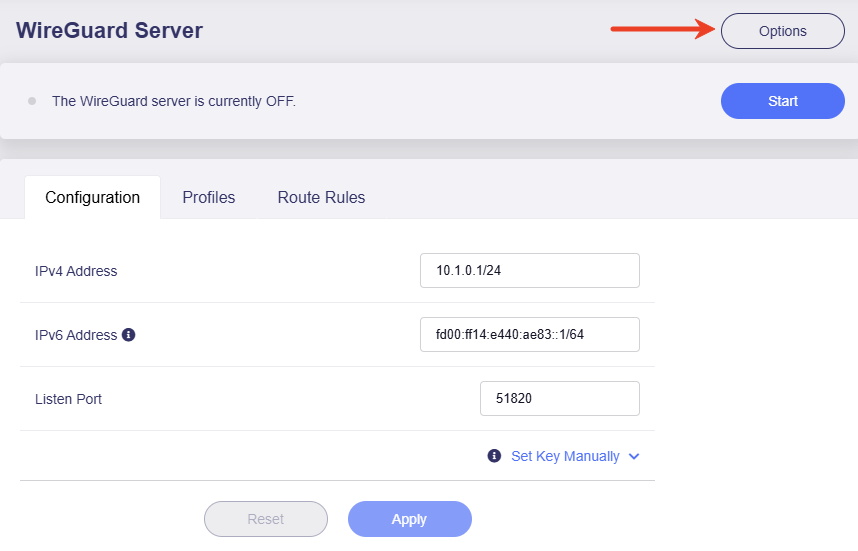
サーバーのWeb管理パネルで、VPN -> WireGuard Server に移動します。右上の Options をクリックします。
Allow Remote Access the LAN Subnet を有効にし、Apply をクリックします。
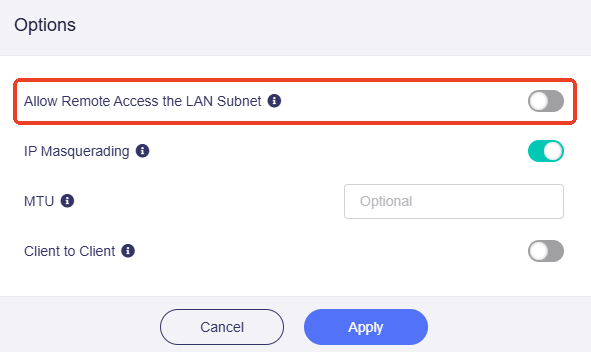
有効にすると、このルーターとLAN内デバイスへVPN経由でリモートアクセスできます。
-
AstroRelayアカウントを登録し、このチュートリアルに従って初回設定を完了します。
新しいドメインを追加する際は、ルーターに最も近いサーバーを選択してください。

新しいリンクを追加する際は、Destination Host IP フィールドにルーターの LAN IP address を入力し、Destination Port フィールドに 51820 を入力します。

すると、wg_server_test.arlab1.cc:33331 のようなリンクが発行されます。クリックしてコピーしてください。

-
WireGuard設定ファイルを開き、Endpoint の後ろにある値を前の手順で取得したリンクに置き換えて、変更を保存します。

-
WireGuardクライアントとして使いたいデバイスに WireGuardアプリ をインストールします。次に、変更した設定ファイルをアプリにアップロードして接続を開始します。別のGL.iNetルーターにアップロードして、WireGuardクライアントとして設定することもできます。
接続が完了すると、自宅やオフィスのローカルサービスへリモートアクセスできるようになります。
ご不明な点がありましたら、コミュニティフォーラムをご覧いただくか、お問い合わせください。