セルラーでインターネットに接続する(ファームウェア v4.7 以前)
注意: このガイドはファームウェア v4.7 以前に基づいています。新しいバージョンについては、こちらを参照してください。
ほとんどの GL.iNet ルーターはセルラー接続に対応しています。このガイドでは、以下の3種類のモデルを説明します。
-
4G シングル SIM 内蔵モデル
GL-XE300 (Puli) のように、4G モジュールと単一の SIM カードスロットを内蔵したモデルです。シングル SIM モデルのセットアップ を参照してください。
-
USB モデム対応モデル
GL-AXT1800 (Slate AX) のように USB ポートを備え、USB モデム経由でセルラー接続を利用できるモデルです。設定手順は 4G シングル SIM 内蔵モデルとほぼ同じです。シングル SIM モデルのセットアップ を参照してください。
-
5G デュアル SIM 内蔵モデル
GL-X3000 (Spitz AX) のように、5G モジュールと2つの SIM カードスロットを内蔵したモデルです。Web 管理パネル上のセルラー設定画面が少し異なる場合があります。デュアル SIM モデルのセットアップ を参照してください。
注意: 一部の SIM カードは初回使用前に有効化が必要です。互換性を確保するため、ルーターへ挿入する前にスマートフォンで SIM カードを有効化してください。
シングル SIM モデルのセットアップ
以下の手順は、セルラーモデムと単一の SIM カードスロットを内蔵するモデル(例: GL-XE300 Puli)または外付け USB モデムを接続できる USB ポートを備えるモデル(例: GL-AXT1800 Slate AX)に適用されます。
ここでは、外付け USB モデムを接続した GL-AXT1800 (Slate AX) を例に説明します。
最初にルーターの電源を切り、事前に有効化した SIM カードを USB モデムへ挿入してから、モデムをルーターの USB ポートへ接続してください。その後、ルーターの電源を入れます。
ルーターの起動後に USB モデムを接続した場合、Web 管理パネルが自動更新されないことがあります。その場合はページを更新するか、ルーターを再起動してください。
自動セットアップ
ルーターの Web 管理パネルにログインし、INTERNET -> Cellular に移動します。
-
初回アクセス時に自動接続されないことがありますが、左上には通信事業者名と IMEI が表示されるはずです。Auto Setup をクリックします。
Incompatible Modem の警告は無視してください。

-
接続が開始されます。
注意: 一部の SIM カードには、特定の APN を必要とするなどの特別な利用制限があります。SIM カードが登録に失敗する場合は、制限がないか通信事業者へ確認してください。

-
接続に成功すると、ページには緑のドットとともにネットワーク情報が表示されます。

注意: 初回設定後は、USB モデムを接続したままルーターを再起動した場合や、モデムを挿し直した場合でも自動的に認識され、再度 Auto Setup ボタンを押さなくてもネットワーク接続が確立されます。
Auto Setup に失敗した場合は、Manual Setup を試してください。
手動セットアップ
Cellular セクションで Manual Setup をクリックすると、現在の SIM カードのセルラー設定を確認または変更できます。
注意: 一部の SIM カードでは特定の APN が必要な場合があります。SIM カードがネットワーク登録に失敗する場合は、制限がないか通信事業者へ確認してください。必要に応じて、ルーター上で正しい APN を設定してください。
変更を適用すると、再接続が行われます。

-
Protocol: セルラー通信プロトコル(3G、QMI、QCM など)です。通常は自動検出されますが、モデムや通信事業者の要件に合わせて変更できます。
-
Port: セルラーモデムと通信するためのシリアルポートです。通常は自動検出されるため、手動調整は不要です。
-
APN: APN(Access Point Name)はセルラーネットワーク接続に必要なゲートウェイパラメーターです。モバイル通信事業者が提供するインターネットへルーターを接続するために使われます。デフォルト APN を使うことも、通信事業者から提供されたカスタム APN を設定することもできます。
-
PIN: SIM カードが PIN コードで保護されている場合は、ここに入力します。PIN を設定していない場合、この項目は任意です。
-
TTL: TTL(Time To Live)は、パケットがネットワーク内で生存できる最大時間を定義します。デフォルトでは、ルーターはクライアントデバイスから受信したパケットを転送する前に TTL を 1 減算します。上書きが必要な場合は、ここで固定値を設定できます。TTL 設定は IPv4 でのみ有効です。
-
Service: モデムが使用するネットワーク技術を定義するため、セルラーサービス種別を選択します。
-
Dial Number: 通信事業者から提供されたダイヤル番号を入力します。多くの場合は事前設定済みで、最新のネットワークでは空欄のままで問題ありません。
-
Authentication: 通信事業者が要求する認証方式(NONE、PAP、CHAP など)を選択します。認証情報が不要な場合は通常 NONE のままです。
対応モデム
これまでにテスト済みの対応モデム一覧です。
| Model | 3G/4G | Tested | Tested by | Comments* |
|---|---|---|---|---|
| Quectel EC20-E, EC20-A, EC20-C | 4G | Yes | GL.iNet | |
| Quectel EC25-E, EC25-A, EC25-V, EC25-C | 4G | Yes | GL.iNet | |
| Quectel EC200A series | 4G | Yes | akw2312 | Host-less |
| Quectel EP06-E, EP06-A | 4G | Yes | akw2312 | |
| Quectel EM060K-GL, EM120K-GL | 4G | Yes | akw2312 | |
| Quectel EM120R-GL, EM160R-GL | 4G | Yes | akw2312 | |
| Quectel RM520N-GL | 5G | Yes | akw2312 | |
| Quectel UC20-E | 3G | Yes | GL.iNet | |
| ZTE ME909s-821 | 4G | Yes | GL.iNet | |
| Huawei E1550 | 3G | Yes | GL.iNet | |
| Huawei E3276 | 4G | Yes | GL.iNet | |
| TP-Link MA260 | 3G | Yes | GL.iNet | |
| ZTE M823 | 4G | Yes | Arnas Risqianto | |
| ZTE MF190 | 3G | Yes | Arnas Risqianto | |
| Huawei E3372 | 4G | Yes | anonymous | |
| Pantech UML290VW (Verizon) | 4G | Yes | GL.iNet/steven | QMI |
| Pantech UML295 (Verizon) | 4G | Yes | GL.iNet/steven | Host-less |
| Novatel USB551L (Verizon) | 4G | Yes | GL.iNet/steven | QMI |
| Verizon U620L (Verizon) | 4G | Yes | anonymous | Host-less |
| Huawei E3372h-320 (Ukraine) | 4G | Yes | anonymous | Host-less |
-
QMI: このモデムは QMI モードに対応しています。セルラールーターでは、プロトコルに QMI、シリアルポートに /dev/cdc-wdm0 を選択してください。
-
Host-less: このモデムは Tethering モードに対応しています。Cellular インターフェースではなく、ルーターの Tethering インターフェースから接続を管理してください。
デュアル SIM モデルのセットアップ
以下の手順は、デュアル SIM をサポートするセルラーモデムを内蔵したモデルに適用されます。Web 管理パネルはシングル SIM モデルと若干異なる場合があります。
ここでは GL-X3000 (Spitz AX) を例に説明します。このモデルは Dual SIM, Single Standby に対応しており、セルラー接続用に2枚の SIM カードを挿入できますが、同時にアクティブにできる SIM カードは1枚だけです。2枚の SIM カードは手動で切り替えられます。
最初にルーターの電源を切り、事前に有効化した SIM カードをスロットへ挿入してから電源を入れることをおすすめします。ルーターの起動後に SIM カードを挿入すると、Web 管理パネルが自動更新されない場合があります。その場合はページを更新するか、ルーターを再起動してください。
自動セットアップ
ルーターの Web 管理パネルにログインし、INTERNET -> Cellular に移動します。
-
SIM カードが挿入されていない場合、ページは次のように表示されます。

-
SIM カードを挿入すると、ルーターは自動的に接続を開始します。
接続に成功すると、ページは次のように表示されます。

自動的に接続されない場合は、Auto Setup をクリックして接続を待つか、Manual Setup を試してください。
手動セットアップ
Cellular セクションで Manual Setup をクリックして Cellular Settings に入ります。

現在の SIM カードのセルラー設定を確認または変更できます。また、いくつかの事前設定済みプロファイルも保存されており、"Saved Settings" に手動で設定を追加することもできます。
SIMカードスロット設定
Cellular セクションで Current SIM Card をクリックします。

SIM Card Slot Settings に入ります。

SIM カードを2枚挿入している場合は、Auto Switch を有効にできます。

-
Auto Switch: SIM 1 と SIM 2 を自動で切り替えます。SIM Auto Switch のネットワーク検出方式は、Multi-WAN ページで設定するものと同じです。
-
Preferred SIM Card Slot: 優先して使用する SIM カードを SIM 1 または SIM 2 に設定します。
-
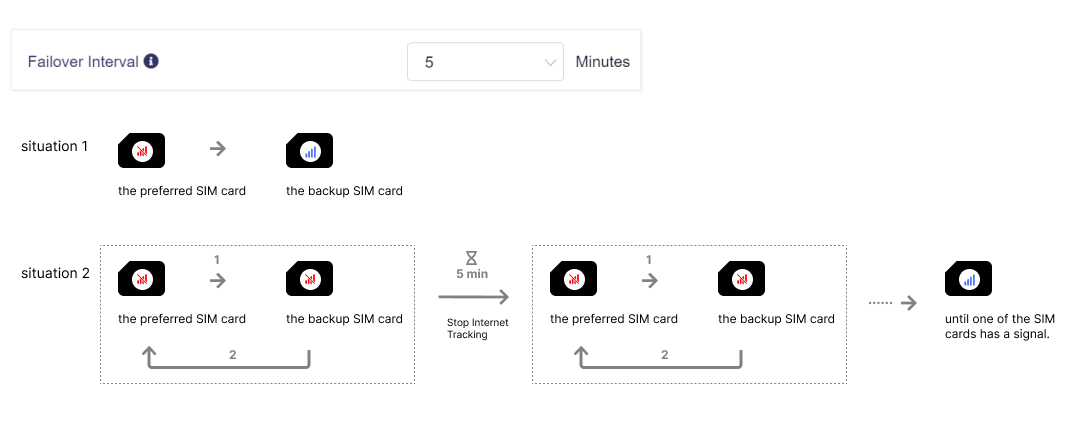
Failover Interval: 5 分から 24 時間まで設定できます。
フェイルオーバー後もインターネット接続が利用できない場合、デバイスは優先 SIM スロットに戻り、この間隔だけ待機してから再度フェイルオーバーを試みます。
このオプションは、優先 SIM カードとバックアップ SIM カードの両方に信号がない場合に適用されます。どちらかが有効な信号を取得するまで、デバイスは SIM カードを切り替え続けます。
-
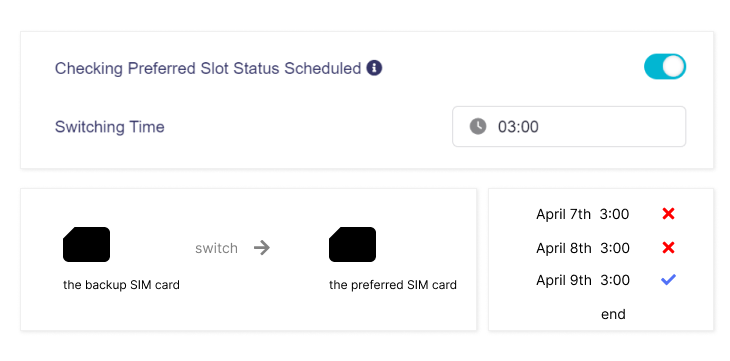
Checking Preferred Slot Status Scheduled
有効にすると、デバイスは毎日設定した時刻に優先 SIM スロットを確認し、優先 SIM が再びインターネットへ接続できる状態になっていれば自動で戻します。
これにより、バックアップ SIM のデータ消費が過剰になるのを防げます。優先 SIM に引き続き信号がない場合は、バックアップ SIM の使用が継続されます。
注意: Auto Switch 機能は、すぐに別の SIM カードへ切り替わるわけではありません。まず、現在の SIM でインターネットに接続できないことを確認する時間が必要です。さらに、もう一方の SIM はスタンバイ状態ではないため、有効化にも時間がかかります。
トラフィック統計
Cellular セクションで Traffic Statistics をクリックします。

Traffic Statistics ページが開きます。

SMS
SMS チュートリアル を参照してください。
SMS転送
SMS Forwarding チュートリアル を参照してください。
モデム管理
Cellular セクションで、右上の Tool ボタンをクリックすると Modem Management ページに移動します。

このページには Modem Info と AT Command の2つのセクションがあります。

AT コマンドは、セルラーモデムと通信するための標準命令です。
Shortcut が Manual command に設定されている場合は、AT Command フィールドに任意のコマンドを入力してモデムの状態を確認できます。
Shortcut のドロップダウンをクリックすると、preset commands の一覧から選択することもできます。

プリセットとして利用できるコマンドは次のとおりです。
- Request IMEI
- Request QCCID
- Request IMSI
- Check Signal Quality
- Reset modem
- Operator Names
- Request SIM card status
例として、ここではショートカット "Request IMEI" を選択しています。"Send" をクリックすると、以下のような結果が表示されます。

キャリアプロファイル
同じ通信事業者用でも別の通信事業者用でも、複数のプロファイルを保存できます。
Cellular セクションで、右上の Profile ボタンをクリックするとプロファイルを管理できます。

新しいプロファイルを追加することも、現在のプロファイルを保存することもできます。

通信事業者の要件に応じて独自のプロファイルを作成します。

次回以降は、保存したプロファイルを選択できます。

必要なプロファイルを選択してください。

基地局ロック
この機能は GL-X3000、GL-XE3000、および GL-X2000(ファームウェア ver.4.7 以降)でのみ利用できます。
より高品質な信号を受信し、安定したセルラー接続を確保したい場合は、基地局ロックを試すことができます。
注意: ロックする基地局は、通信事業者とデバイスがサポートする周波数帯に一致している必要があります。一致しない場合、接続に失敗する可能性があります。
Cellular セクションで、右上の Tower アイコンをクリックします。

利用可能な基地局が表示されます。

基地局をクリックすると詳細を確認し、その基地局にロックできます。

上部に基地局の状態(Locked/Unlocked など)が表示されます。

注意:
-
Cellular インターフェースが有効な状態では、すべての基地局をスキャンできない場合があります。
-
ロックした基地局が、セルラー設定内の Band Masking や APN パラメーターと一致しない場合、ルーターはセルラーネットワークへ接続できません。
-
基地局をロックした後にルーターを別の場所へ移動すると、再起動後も以前ロックした基地局への再接続を試みます。その結果、新しい場所でセルラーネットワークへ自動接続できない場合があります。この場合は、現在の基地局ロックを解除するか、新しい基地局へ手動でロックし直してください。
信号履歴
Cellular セクションで、右上の Signal アイコンをクリックすると、信号強度の履歴を確認できます。

これにより、セルラー接続の品質を判断できます。信号が弱い場合は、より良い信号を得るために基地局を切り替えてみてください。
期間を切り替えることで、セルラー信号強度の履歴を確認できます。

バンドマスキング
Cellular セクションで View More をクリックし、Cells Info を選択してセル情報の詳細を確認します。
現在使用しているバンドと、その信号状態が表示されます。

信号が弱い場合は、Band Masking を有効にして特定のバンドをブロックできます。逆に信号が良好な場合は、ルーターが特定のセルラーバンドのみを使用するよう制限することもできます。
Manual Setup をクリックして Cellular Settings ページに入り、Band Masking を有効にします。

Masking Mode(Block または Open)を選択し、LTE Bands、5G NSA Bands、5G SA Bands を設定します。
トラブルシューティング
セルラー接続を確立できない場合は、以下のエラーメッセージをクリックして該当する対処方法を確認してください。
No SIM / Your SIM card has not been detected
-
ページを更新し、数分待ってから SIM カードが検出されるか確認します。
-
SIM カードが正しく装着されていることを確認します。SIM カードの切り欠きがスロットのマークと一致しているか確認してください。
-
ルーターの電源を切り、SIM カードを抜き差ししてから再度電源を入れます。
-
利用可能であれば、別の SIM カードでも試してください。
問題が解消しない場合は、ログをダウンロードして support@gl-inet.com へ送信してください。
SIM card not registered / The interface is connected, but the Internet can't be accessed
-
ページを更新し、数分待ってエラーが消えるか確認します。
-
Disconnect/Abort をクリックしてから Connect をクリックし、再接続を試します。
-
ルーターを再起動します。
-
SIM カードの状態を確認し、有効化されていることを確認します。SIM カードをスマートフォンに挿して、モバイルデータ通信プランが有効な状態で正常にインターネットへ接続できるかテストするか、通信事業者へ確認してください。
-
一部の通信事業者では、接続に 3G プロトコルが必要な場合があります。Manual Setup -> Cellular Settings -> Protocol に移動し、3G を選択して Apply をクリックしてください。
デバイスは自動的に再接続します。数分待って接続に成功するか確認してください。
-
一部の SIM カードには特別な利用制限(特定の APN が必要など)がある場合があります。SIM カードが登録に失敗する場合は、制限がないか通信事業者へ確認してください。
必要に応じて、Manual Setup -> Cellular Settings -> APN に移動し、ルーター上で正しい APN を設定してから Apply をクリックしてください。
-
View More をクリックして Cells Info を選択し、セルラー信号強度を確認します。信号が弱い場合は、アンテナが正しく取り付けられているか確認してください。より良い受信のため、ルーターを開けた障害物の少ない場所へ移動してください。
-
Band Masking または Lock Tower が有効になっていないか確認します。有効な場合は機能を無効にして再接続を試してください。
問題が解消しない場合は、ログをダウンロードして support@gl-inet.com へ送信してください。
IoT認証
AT&T認証
リンク att device certification を開き、デバイス名を入力すると確認できます。


T-Mobile認証
リンク t-mobile device certification を開き、Filter で 5G を選択すると確認できます。

関連記事
ご不明な点がありましたら、コミュニティ・フォーラムまたはお問い合わせをご利用ください。