¿Cómo usar la eSIM Physical Card con routers GL.iNet?
Esta guía le muestra cómo usar con routers GL.iNet la eSIM Physical Card adquirida en la tienda en línea de GL.iNet.
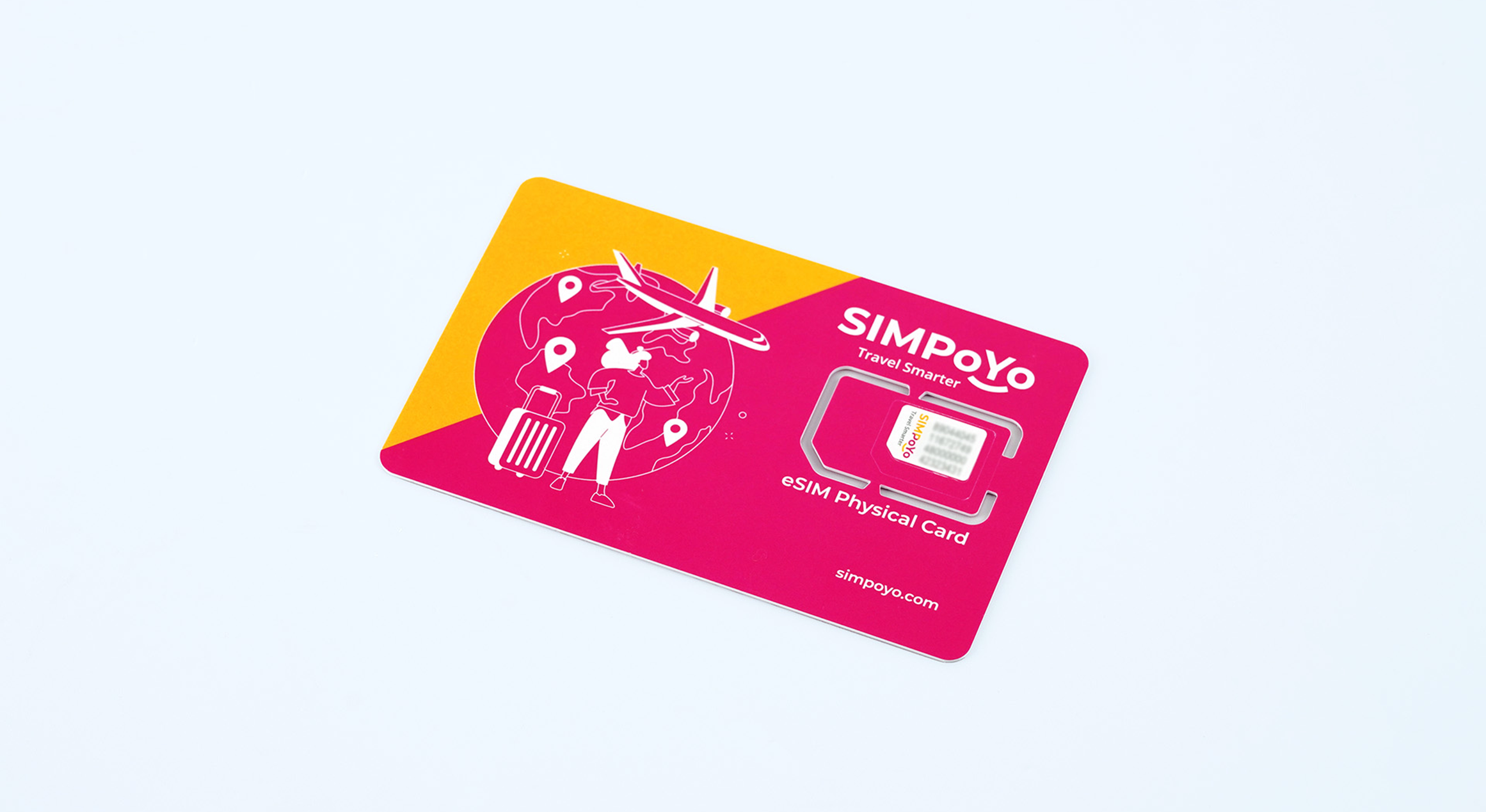
Características
Los puntos destacados de la eSIM Physical Card son los siguientes:
- Admite redes 4G y 5G para conexiones rápidas y fiables.
- Permite gestionar fácilmente sus perfiles eSIM, ya sea para añadirlos, eliminarlos o habilitarlos.
- Permite seleccionar y comprar en cualquier momento los paquetes de datos que prefiera en la mayoría de las tiendas eSIM del mundo.
- Funciona con perfiles eSIM de la mayoría de las tiendas eSIM internacionales.
- Permite comprar perfiles eSIM en línea sin proporcionar información personal, lo que reduce el riesgo de vulneraciones de privacidad.
- Incluye un perfil inicial con 1 GB de datos gratuitos para EE. UU. y Europa, además de 100 MB de Global Data, válidos durante 1 año a partir de la fecha de activación.
- Es compatible con determinados dispositivos GL.iNet.
Modelos compatibles
Modelos compatibles
- GL-X2000 (Spitz Plus)
- GL-X3000 (Spitz AX)
- GL-XE3000 (Puli AX)
- GL-E750V2 (Mudi V2)
- ※ GL-E750 (Mudi)
- ※ GL-XE300 (Puli)
- ※ GL-X750 (Spitz)
- ※ GL-X300B (Collie)
Nota:
-
En los modelos marcados con ※, la compatibilidad con tarjetas eSIM físicas depende del módulo utilizado.
-
Si utiliza un módulo EC25-AF, EC25-E o EG25-G, instale el firmware compatible con eSIM antes de usar una tarjeta eSIM física. Póngase en contacto con nosotros para obtener más instrucciones.
-
Si utiliza un módulo EP06-E, consulte este enlace para actualizar primero el firmware del módulo y, a continuación, instalar el firmware compatible con eSIM.
-
Si utiliza un módulo EP06-A, las tarjetas eSIM físicas no son compatibles porque el software de Qualcomm no admite los comandos AT necesarios.
-
-
GL-E750V2 vSIM no admite tarjetas eSIM físicas.
-
GL-E5800 (Mudi 7) incorpora una eSIM integrada. Por lo tanto, en Mudi 7 la tarjeta eSIM física se reconocerá como una tarjeta SIM normal, sin funcionalidad eSIM.
Configurar la eSIM Physical Card
Si usa la eSIM Physical Card por primera vez, vea este vídeo de configuración o siga los pasos indicados a continuación para configurarla en su router GL.iNet.
Paso 1: Inserte la eSIM Physical Card en su router. Consulte las siguientes imágenes para ver una guía detallada.


Paso 2: Abra un navegador y escriba 192.168.8.1 en la barra de direcciones para iniciar sesión en el panel de administración de GL.iNet.

Paso 3: Conecte su dispositivo a Internet.
Vaya a INTERNET y haga clic en Connect para conectarse a Internet mediante la red celular. En versiones de firmware antiguas, la opción puede mostrarse como Auto Setup.
Esta eSIM Physical Card incluye un perfil inicial con 1 GB de datos gratuitos para EE. UU. y Europa, además de 100 MB de Global Data, válidos durante 1 año desde la fecha de activación. Tenga en cuenta que estos datos solo están pensados para comprar y descargar perfiles eSIM, y no para el acceso general a Internet.

Si la conexión a Internet se establece correctamente, la pantalla aparecerá de la siguiente manera.

Gestionar su perfil eSIM
Paso 1: Asegúrese de que su dispositivo GL.iNet tenga instalado el firmware más reciente.
Verifique que la Version sea 4.0 o superior y que el número de Firmware Type sea 0319 o mayor.

Si su firmware no está actualizado, puede actualizarlo automáticamente en línea o manualmente.
Opción 1: Actualización de firmware en línea
-
Asegúrese de que su dispositivo esté conectado a Internet.
-
En el panel de administración web, vaya a SYSTEM > Upgrade > Online Upgrade y haga clic en Install para actualizar automáticamente al firmware más reciente.

Opción 2: Actualización manual del firmware
-
Descargue desde aquí el firmware correspondiente al modelo compatible con la función eSIM.
-
En el panel de administración web, vaya a SYSTEM > Upgrade > Local Upgrade. Seleccione el archivo de firmware o arrástrelo al área designada para actualizar a la versión más reciente.

Note
-
Algunos modelos, como Mudi (GL-E750), Puli (GL-XE300) y Spitz (GL-X750), no admiten eSIM si están equipados con módulos Quectel EP06-A, porque el software de Qualcomm no admite determinados comandos AT.
-
Si tienen instalado un módulo EP06-E, consulte este enlace para actualizar el módulo al software más reciente compatible con la función eSIM.
Paso 2: Vaya a eSIM Management.
Después de actualizar el firmware, espere a que el dispositivo se reinicie y luego vuelva a iniciar sesión en el panel de administración de GL.iNet.
Vaya a APPLICATIONS > eSIM Management. Allí podrá ver el estado actual de su eSIM.

Aquí puede ver el estado de su eSIM y gestionar los perfiles eSIM.
Solo puede haber un perfil eSIM activo a la vez. Un punto verde indica que el perfil eSIM seleccionado está activo en ese momento.
Artículo relacionado:
¿Aún tiene preguntas? Visite nuestro foro de la comunidad o contáctenos.