Display Management
Nota: Esta página solo está disponible en los modelos equipados con pantalla táctil.
En el lado izquierdo del panel de administración web, vaya a SYSTEM -> Display Management.
Esta página le permite gestionar la pantalla táctil y sus ajustes relacionados.
GL-BE14000
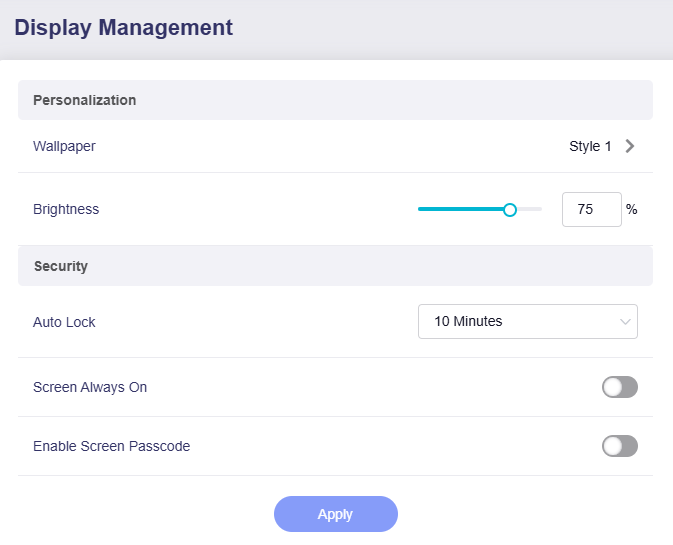
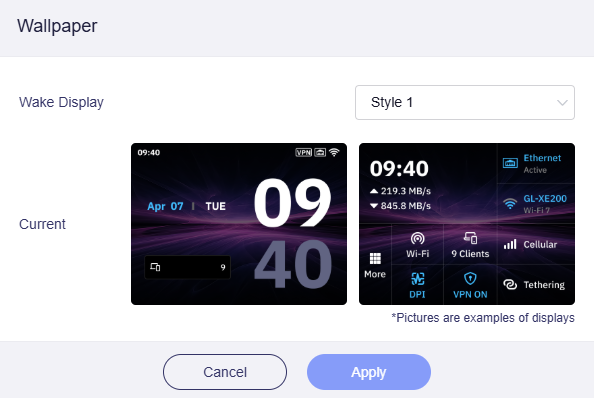
- Wallpaper: personalice el fondo de pantalla y el estilo de activación de la pantalla.
- Brightness: ajuste el brillo de la pantalla táctil. Use el control deslizante o introduzca un porcentaje para adaptarlo a distintas condiciones de iluminación.
- Auto Lock: establezca el tiempo de espera para que la pantalla se bloquee automáticamente cuando no haya actividad. El rango va de 1 a 30 minutos.
- Screen Always On: active o desactive esta opción para decidir si la pantalla táctil permanece encendida de forma continua o se apaga tras un periodo de inactividad.
- Enable Screen Passcode: habilite un código de acceso para la pantalla táctil cuando sea necesario (solo un número de 4 dígitos).
GL-BE10000
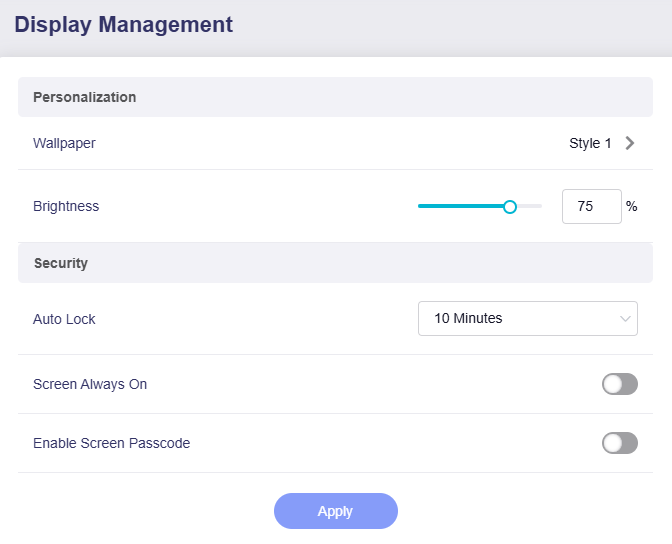
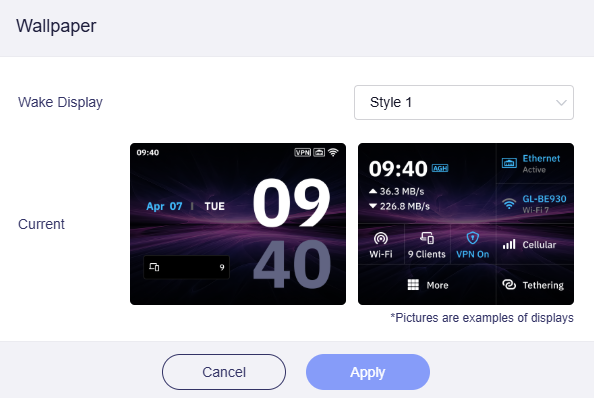
- Wallpaper: personalice el fondo de pantalla y el estilo de activación de la pantalla.
- Brightness: ajuste el brillo de la pantalla táctil. Use el control deslizante o introduzca un porcentaje para adaptarlo a distintas condiciones de iluminación.
- Auto Lock: establezca el tiempo de espera para que la pantalla se bloquee automáticamente cuando no haya actividad. El rango va de 1 a 30 minutos.
- Screen Always On: active o desactive esta opción para decidir si la pantalla táctil permanece encendida de forma continua o se apaga tras un periodo de inactividad.
- Enable Screen Passcode: habilite un código de acceso para la pantalla táctil cuando sea necesario (solo un número de 4 dígitos).
GL-BE3600
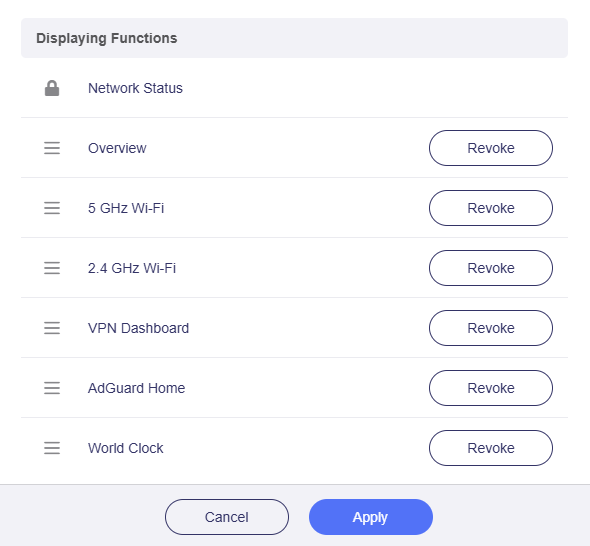
-
Function Management: gestione qué funciones se muestran en la pantalla táctil. Si es necesario, haga clic en el icono de tres líneas de la izquierda y arrástrelo para cambiar su orden.
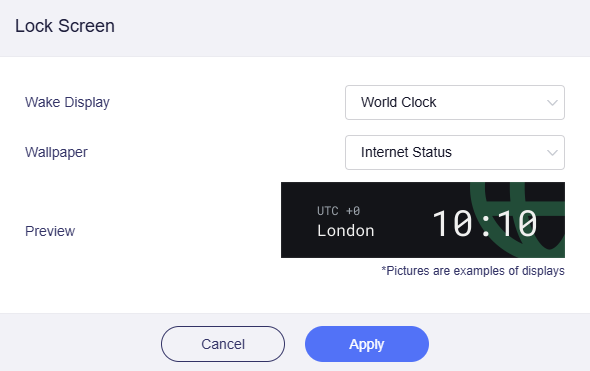
-
Lock Screen: personalice los ajustes de la pantalla de bloqueo, incluida la pantalla de activación y el fondo de pantalla.
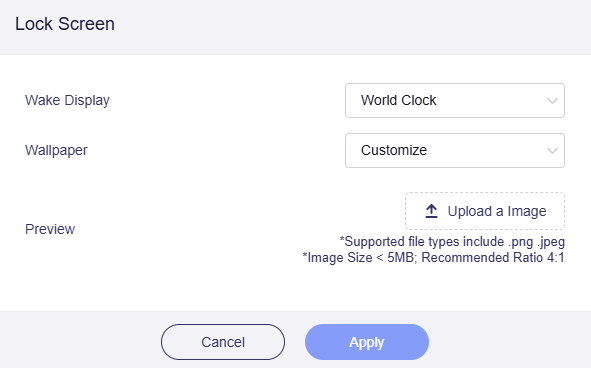
Cambie el fondo de pantalla a Customize y podrá cargar una imagen de tamaño no superior a 5 MB.
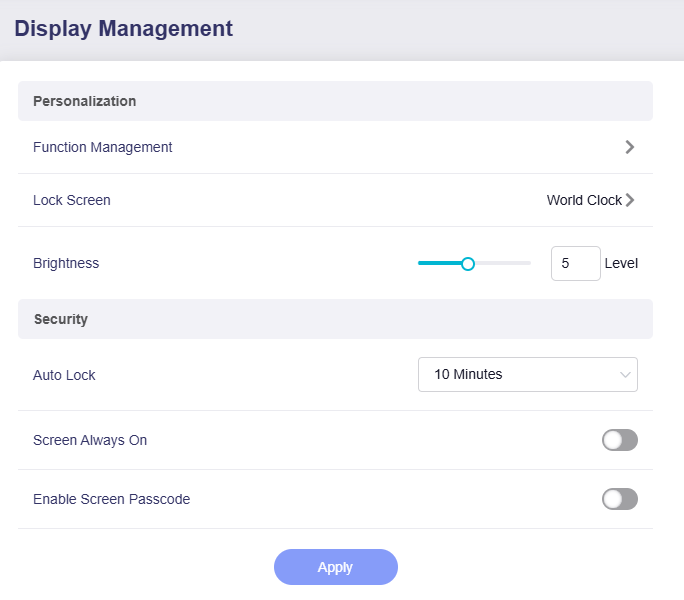
-
Brightness: ajuste el brillo de la pantalla táctil. Use el control deslizante o introduzca un nivel específico, de 1 a 10, para adaptarse a distintas condiciones de iluminación.
- Auto Lock: establezca el tiempo de espera para que la pantalla se bloquee automáticamente cuando no haya actividad. El rango va de 1 a 30 minutos.
- Screen Always On: active o desactive esta opción para decidir si la pantalla táctil permanece encendida de forma continua o se apaga tras un periodo de inactividad.
- Enable Screen Passcode: habilite un código de acceso para la pantalla táctil cuando sea necesario (solo un número de 4 dígitos).
GL-E5800
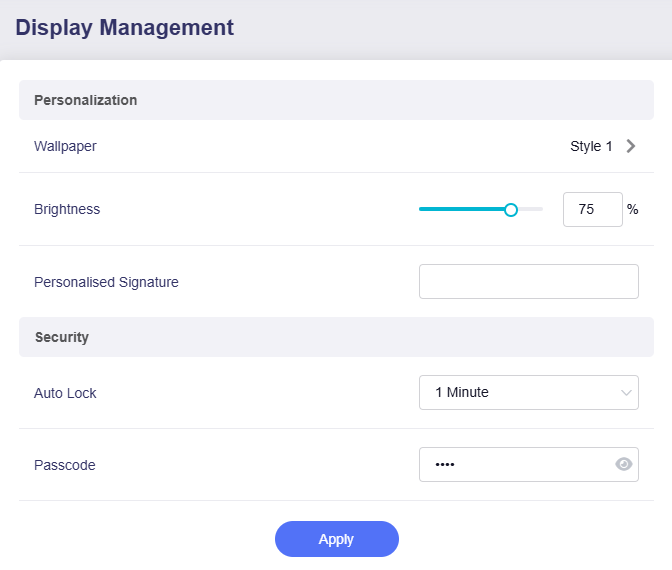
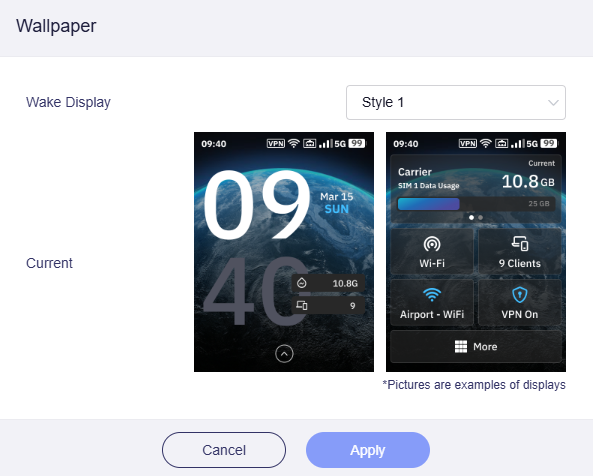
- Wallpaper: personalice el fondo de pantalla y el estilo de activación de la pantalla.
- Brightness: ajuste el brillo de la pantalla táctil. Use el control deslizante o introduzca un porcentaje para adaptarlo a distintas condiciones de iluminación.
- Personalised Signature: añada un texto personalizado a la pantalla táctil para mostrar su estilo único o para una identificación rápida.
- Auto Lock: establezca el tiempo de espera para que la pantalla se bloquee automáticamente cuando no haya actividad. El rango va de 15 segundos a 5 minutos.
- Passcode: establezca un código de acceso para la pantalla táctil. Este código es necesario para proteger su privacidad y la seguridad de sus datos.
¿Todavía tiene preguntas? Visite nuestro foro de la comunidad o contáctenos.