Usar U-Boot para recuperar un router bloqueado
Si su router quedó bloqueado debido a algún proyecto DIY o por instalar un firmware incorrecto, es posible que no pueda acceder a él. En este caso, puede reinstalar el firmware usando el modo de recuperación U-Boot failsafe.
Nota: La operación de U-Boot eliminará la configuración del router y los complementos instalados.
Preparación
Prepare un ordenador o portátil con puerto Ethernet. Si su equipo no tiene puerto Ethernet, necesitará además un adaptador USB a Ethernet.
Nota: GL-E5800 (Mudi 7) no admite actualmente el flasheo de firmware mediante U-Boot.
Pasos para recuperar el router
Consulte este videotutorial o siga los procedimientos que se indican a continuación para acceder a la interfaz web de U-Boot y reinstalar el firmware.
Los pasos para reinstalar el firmware mediante U-Boot son aproximadamente los mismos, y este vídeo toma como ejemplo Mudi/Mudi V2. Para otros modelos, puede seguir los procedimientos que se indican a continuación.
-
Descargue el firmware compatible con U-Boot aquí en su ordenador.
Algunos modelos ofrecen dos variantes de firmware. Descargue la versión compatible con U-Boot.
-
Apague el router. Conecte un ordenador al puerto LAN Ethernet del router y deje todos los demás puertos sin conectar.
Note
En algunos modelos, un puerto LAN concreto puede convertirse en WAN. No utilice ese puerto LAN para flashear el firmware. Por ejemplo, en el GL-MT6000 (Flint 2), no use LAN 1. Use LAN 2, LAN 3 o LAN 4.
-
Mantenga pulsado firmemente el botón Reset y, al mismo tiempo, encienda el router. Si su router no tiene botón de encendido, al conectar la alimentación se encenderá automáticamente.
Espere a que el LED parpadee varias veces siguiendo una secuencia regular. Suelte el botón Reset después de que cambie el patrón de parpadeo.
Patrones de parpadeo LED por modelo
Nota: Un mismo modelo de router puede tener colores o secuencias de LED distintos según el lote de fabricación. Esto no afecta al proceso de recuperación con U-Boot. Lo importante es fijarse en el cambio del patrón de parpadeo.
-
Para GL-MT3600BE (Beryl 7): el LED azul parpadea 7 veces y luego se queda en blanco fijo.
-
Para GL-MT5000 (Brume 3): el LED de alimentación parpadea en azul 7 veces y luego se queda en blanco fijo.
-
Para GL-BE6500 (Flint 3e): el LED azul parpadea 6 veces y luego se queda en blanco fijo.
-
Para GL-BE9300 (Flint 3): el LED azul parpadea 6 veces y luego se queda en blanco fijo.
-
Para GL-BE3600 (Slate 7): después de mantener pulsado el botón Reset durante unos 5 segundos, aparecerá una cuenta atrás de 5 segundos en la pantalla táctil. Siga pulsando Reset hasta que aparezca la siguiente indicación en pantalla, por ejemplo, configurar manualmente la dirección IP de su ordenador en 192.168.1.2 y abrir http://192.168.1.1 en el navegador. Después pase al paso 4.
-
Para GL-X2000 (Spitz Plus): el LED de Internet parpadea 5 veces y luego el LED Wi-Fi permanece encendido.
-
Para GL-B3000 (Marble): el LED azul parpadea 7 veces y luego se queda en blanco fijo.
-
Para GL-MT6000 (Flint 2): el LED azul parpadea 6 veces y luego se queda en blanco fijo.
-
Para GL-MT3000 (Beryl AX): el LED azul parpadea 6 veces y luego se queda en blanco fijo.
-
Para GL-MT2500/GL-MT2500A (Brume 2): el LED de alimentación parpadea en azul 5 veces y luego se queda en blanco fijo.
-
Para GL-X3000 (Spitz AX): el LED de Internet parpadea 5 veces y luego el LED Wi-Fi permanece encendido.
-
Para GL-XE3000 (Puli AX): el LED de Internet parpadea 5 veces y luego el LED Wi-Fi permanece encendido.
-
Para GL-XE300 (Puli): el LED LAN parpadea 5 veces y luego el LED Wi-Fi permanece encendido.
-
Para GL-E750 (Mudi): la pantalla mostrará primero "Booting", luego "Reset Counting 1 to 4" y finalmente "Please Open Web 192.168.1.1".
-
Para GL-X750 (Spitz): el LED de Internet parpadea 5 veces y luego el LED Wi-Fi permanece encendido.
-
Para GL-AX1800 (Flint): el LED azul parpadea 5 veces y luego se queda en blanco fijo.
-
Para GL-AXT1800 (Slate AX): el LED azul parpadea 5 veces y luego se queda en blanco fijo.
-
Para GL-SFT1200 (Opal): el LED azul parpadea 5 veces y luego se queda en blanco fijo.
-
Para GL-MT1300 (Beryl): el LED azul parpadea dos veces lentamente, luego parpadea 5 veces más rápido y se queda en blanco fijo.
-
Para GL-A1300 (Slate Plus): el LED parpadea lentamente 5 veces, permanece encendido un momento y después parpadea rápidamente de forma continua.
-
Para GL-MT300N-V2 (Mango) y GL-AR300M (Shadow): el LED parpadea 5 veces.
-
Para GL-X300B (Collie): el LED WAN parpadea 5 veces y luego el LED Wi-Fi permanece encendido.
-
Para GL-AP1300 (Cirrus): el LED de alimentación parpadea lentamente 5 veces, permanece encendido un momento y después parpadea rápidamente de forma continua.
-
Para GL-B1300 (Convexa-B) y GL-S1300 (Convexa-S, EOL): el LED parpadea 4 veces.
El LED de alimentación situado más a la izquierda permanece encendido todo el tiempo mientras el LED Wi-Fi de la derecha parpadea 4 veces; después, el LED Mesh central queda encendido de forma fija.
(En algunos GL-B1300 antiguos, el LED de alimentación izquierdo permanece encendido todo el tiempo y tanto el LED central como el derecho parpadean 5 veces simultáneamente antes de quedar encendidos.)
-
Para GL-B2200 (Velica): los dos LED comienzan en azul, luego se vuelven blancos, parpadean 5 veces y finalmente quedan fijos en azul.
-
Para GL-SF1200: el LED 5G parpadea 5 veces y luego queda fijo.
-
Para GL-S200: el LED cian parpadea 5 veces, luego se vuelve brevemente púrpura y finalmente queda fijo en cian.
-
Para GL-AR750 (Creta) y GL-AR750S-EXT (Slate): el LED parpadea 5 veces.
-
Para GL-USB150 (Microuter), microuter-N300 y GL-AR150 (White): el LED parpadea 5 veces.
-
Para GL-MV1000/GL-MV1000W (Brume): no hay señal repetitiva de parpadeo LED. Los LED de alimentación y WAN permanecerán encendidos todo el tiempo.
-
Para GL-MiFi: el LED parpadea 6 veces.
-
Para GL-MT300N y GL-MT300A: el LED parpadea 3 veces.
-
-
Configure manualmente la dirección IP de su ordenador en 192.168.1.2. Consulte la guía paso a paso para distintos sistemas operativos a continuación:
Windows 7 / Windows 10
-
Vaya a Control Panel -> Network and Internet -> Network and Sharing Center -> Change adapter settings.
-
Haga clic con el botón derecho en Local Area Connection -> Properties.
-
Haga clic en Internet Protocol Version 4 (TCP/IPv4) -> Properties.
-
Configure manualmente la IP address en
192.168.1.2. -
Configure la Subnet mask en
255.255.255.0.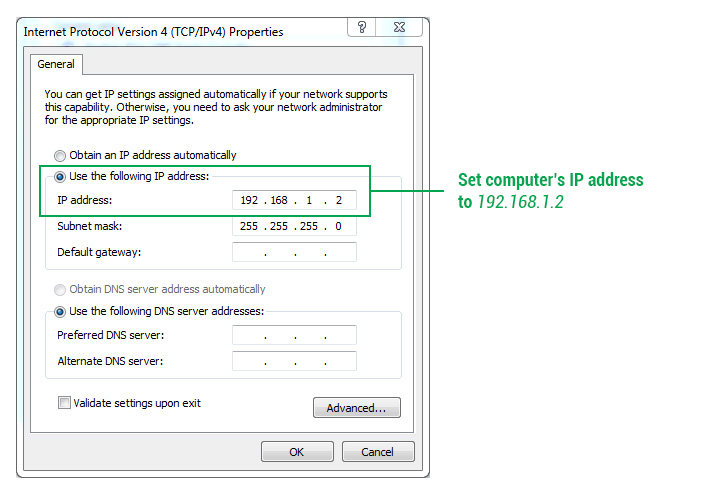
-
Haga clic en el botón OK.
Windows 11
-
Abra Settings.
-
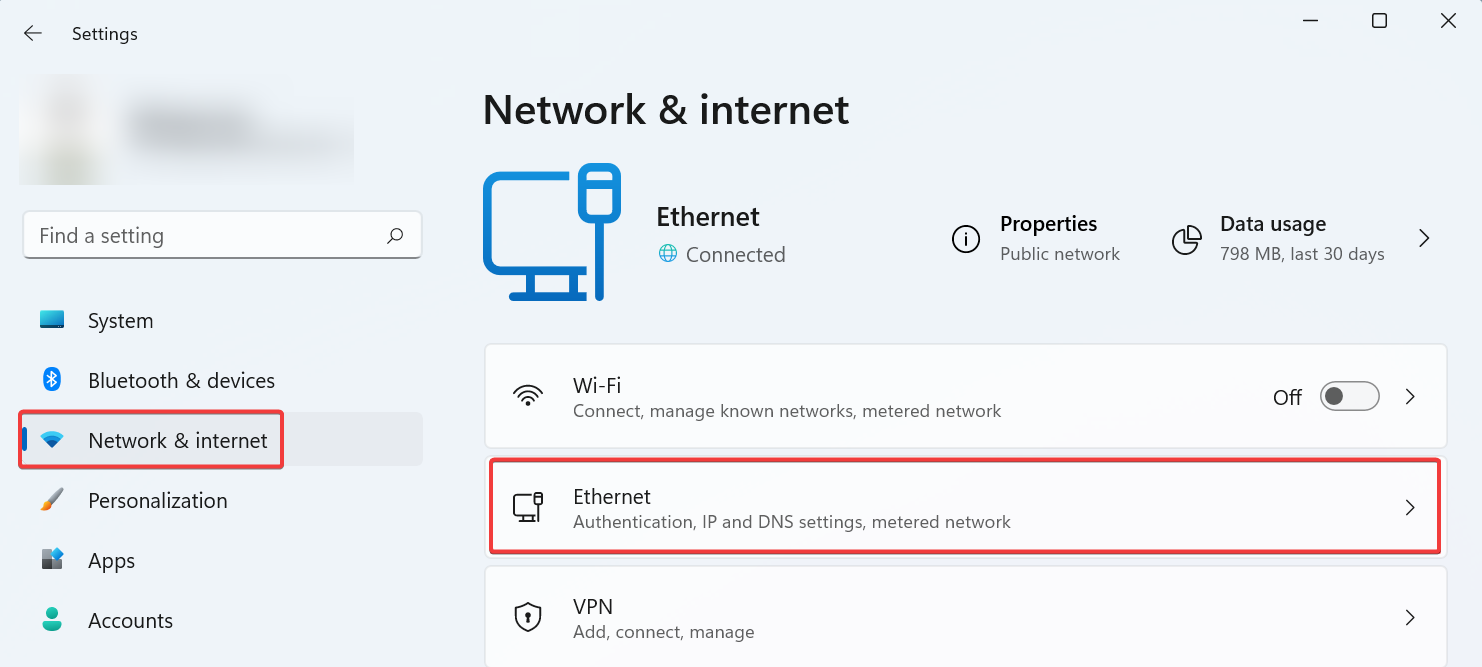
Haga clic en Network & Internet.
-
Haga clic en la pestaña Ethernet.
-
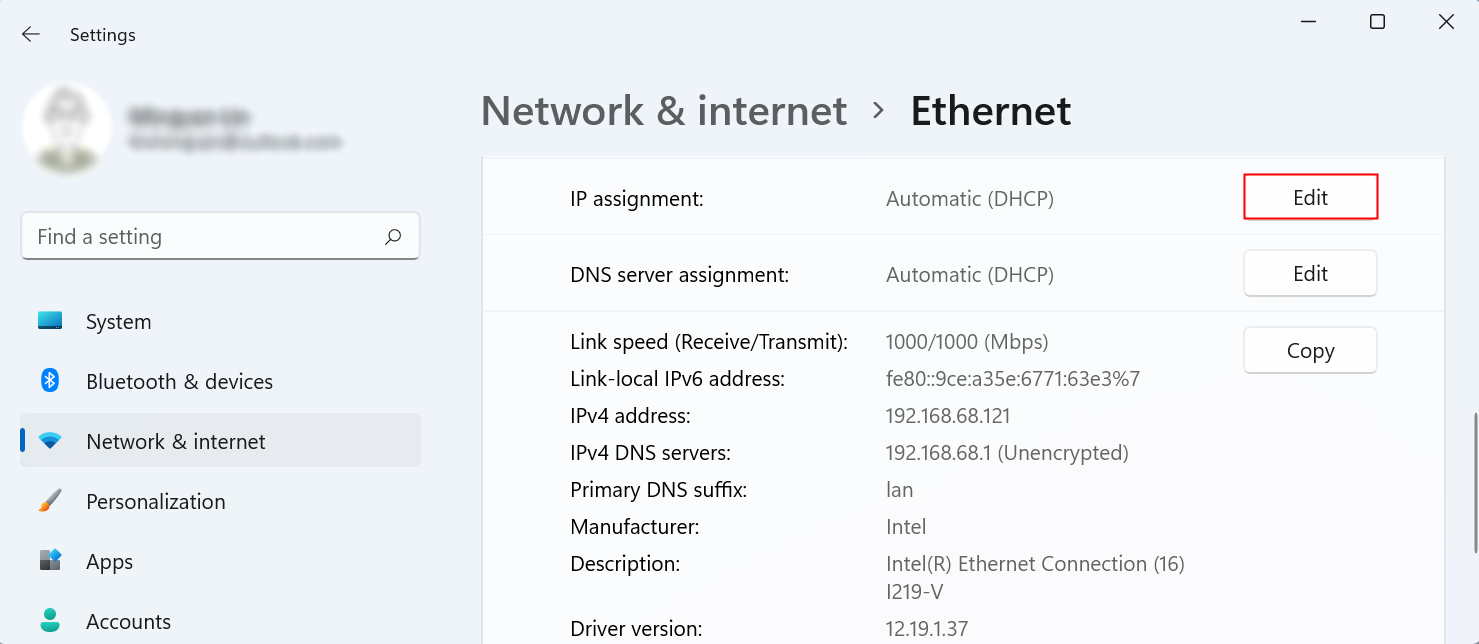
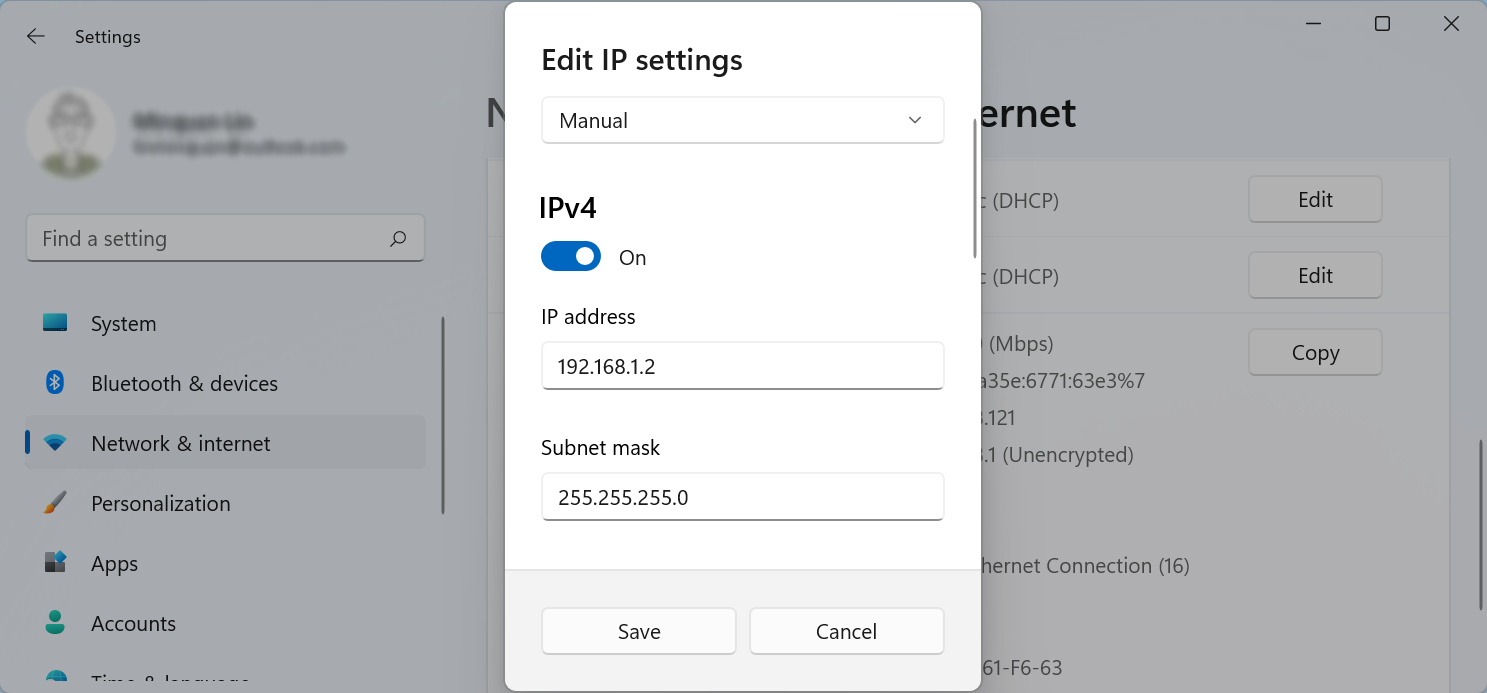
En la sección "IP assignment", haga clic en el botón Edit.
-
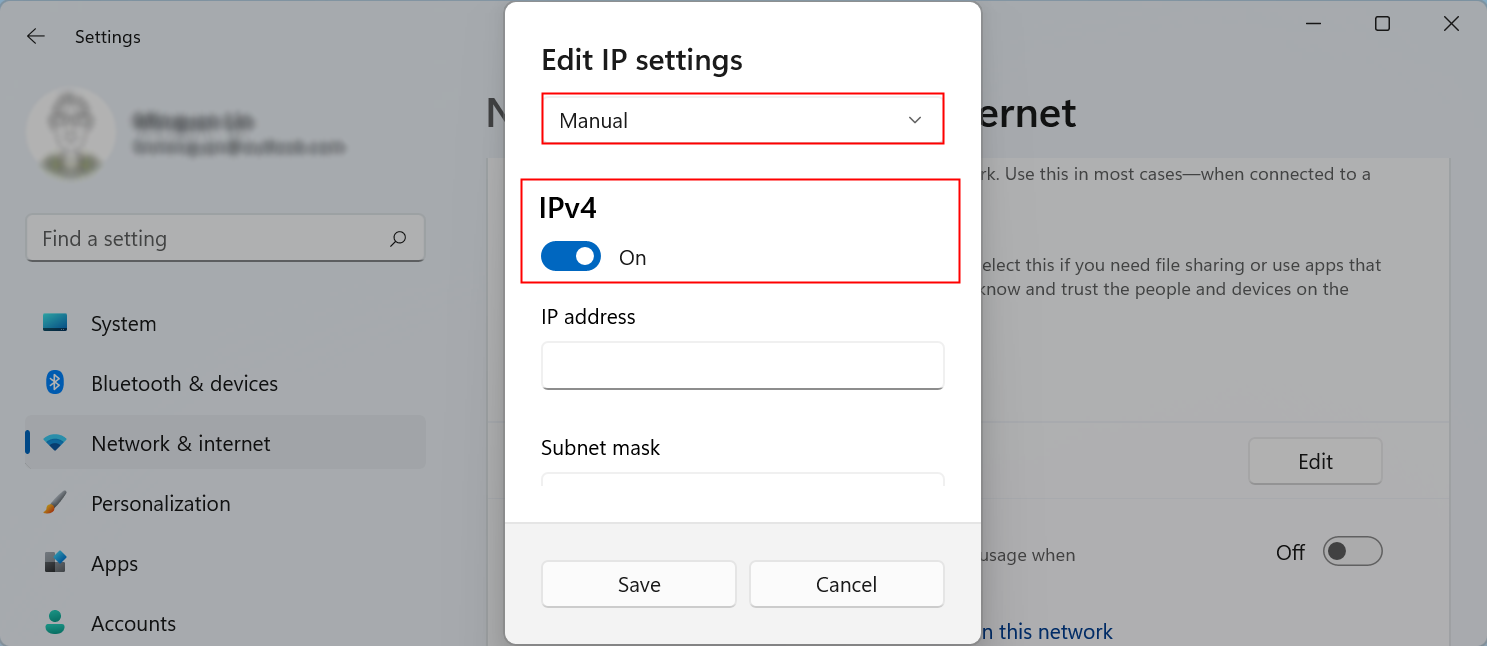
Seleccione la opción Manual.
-
Active el interruptor IPv4 toggle.
-
Establezca la IP address estática en 192.168.1.2.
-
Especifique la Subnet mask como 255.255.255.0.
-
Haga clic en el botón Save.
macOS
-
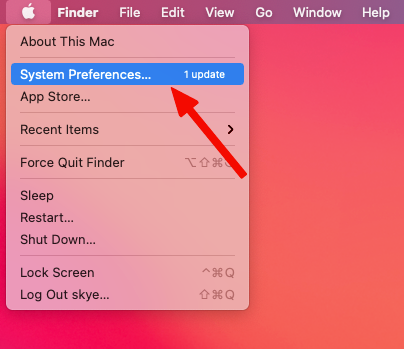
Haga clic en el icono Apple situado en la esquina superior izquierda de la pantalla y seleccione System Preferences.
-
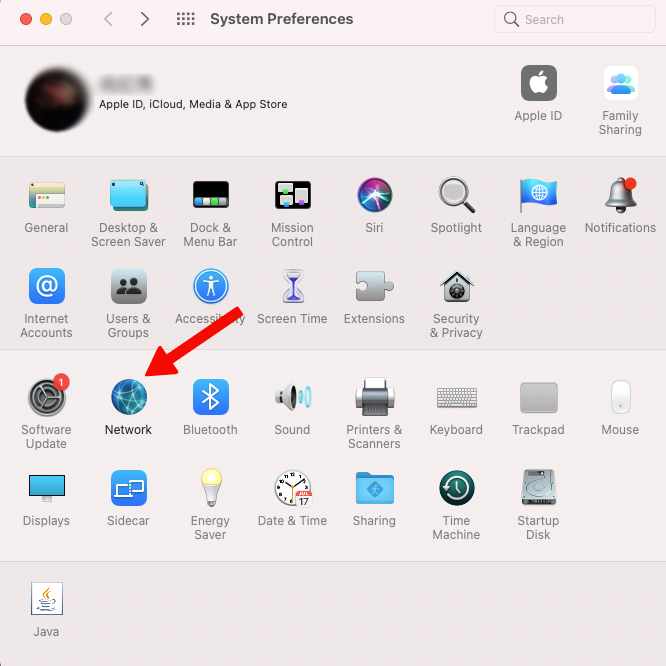
Haga clic en Network.
-
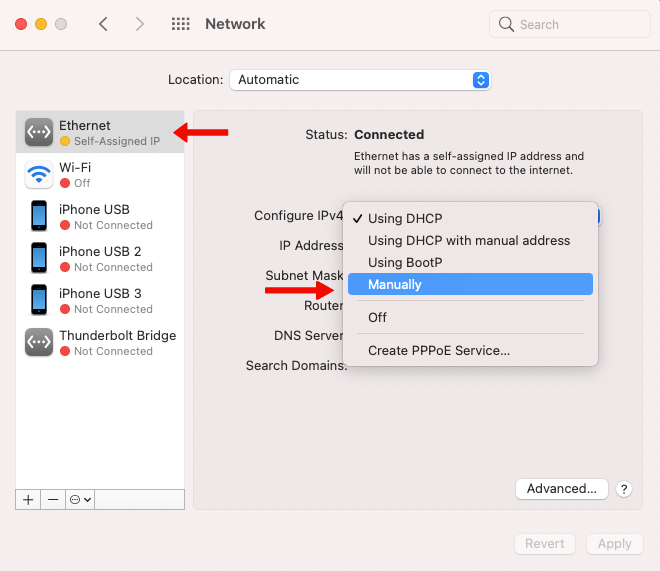
Haga clic en Ethernet a la izquierda y luego en el cuadro desplegable junto a Configure IPv4; seleccione Manually. Si está utilizando un adaptador USB a Ethernet, es posible que no aparezca Ethernet y que se muestre con el nombre del adaptador USB a Ethernet.
-
Introduzca IPv4 Address como
192.168.1.2, Subnet Mask como255.255.255.0y Router como192.168.1.1, luego haga clic en el botón Apply en la esquina inferior derecha.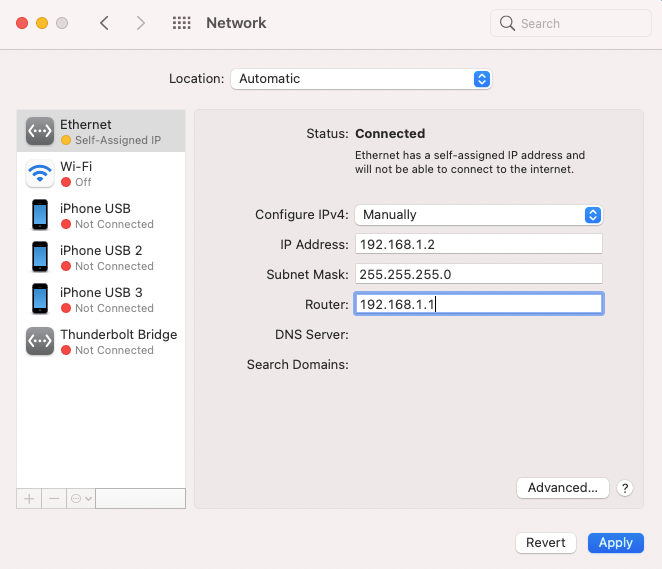
-
-
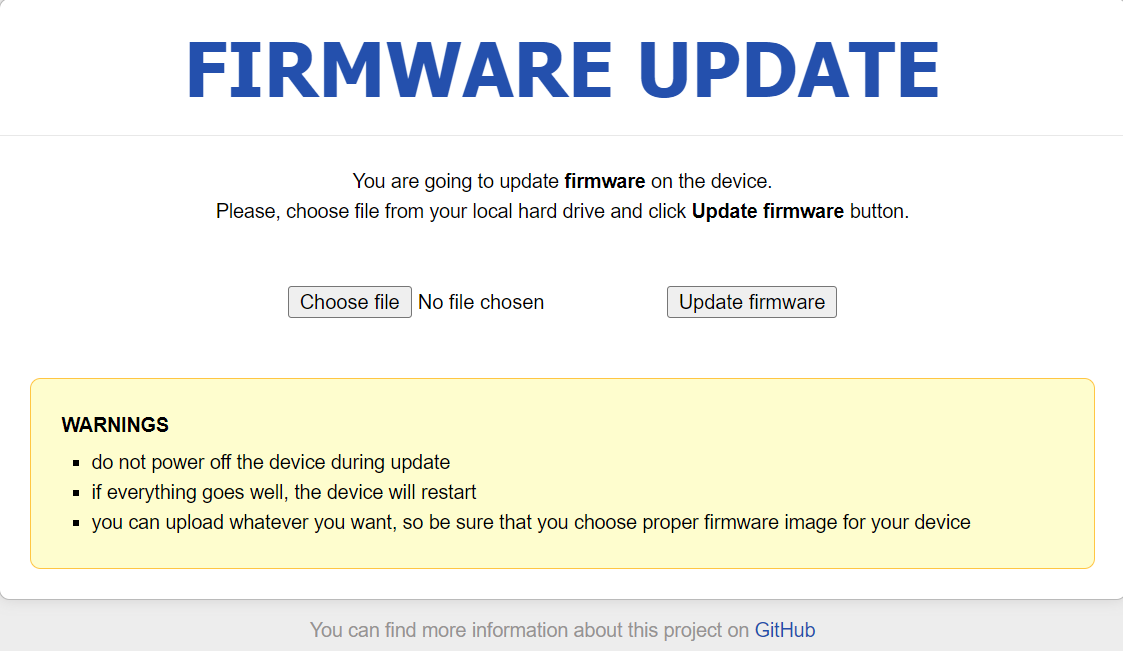
Use su navegador web para visitar http://192.168.1.1. Esta es la interfaz web de U-Boot.
Note
-
Si no puede acceder a la interfaz web de U-Boot, compruebe si tiene algún software VPN o proxy en ejecución. Desactive cualquier software VPN o proxy, incluidos Tailscale y ZeroTier.
-
La interfaz web de U-Boot mostrada arriba puede no ser exactamente igual a la que usted ve, porque la versión de U-Boot varía según la fecha de producción. En algunos casos extremos, recomendamos actualizar la versión de U-Boot. Consulte el tutorial aquí.
-
-
Haga clic en el botón Choose file para buscar el archivo de firmware. Después haga clic en el botón Update firmware.
-
Espere unos 3 minutos. No apague el dispositivo durante la actualización del firmware.
El router estará listo cuando el LED siga parpadeando en azul; en algunos modelos celulares, estará listo cuando tanto el LED de alimentación como el LED Wi‑Fi queden encendidos de forma fija.
-
Restaure la configuración IP que realizó en el paso 4 y conecte su ordenador a la LAN o al Wi-Fi del router. Podrá volver a acceder al panel de administración web del router a través de 192.168.8.1.
Nota: Puede ser necesario usar el modo incógnito o eliminar la caché y las cookies del navegador para acceder al router.
¿Todavía tiene preguntas? Visite nuestro foro de la comunidad o contáctenos.