Configurar el servidor OpenVPN en routers GL.iNet
OpenVPN es un protocolo VPN de código abierto que utiliza técnicas de red privada virtual para establecer conexiones seguras de sitio a sitio o de punto a punto.
Para configurar el servidor OpenVPN en un router GL.iNet, vea este vídeo o siga los pasos que se indican a continuación.
Asegúrese de tener una dirección IP pública
Haga clic aquí para comprobar si su proveedor de servicios de Internet le asigna una dirección IP pública.
Si no es así, no podrá configurar su router como servidor OpenVPN.
Métodos alternativos:
- Si tiene un router principal, inicie sesión en él y compruebe si recibe una IP pública de su ISP.
- Solicite a su ISP una dirección IP pública. Esto puede implicar un coste adicional.
- Si los dos métodos anteriores no funcionan, por ejemplo, si su red está detrás de CGNAT, puede probar nuestra solución SD-WAN AstroWarp.
Confirme si es necesario configurar el reenvío de puertos
Topología de red
GL.iNet es el router principal
- Si el router GL.iNet es el router principal de su red, no es necesario configurar el reenvío de puertos. Pase al siguiente paso.
GL.iNet es el router secundario
-
Si ya hay un router principal en uso y el router GL.iNet está configurado como router secundario, tendrá que configurar el reenvío de puertos en el router principal.
-
Si ya hay un router principal en uso y el router GL.iNet está varios niveles por debajo del router principal, configure el reenvío de puertos en cada nivel intermedio.
Configurar el servidor OpenVPN
Inicie sesión en el panel de administración web y vaya a VPN -> OpenVPN Server.
- Haga clic en Generate Configuration solo durante la configuración inicial del servidor VPN.
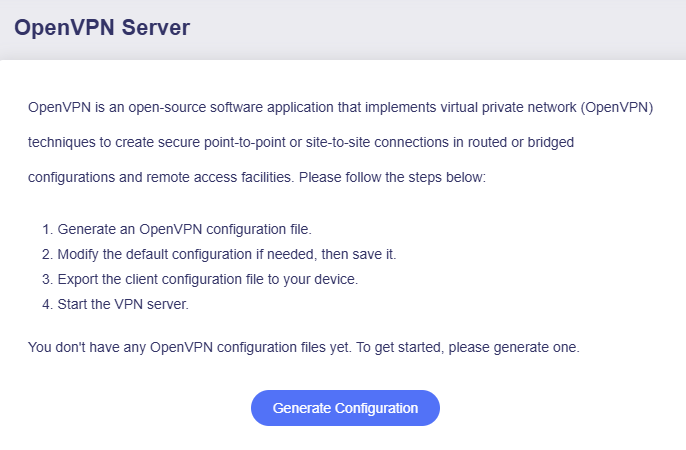
- Aplique la configuración.
La configuración predeterminada funciona en la mayoría de los casos.
Si no necesita modificarla, haga clic en Export Client Configuration en la parte inferior y pase al paso 3.
Si ha modificado la configuración, haga clic en Apply antes de exportar la configuración del cliente.
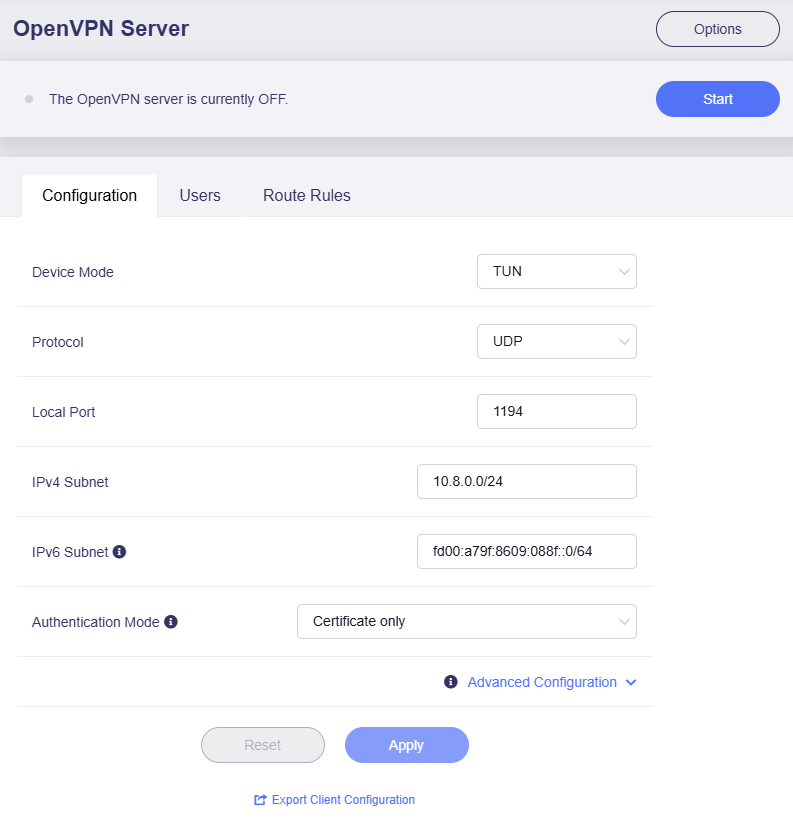 - Device Mode: TAP-S2S o Tun. Haga clic aquí para consultar las diferencias.
-
Protocol: UDP o TCP. Haga clic aquí para consultar las diferencias.
-
Authentication Mode: Determina el método de autenticación que se utilizará cuando el cliente se conecte al servidor. Hay tres opciones.
-
Certificate Only: Si se selecciona, el router generará automáticamente los certificados del servidor y del cliente, e integrará el certificado y la clave del cliente en el archivo de configuración del cliente. Cuando suba la configuración al cliente, no se requerirán credenciales adicionales.
-
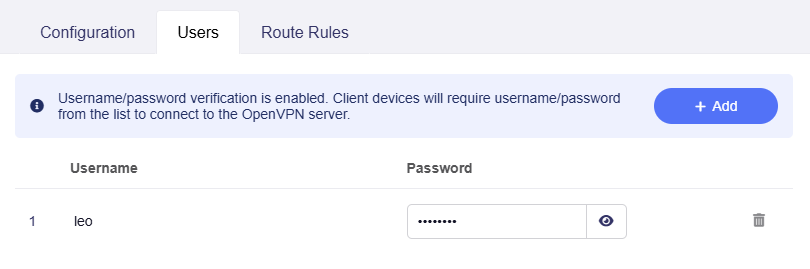
Username/Password Only: Si se selecciona, el router generará la configuración del cliente sin claves de certificado. Antes de exportar la configuración del cliente, primero debe añadir un nombre de usuario y una contraseña en la pestaña Users. Al subir la configuración al cliente, deberá introducir estas credenciales para autenticarse.
-
Username/Password and Certificate: Si se selecciona, primero debe añadir un nombre de usuario y una contraseña en la pestaña Users antes de exportar la configuración del cliente. Además, el router generará automáticamente los certificados del servidor y del cliente, e integrará el certificado y la clave del cliente en el archivo de configuración. Al subir la configuración al cliente, primero se verificará el certificado y la clave, y después se realizará la autenticación mediante nombre de usuario y contraseña para proporcionar seguridad de dos factores.
A continuación se muestra un ejemplo de cómo crear un usuario.
-
-
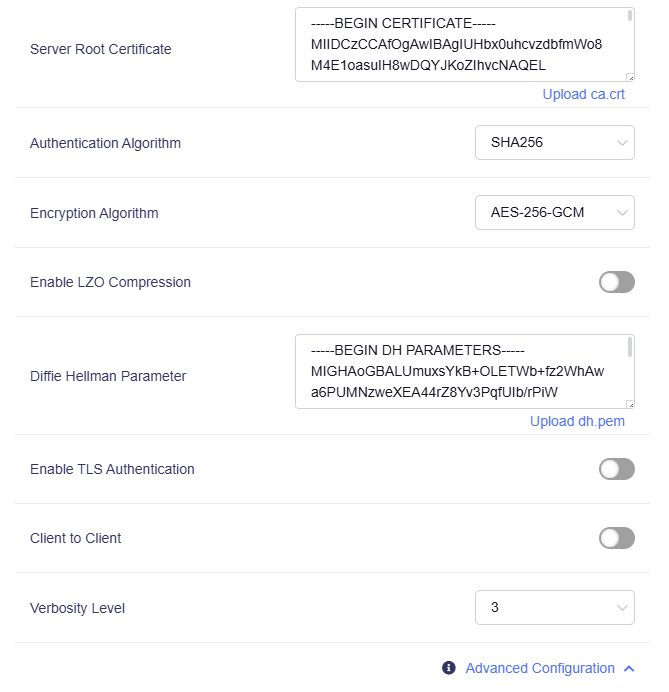
Advanced Configuration: Si es necesario, puede modificar más ajustes del servidor.
-
Exporte la configuración del cliente.
Haga clic en Export Client Configuration en la parte inferior de la pestaña Configuration o aplique la configuración modificada. A continuación, aparecerá una ventana como la que se muestra a continuación.
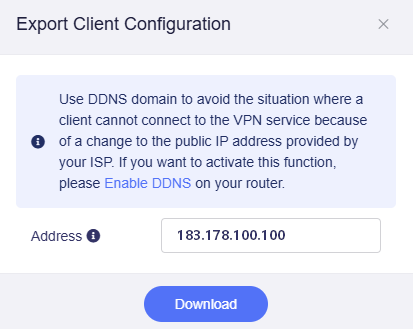 - Si la IP pública de su red cambia con frecuencia, puede habilitar DDNS para usar un dominio DDNS como dirección del servidor.
- Desde el firmware v4.8, puede especificar la dirección del servidor entre la IP pública, el dominio DDNS y la IP WAN actual. Cuando la cambie, la dirección del servidor en el archivo de configuración se actualizará al mismo tiempo.
Después, haga clic en Download para exportar la configuración.
- Inicie el servidor OpenVPN.
Haga clic en el botón Start situado en la esquina superior derecha de la página OpenVPN Server para iniciar el servidor. Después, vaya a la página VPN Dashboard para comprobar su estado y otros ajustes.

Compruebe si el servidor OpenVPN funciona correctamente
Verifique el estado del servidor
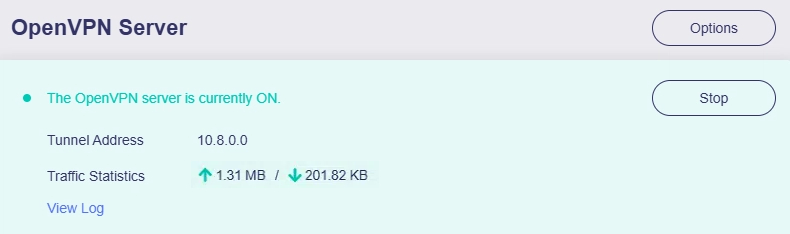
Desde el firmware v4.8, puede consultar el estado de conexión del servidor en la página OpenVPN Server.
Si se muestran estadísticas de tráfico de carga y descarga, significa que el servidor OpenVPN está en funcionamiento.
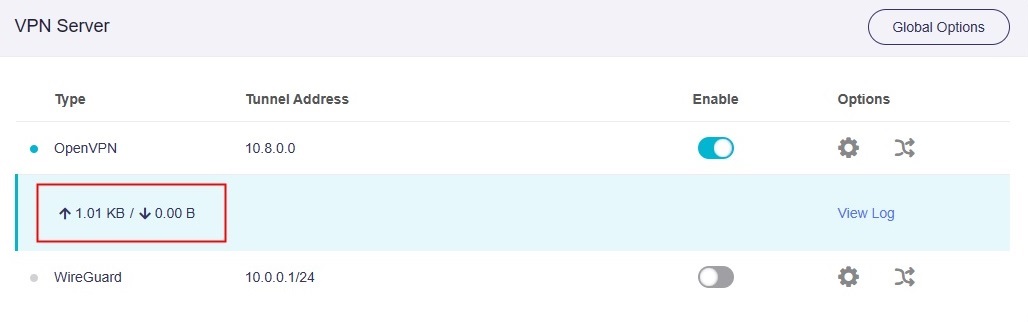
En el firmware v4.7 y versiones anteriores, consulte el estado de conexión del servidor en la página VPN Dashboard.
Verifique la IP del cliente
Para verificar que la conexión al servidor se haya realizado correctamente, importe la configuración de OpenVPN exportada anteriormente en un dispositivo de otra red, es decir, que no esté en la misma red local que el servidor. Luego abra un navegador web y busque su dirección IP y ubicación. Si coinciden con la IP y la ubicación del servidor VPN, en lugar de las de su proveedor de servicios de Internet, la conexión VPN se ha realizado correctamente.
El método más sencillo es usar un smartphone con la OpenVPN App oficial instalada. Primero, desactive la conexión Wi-Fi del smartphone y conéctelo a Internet exclusivamente mediante datos móviles 4G o 5G. Después, abra la aplicación OpenVPN, importe el archivo de configuración e inicie la conexión. Compruebe si el smartphone puede acceder a Internet y si su dirección IP coincide con la IP del servidor OpenVPN.
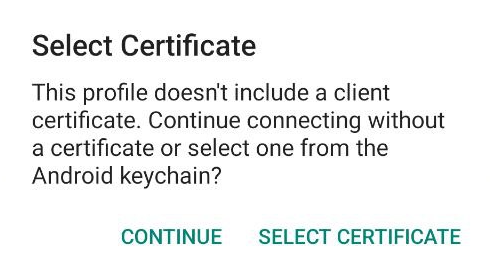
Al importar el archivo de configuración en la aplicación OpenVPN, puede aparecer un aviso como el que se muestra a continuación. Haga clic en CONTINUE para continuar, ya que el certificado ya está integrado en el archivo de configuración.
Si la conexión falla, estas son algunas causas habituales:
- Su proveedor de servicios de Internet no le asigna una dirección IP pública. Consúltelo aquí.
- Puede que necesite configurar el reenvío de puertos. Consúltelo aquí.
- El puerto utilizado por el servidor OpenVPN está bloqueado por su proveedor de servicios de Internet. Cámbielo por otro puerto o póngase en contacto con el proveedor para obtener más ayuda.
- En algunos países o regiones, la conexión VPN puede estar bloqueada.
Opciones del servidor
Las opciones del servidor incluyen ajustes avanzados del lado del servidor, como el acceso remoto a la LAN del servidor y el enmascaramiento de IP. Configure estos ajustes según sus necesidades.
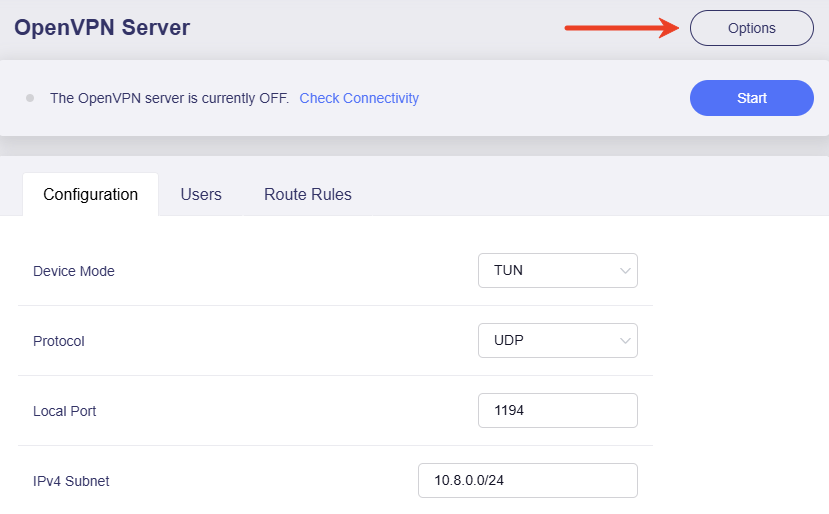
En el firmware v4.8 y versiones posteriores, vaya a OpenVPN Server y haga clic en Options en la esquina superior derecha.
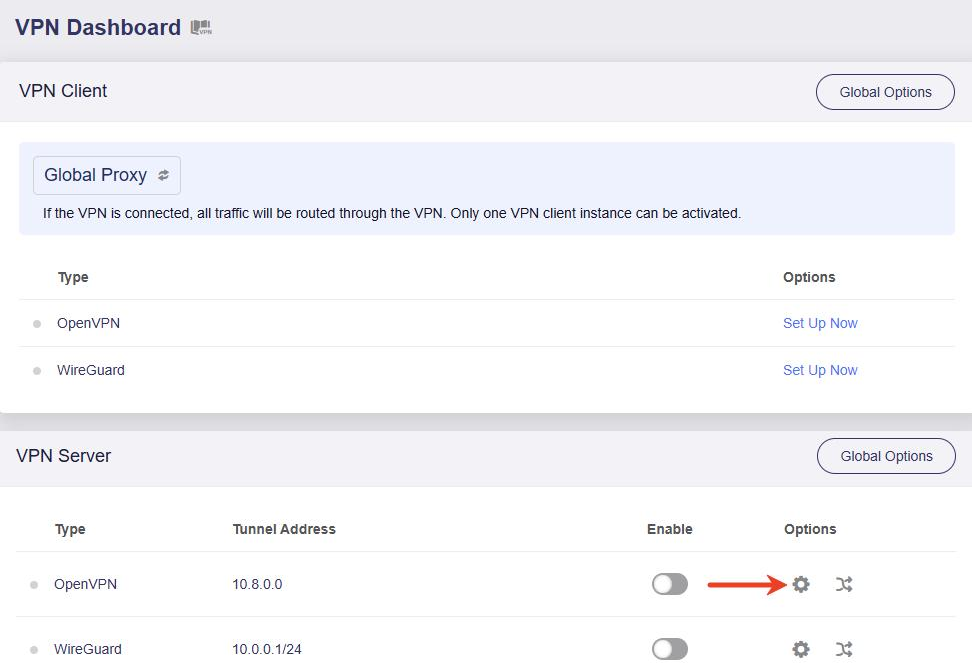
En el firmware v4.7 y versiones anteriores, vaya a VPN Dashboard -> VPN Server y haga clic en el icono de engranaje para acceder a OpenVPN Options.
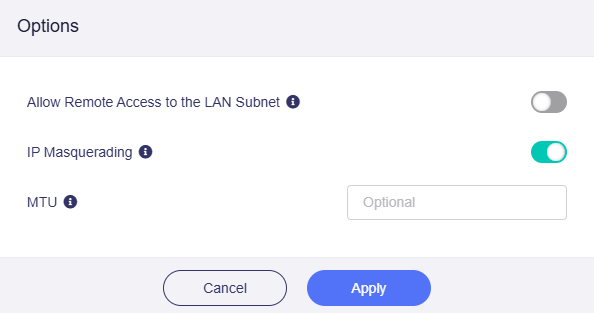
En la ventana emergente aparecen las siguientes funciones.
-
Allow Remote Access to the LAN Subnet: Si se activa, se podrá acceder a los recursos de la subred LAN del servidor a través del túnel VPN.
-
IP Masquerading: Si se activa, las direcciones IP de origen de los clientes LAN se reescribirán con la IP del túnel VPN del router. Desactive esta opción únicamente en configuraciones site-to-site en las que el par remoto conozca sus subredes LAN.
Como se muestra a continuación, si el enmascaramiento de IP está activado, cuando el NAS (192.168.8.100) de la LAN doméstica envía tráfico a través del túnel al portátil de viaje (192.168.10.200), el router doméstico reescribe la IP de origen
192.168.8.100con la dirección de túnel del servidor VPN,10.1.0.1, por lo que el lado remoto ve que el tráfico procede del servidor y no de la LAN local del servidor.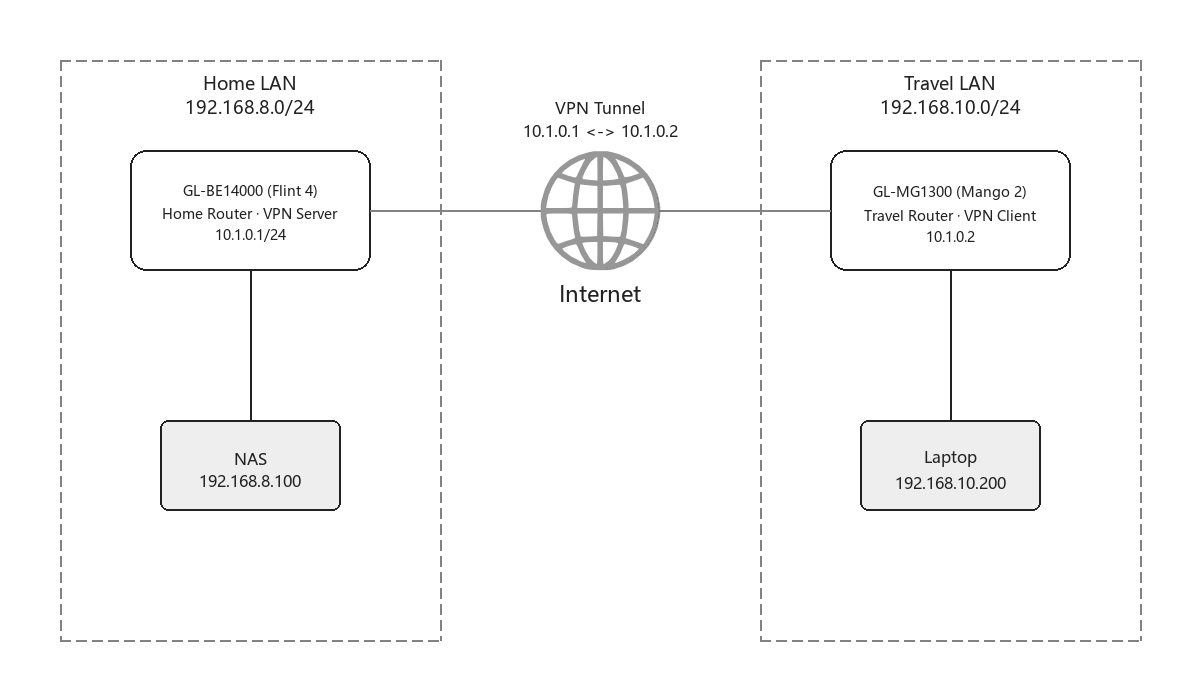
-
MTU: Abreviatura de Maximum Transmission Unit. El valor MTU establecido para el túnel anula los ajustes MTU del archivo de configuración.
Client to Client
Client to Client es una función VPN del lado del servidor. Cuando se activa, los clientes VPN conectados pueden comunicarse entre sí mediante sus respectivas direcciones IP del túnel VPN.
La topología de red es la siguiente.
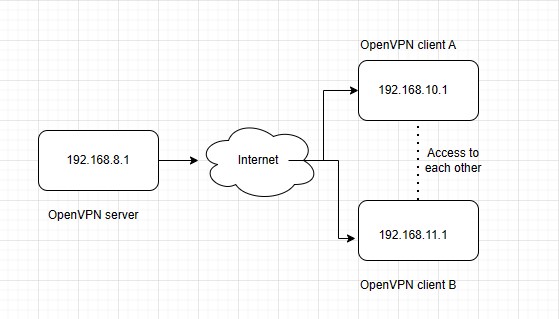
Si es necesario, siga estos pasos para activar Client to Client en el servidor OpenVPN.
-
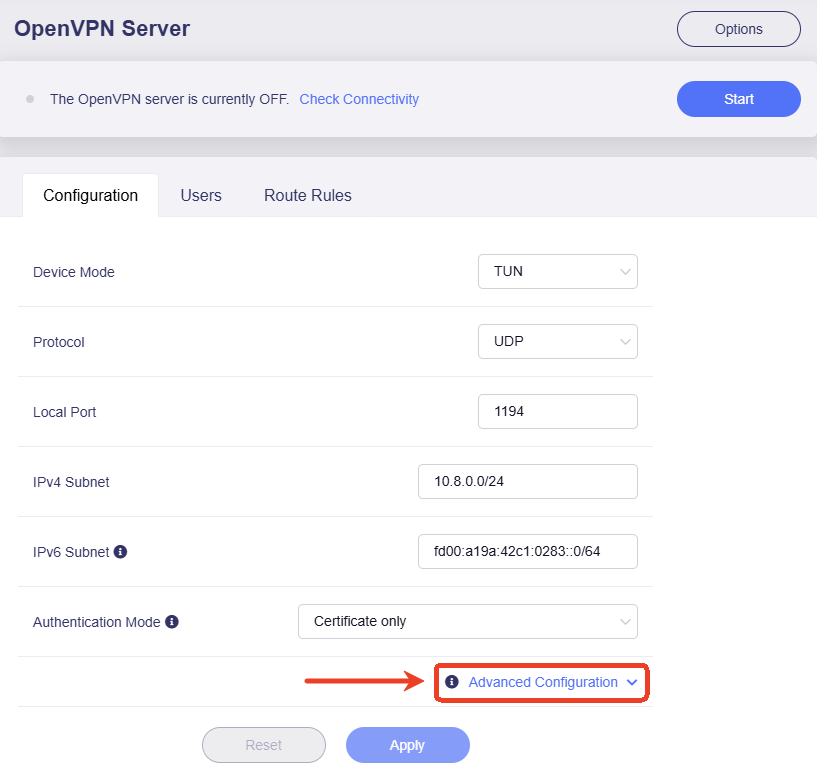
En la página OpenVPN Server, haga clic en Advanced Configuration en la esquina inferior derecha.
-
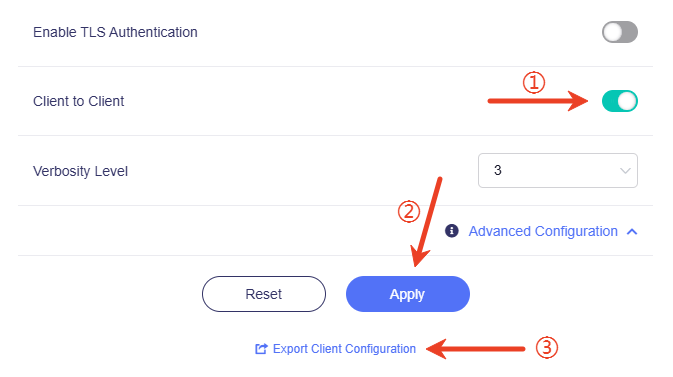
Active Client to Client y haga clic en Apply. A continuación, exporte una configuración nueva y cárguela en sus clientes OpenVPN.
Consejo: Client to Client solo anuncia la dirección IP del túnel de cada cliente. No expone automáticamente las subredes LAN locales situadas detrás de cada cliente VPN. Si necesita que los clientes accedan a las subredes LAN de los demás, añada reglas de enrutamiento en el servidor VPN para anunciar esas subredes LAN remotas.
Instalar la OpenVPN App
Descargue la OpenVPN App desde el sitio web oficial de OpenVPN.
¿Todavía tiene preguntas? Visite nuestro foro de la comunidad o contáctenos.