Jak korzystać z fizycznej karty eSIM z routerami GL.iNet?
Ten przewodnik pokazuje, jak korzystać z fizycznej karty eSIM zakupionej w sklepie internetowym GL.iNet z routerami GL.iNet.
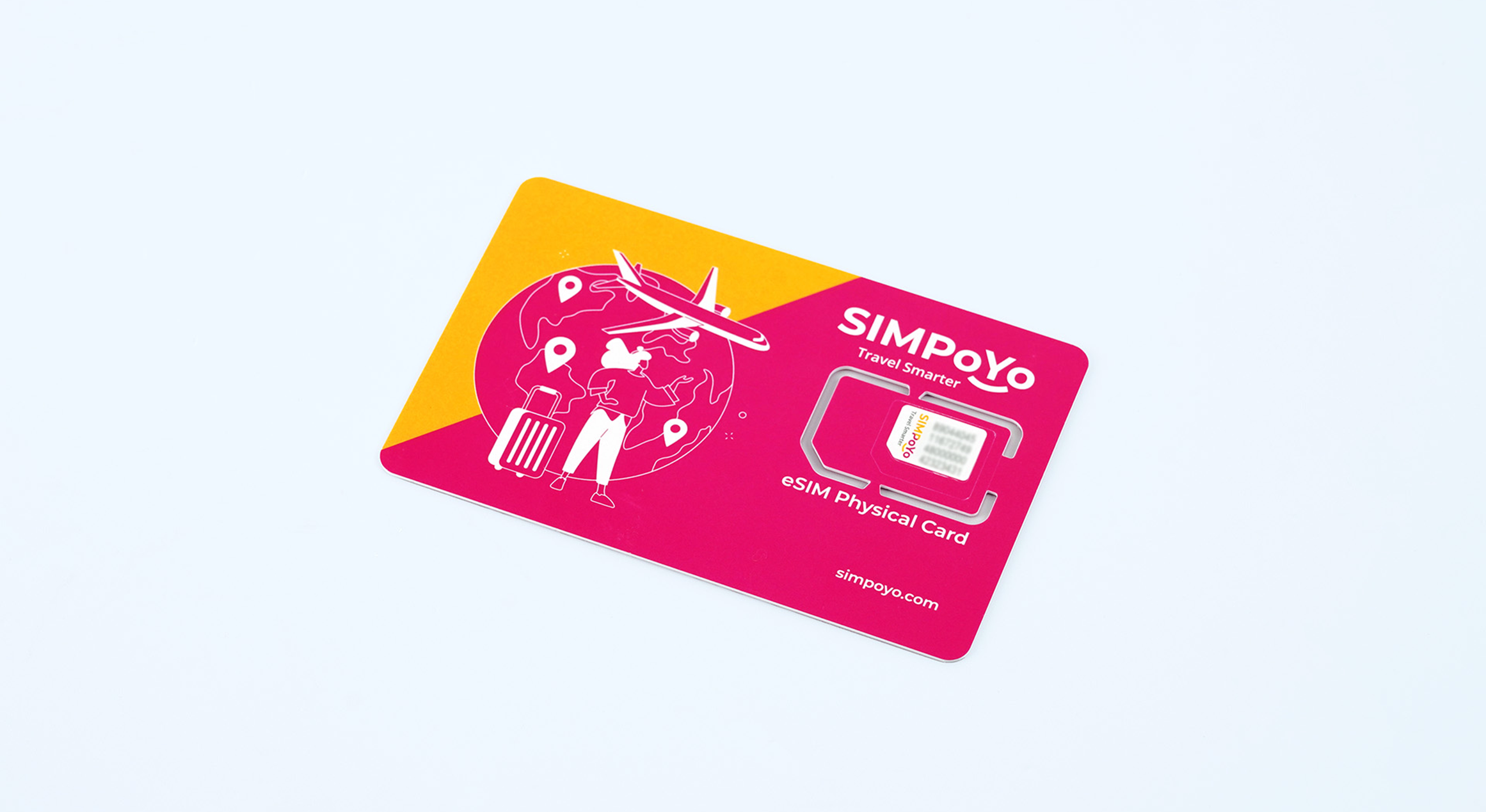
Funkcje
Najważniejsze cechy fizycznej karty eSIM:
- Obsługuje sieci 4G i 5G, zapewniając niezawodne i szybkie połączenia.
- Zarządzaj profilami eSIM bez wysiłku — dodawaj, usuwaj lub włączaj je.
- Wybieraj i kupuj preferowane pakiety danych w większości sklepów eSIM na całym świecie w dowolnym czasie.
- Współpracuje z profilami eSIM z większości globalnych sklepów eSIM.
- Kupuj profile eSIM online bez podawania danych osobowych, co zmniejsza ryzyko naruszenia prywatności.
- Zawiera profil startowy z 1 GB bezpłatnych danych dla USA i Europy oraz 100 MB danych globalnych, ważnych przez 1 rok od daty aktywacji.
- Kompatybilna z wybranymi urządzeniami GL.iNet.
Obsługiwane modele
Obsługiwane modele
- GL-X2000 (Spitz Plus)
- GL-X3000 (Spitz AX)
- GL-XE3000 (Puli AX)
- GL-E750V2 (Mudi V2)
- ※ GL-E750 (Mudi)
- ※ GL-XE300 (Puli)
- ※ GL-X750 (Spitz)
- ※ GL-X300B (Collie)
Uwaga:
-
W przypadku modeli oznaczonych symbolem ※ obsługa fizycznych kart eSIM zależy od używanego modułu.
-
Jeśli używasz modułu EC25-AF, EC25-E lub EG25-G, przed użyciem urządzenia z fizyczną kartą eSIM zainstaluj firmware obsługujący eSIM. Skontaktuj się z nami, aby uzyskać więcej informacji.
-
Jeśli używasz modułu EP06-E, zapoznaj się z tym linkiem, aby najpierw zaktualizować firmware modułu, a następnie zainstalować firmware obsługujący eSIM.
-
Modele z modułem EP06-A nie obsługują fizycznych kart eSIM, ponieważ oprogramowanie Qualcomm nie udostępnia wymaganych poleceń AT.
-
-
GL-E750V2 vSIM nie obsługuje fizycznych kart eSIM.
-
GL-E5800 (Mudi 7) ma wbudowaną kartę eSIM. W związku z tym fizyczna karta eSIM zostanie rozpoznana na Mudi 7 jako zwykła karta SIM bez funkcji eSIM.
Konfiguracja fizycznej karty eSIM
Jeśli używasz fizycznej karty eSIM po raz pierwszy, obejrzyj ten film konfiguracyjny lub wykonaj poniższe kroki, aby skonfigurować ją na routerze GL.iNet.
Krok 1: Włóż fizyczną kartę eSIM do routera. Skorzystaj z poniższych ilustracji, aby zrobić to prawidłowo.


Krok 2: Otwórz przeglądarkę i wpisz „192.168.8.1” w pasku adresu, aby zalogować się do panelu administracyjnego GL.iNet.

Krok 3: Połącz urządzenie z internetem.
Przejdź do INTERNET i kliknij Connect (lub Auto Setup w starszych wersjach firmware), aby połączyć się z internetem przez sieć komórkową.
Ta fizyczna karta eSIM jest dostarczana z profilem startowym zawierającym 1 GB bezpłatnych danych dla USA i Europy oraz 100 MB danych globalnych, ważnych przez 1 rok od daty aktywacji. Pamiętaj, że te dane służą wyłącznie do zakupu i pobierania profili eSIM i nie są przeznaczone do ogólnego dostępu do internetu.

Jeśli połączenie z internetem zostanie nawiązane pomyślnie, ekran będzie wyglądał następująco.

Zarządzanie profilem eSIM
Krok 1: Upewnij się, że na urządzeniu GL.iNet jest zainstalowana najnowsza wersja firmware.
Upewnij się, że wersja to 4.0 lub nowsza, a numer Firmware Type wynosi 0319 lub więcej.

Jeśli firmware nie jest aktualne, możesz zaktualizować je automatycznie online albo ręcznie.
Opcja 1: Aktualizacja firmware online
-
Upewnij się, że urządzenie jest połączone z internetem.
-
W panelu administracyjnym WWW przejdź do SYSTEM > Upgrade > Online Upgrade, a następnie kliknij przycisk Install, aby automatycznie zaktualizować urządzenie do najnowszej wersji firmware.

Opcja 2: Ręczna aktualizacja firmware
-
Pobierz firmware dla odpowiedniego modelu z obsługą eSIM stąd.
-
W panelu administracyjnym WWW przejdź do SYSTEM > Upgrade > Local Upgrade. Wybierz plik firmware lub przeciągnij go do wyznaczonego obszaru, aby zaktualizować urządzenie do najnowszej wersji.

Note
-
Niektóre modele, takie jak Mudi (GL-E750), Puli (GL-XE300) i Spitz (GL-X750), nie obsługują eSIM, jeśli są wyposażone w moduły Quectel EP06-A, ponieważ oprogramowanie Qualcomm nie obsługuje określonych poleceń AT.
-
Jeśli mają zainstalowane moduły EP06-E, skorzystaj z tego linku, aby zaktualizować moduł do najnowszego oprogramowania z obsługą eSIM.
Krok 2: Przejdź do eSIM Management.
Po aktualizacji firmware poczekaj, aż urządzenie uruchomi się ponownie, a następnie zaloguj się do panelu administracyjnego GL.iNet.
Przejdź do APPLICATIONS > eSIM Management. Tutaj możesz sprawdzić bieżący stan eSIM.

Tutaj możesz sprawdzić stan eSIM i zarządzać profilami eSIM.
Jednocześnie może być aktywny tylko jeden profil eSIM. Zielona kropka oznacza, że wybrany profil eSIM jest obecnie aktywny.
Powiązany artykuł:
Masz więcej pytań? Odwiedź nasze Forum społeczności lub Skontaktuj się z nami.