So verwenden Sie die eSIM Physical Card mit GL.iNet-Routern
Diese Anleitung zeigt Ihnen, wie Sie die im GL.iNet-Onlineshop gekaufte eSIM Physical Card mit GL.iNet-Routern verwenden.
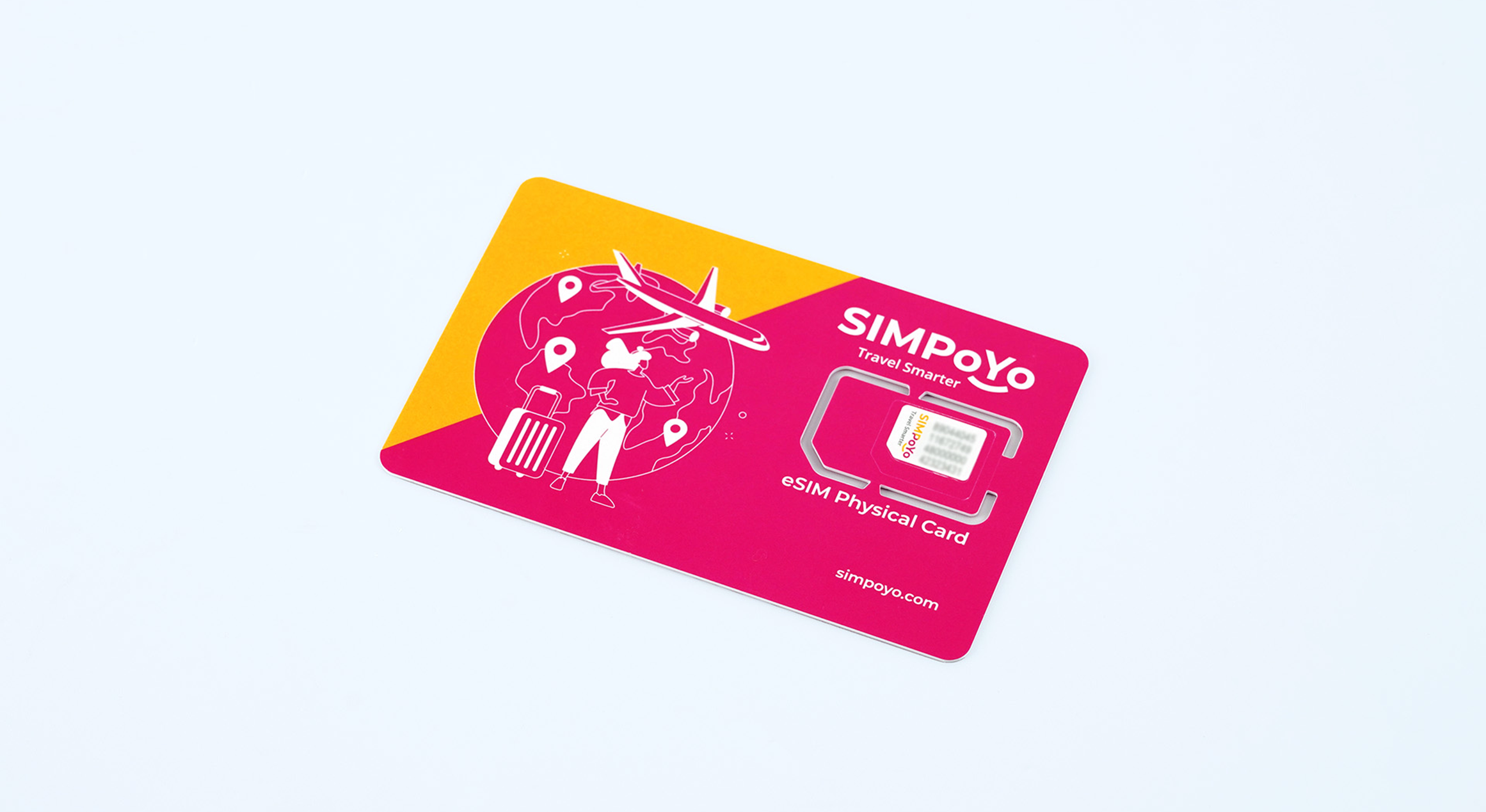
Funktionen
Die wichtigsten Merkmale der eSIM Physical Card sind:
- Unterstützung von 4G- und 5G-Netzen für zuverlässige und schnelle Verbindungen.
- Einfache Verwaltung Ihrer eSIM-Profile durch Hinzufügen, Entfernen oder Aktivieren.
- Jederzeit Auswahl und Kauf passender Datenpakete in den meisten eSIM-Stores weltweit.
- Funktioniert mit eSIM-Profilen aus den meisten globalen eSIM-Stores.
- Kauf von eSIM-Profilen online ohne Angabe persönlicher Daten, wodurch das Risiko von Datenschutzverletzungen sinkt.
- Enthält ein Seed-Profil mit 1 GB kostenlosen Daten für die USA und Europa sowie 100 MB Global Data, gültig für 1 Jahr ab dem Aktivierungsdatum.
- Kompatibel mit ausgewählten GL.iNet-Geräten.
Unterstützte Modelle
Unterstützte Modelle
- GL-X2000 (Spitz Plus)
- GL-X3000 (Spitz AX)
- GL-XE3000 (Puli AX)
- GL-E750V2 (Mudi V2)
- ※ GL-E750 (Mudi)
- ※ GL-XE300 (Puli)
- ※ GL-X750 (Spitz)
- ※ GL-X300B (Collie)
Hinweis:
-
Bei Modellen mit ※ hängt die Unterstützung physischer eSIM-Karten vom verwendeten Modul ab.
-
Wenn Sie ein Modul vom Typ EC25-AF, EC25-E oder EG25-G verwenden, installieren Sie bitte die eSIM-fähige Firmware, bevor Sie eine physische eSIM-Karte verwenden. Kontaktieren Sie uns für weitere Anweisungen.
-
Wenn Sie ein EP06-E-Modul verwenden, lesen Sie bitte diesen Beitrag, um zuerst die Firmware des Moduls zu aktualisieren und anschließend die eSIM-fähige Firmware zu installieren.
-
Bei Verwendung eines EP06-A-Moduls werden physische eSIM-Karten nicht unterstützt, da die Qualcomm-Software die erforderlichen AT-Befehle nicht unterstützt.
-
-
GL-E750V2 vSIM unterstützt keine physischen eSIM-Karten.
-
GL-E5800 (Mudi 7) verfügt über eine integrierte eSIM. Daher wird die physische eSIM-Karte auf dem Mudi 7 als normale SIM-Karte ohne eSIM-Funktion erkannt.
eSIM Physical Card einrichten
Wenn Sie die eSIM Physical Card zum ersten Mal verwenden, sehen Sie sich bitte dieses Einrichtungsvideo an oder folgen Sie den untenstehenden Schritten, um sie auf Ihrem GL.iNet-Router einzurichten.
Schritt 1: Setzen Sie die eSIM Physical Card in Ihren Router ein. Detaillierte Hinweise finden Sie in den Bildern unten.
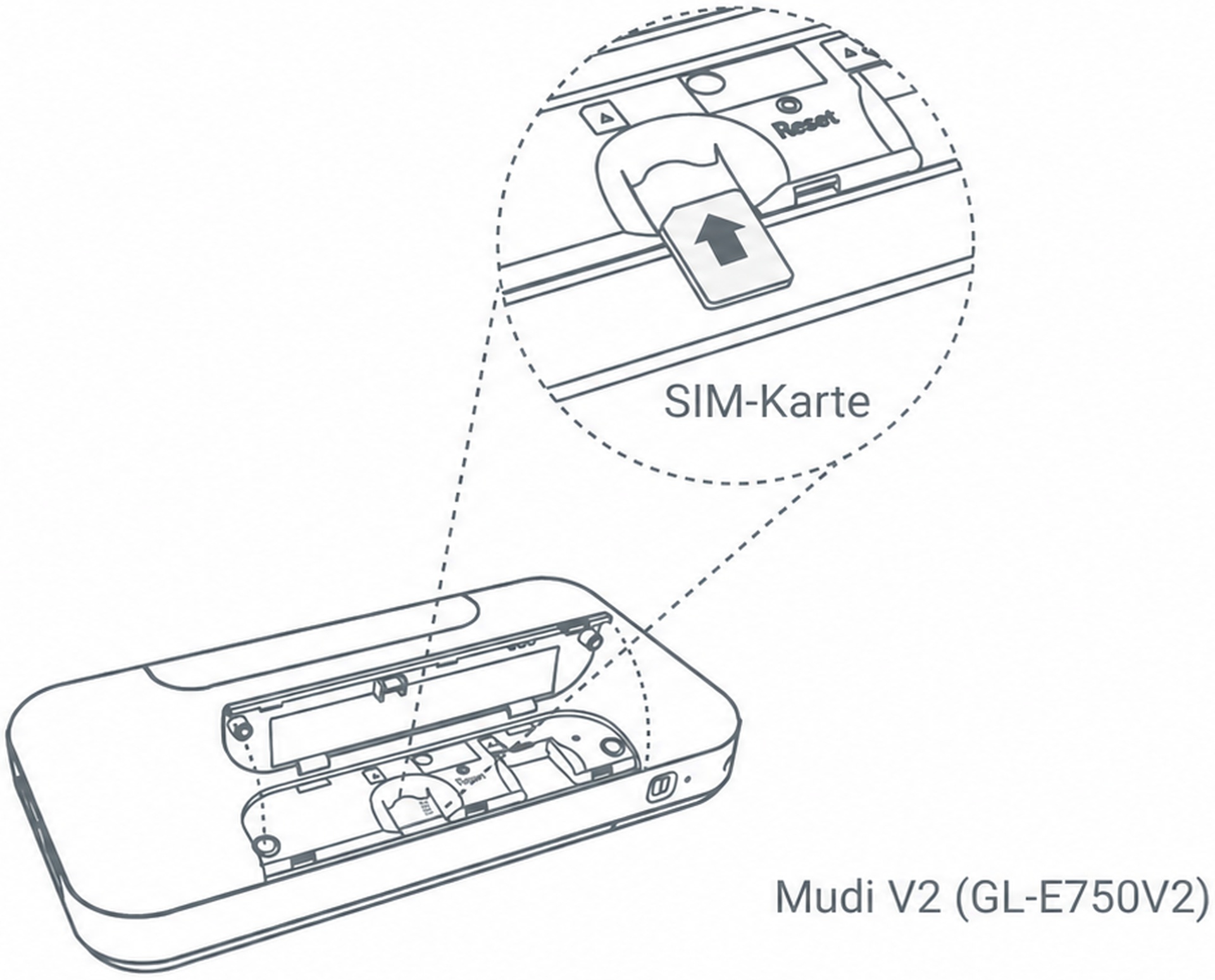
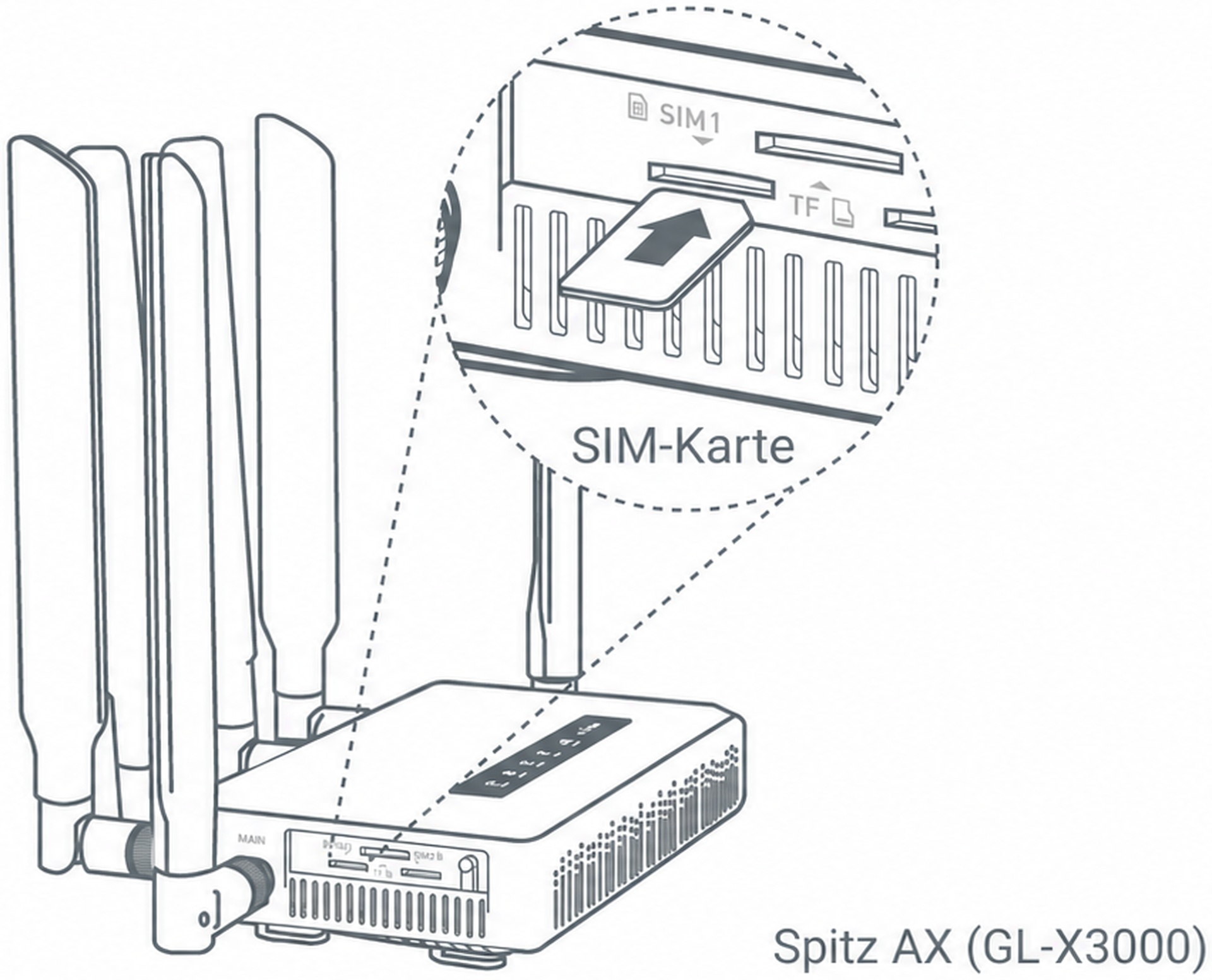
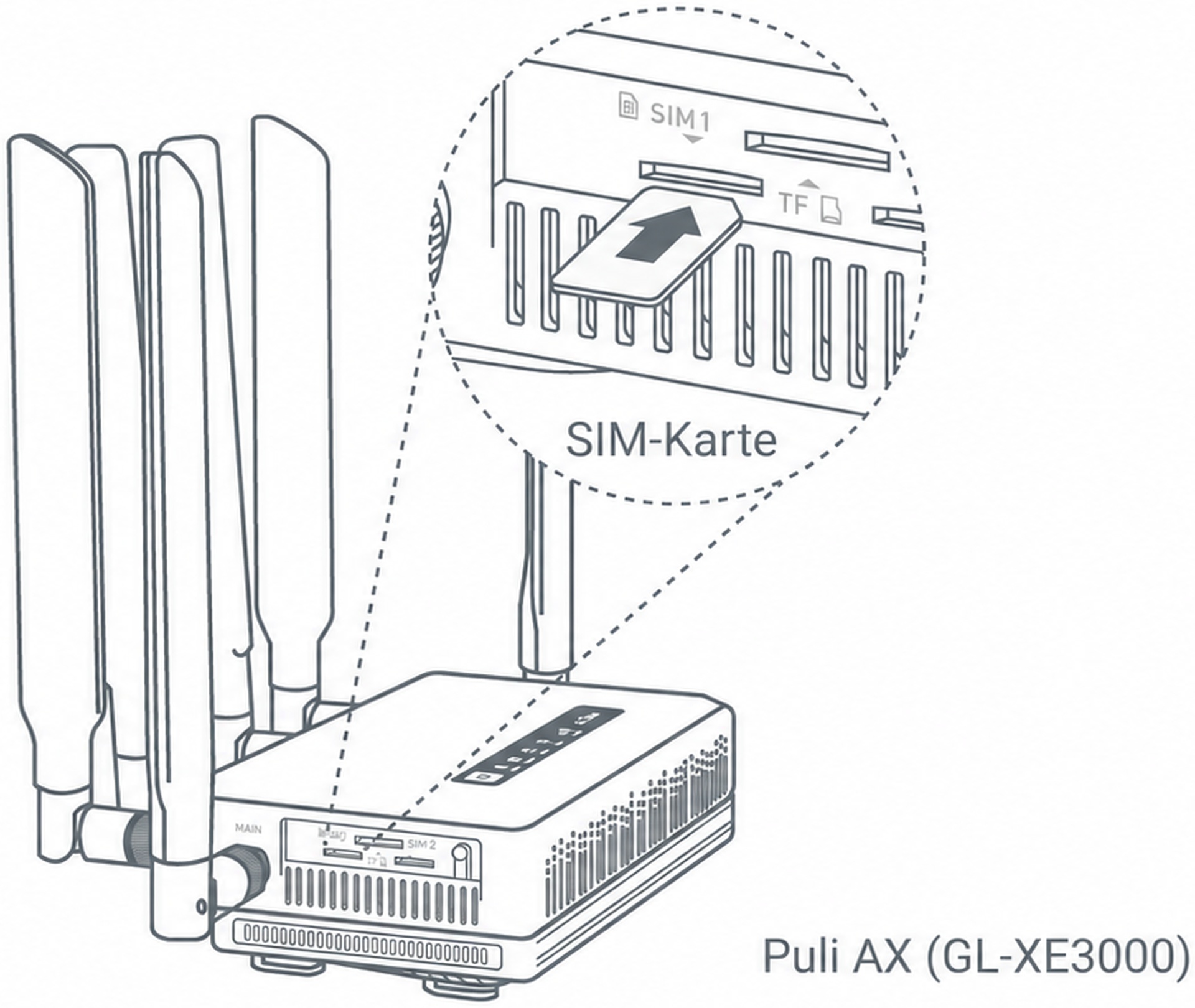
Schritt 2: Öffnen Sie einen Browser und geben Sie „192.168.8.1“ in die Adressleiste ein, um sich beim GL.iNet Admin Panel anzumelden.
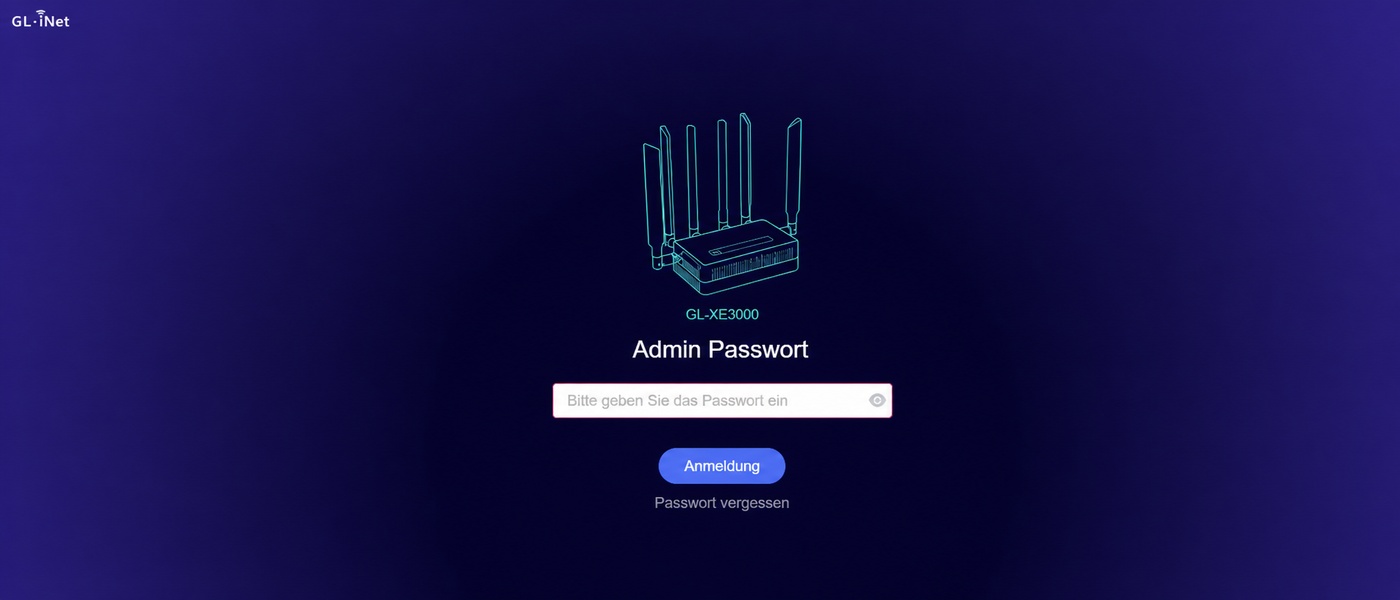
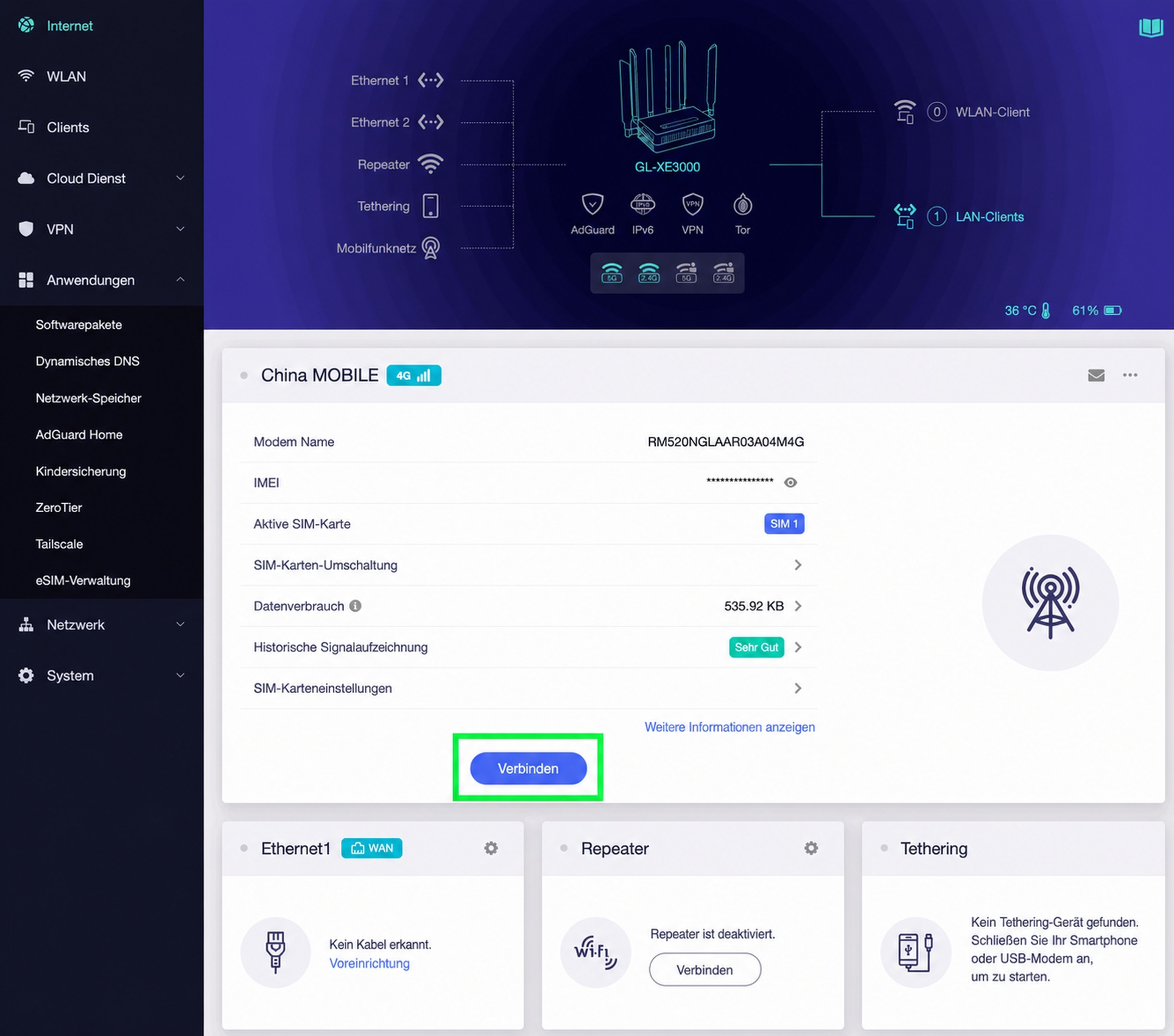
Schritt 3: Verbinden Sie Ihr Gerät mit dem Internet.
Gehen Sie zu INTERNET und klicken Sie auf Connect (oder bei älteren Firmware-Versionen auf Auto Setup), um über Cellular eine Internetverbindung herzustellen.
Diese eSIM Physical Card enthält ein Seed-Profil mit 1 GB kostenlosen Daten für die USA und Europa sowie 100 MB Global Data, gültig für 1 Jahr ab dem Aktivierungsdatum. Bitte beachten Sie, dass diese Daten nur für den Kauf und das Herunterladen von eSIM-Profilen vorgesehen sind und nicht für den allgemeinen Internetzugang.
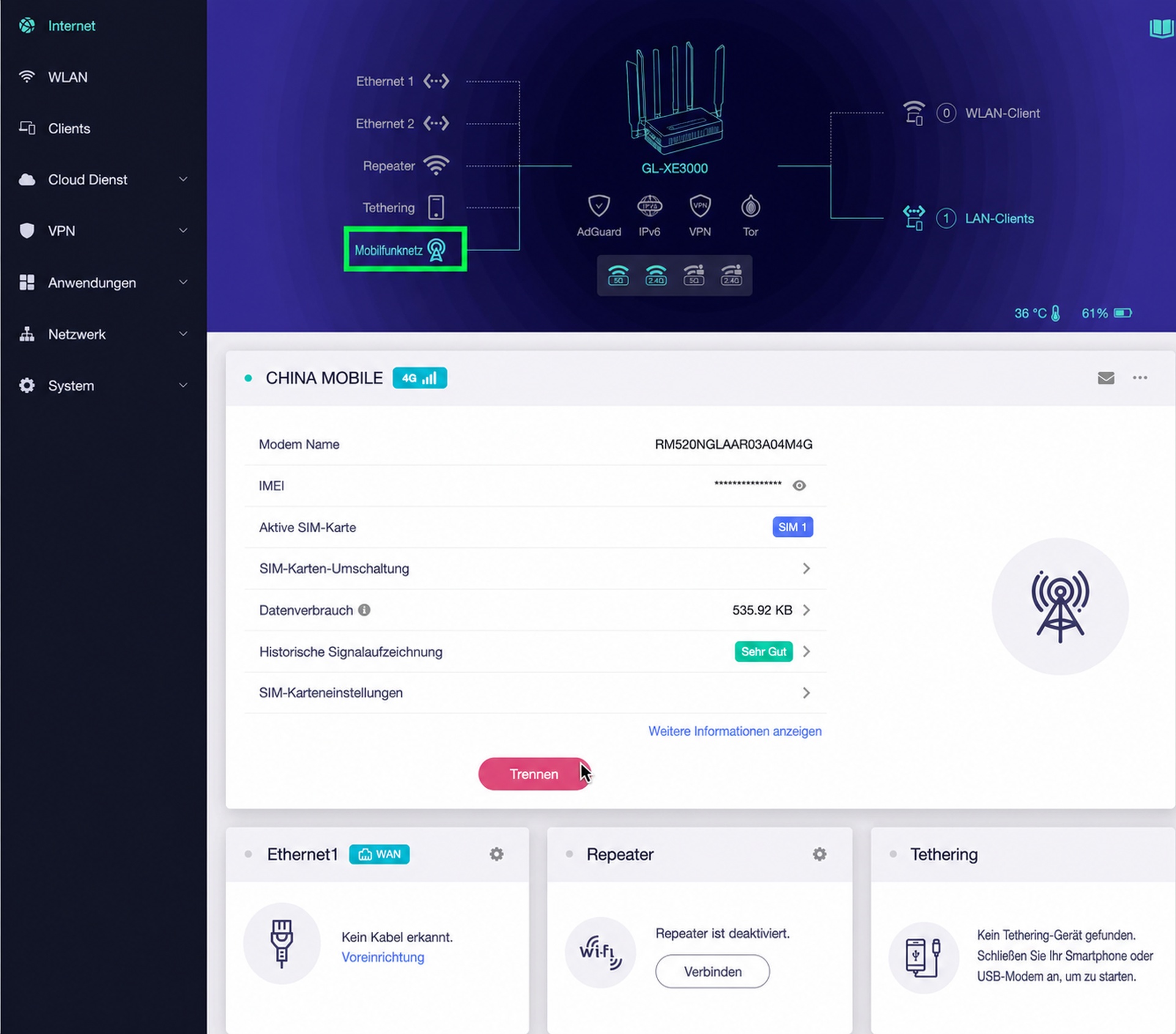
Wenn die Internetverbindung erfolgreich hergestellt wurde, sieht der Bildschirm wie folgt aus.
Ihr eSIM-Profil verwalten
Schritt 1: Stellen Sie sicher, dass auf Ihrem GL.iNet-Gerät die neueste Firmware installiert ist.
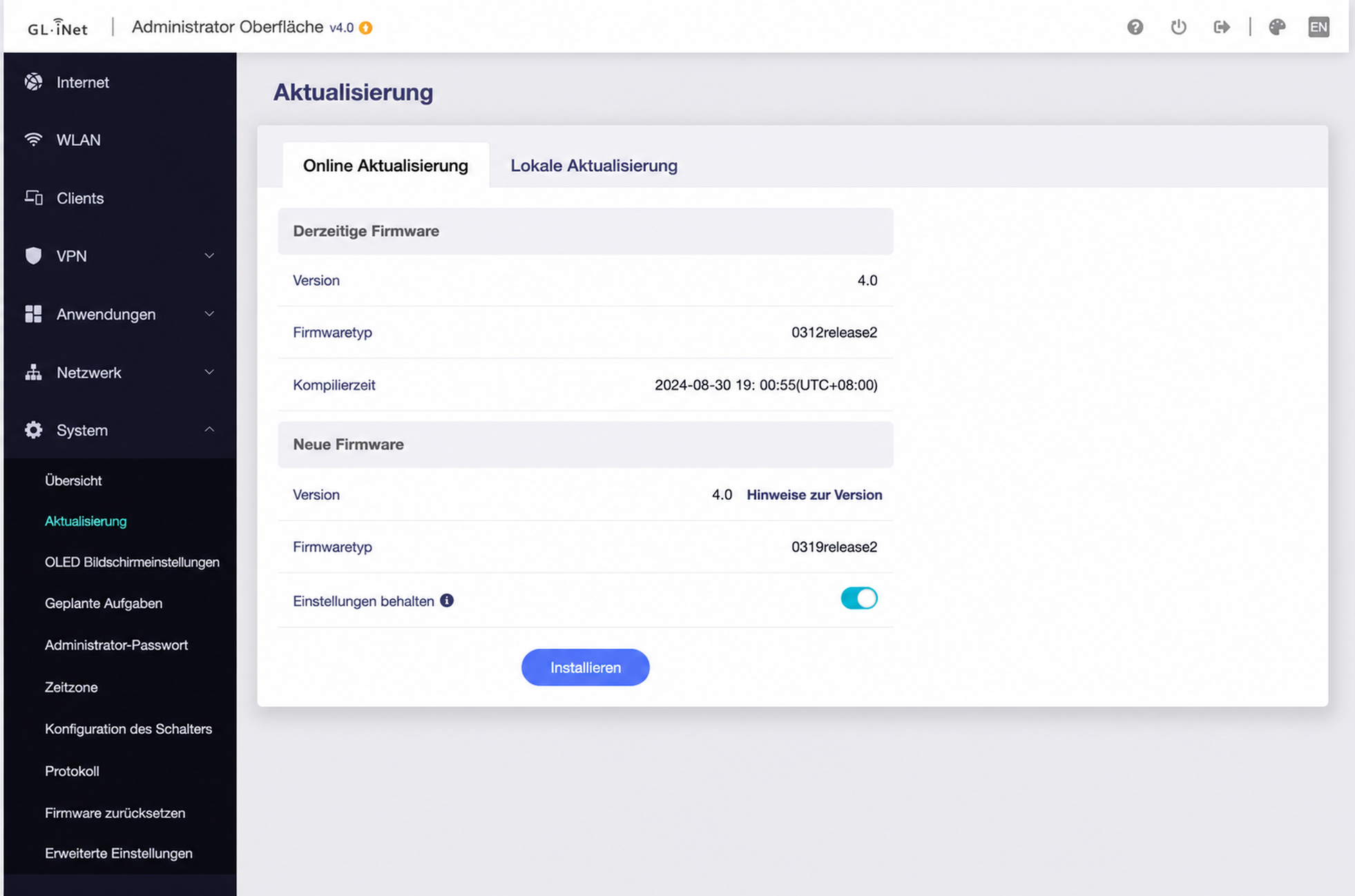
Achten Sie darauf, dass die Version 4.0 oder höher ist und die Firmware Type number 0319 oder höher lautet.
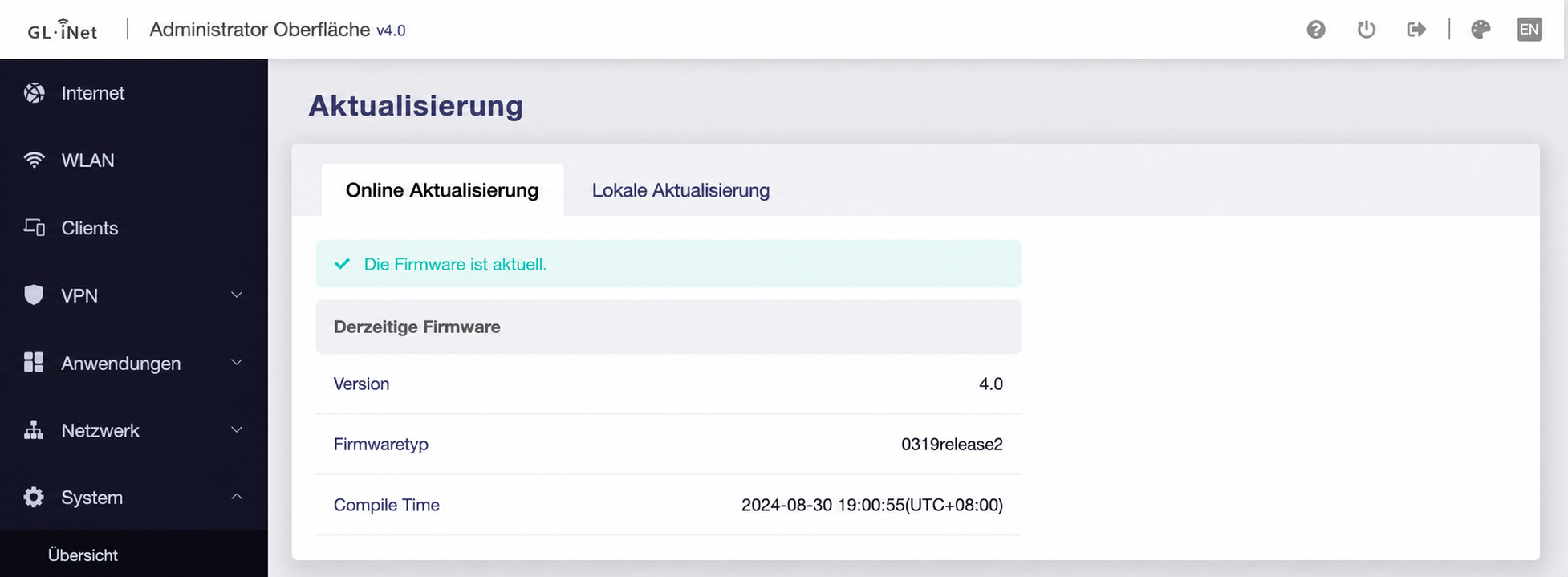
Wenn Ihre Firmware nicht aktuell ist, können Sie sie entweder automatisch online oder manuell aktualisieren.
Option 1: Online-Firmware-Upgrade
-
Stellen Sie sicher, dass Ihr Gerät mit dem Internet verbunden ist.
-
Gehen Sie im Web-Admin-Panel zu SYSTEM > Upgrade > Online Upgrade und klicken Sie auf die Schaltfläche Install, um automatisch auf die neueste Firmware zu aktualisieren.
Option 2: Manuelles Firmware-Update
-
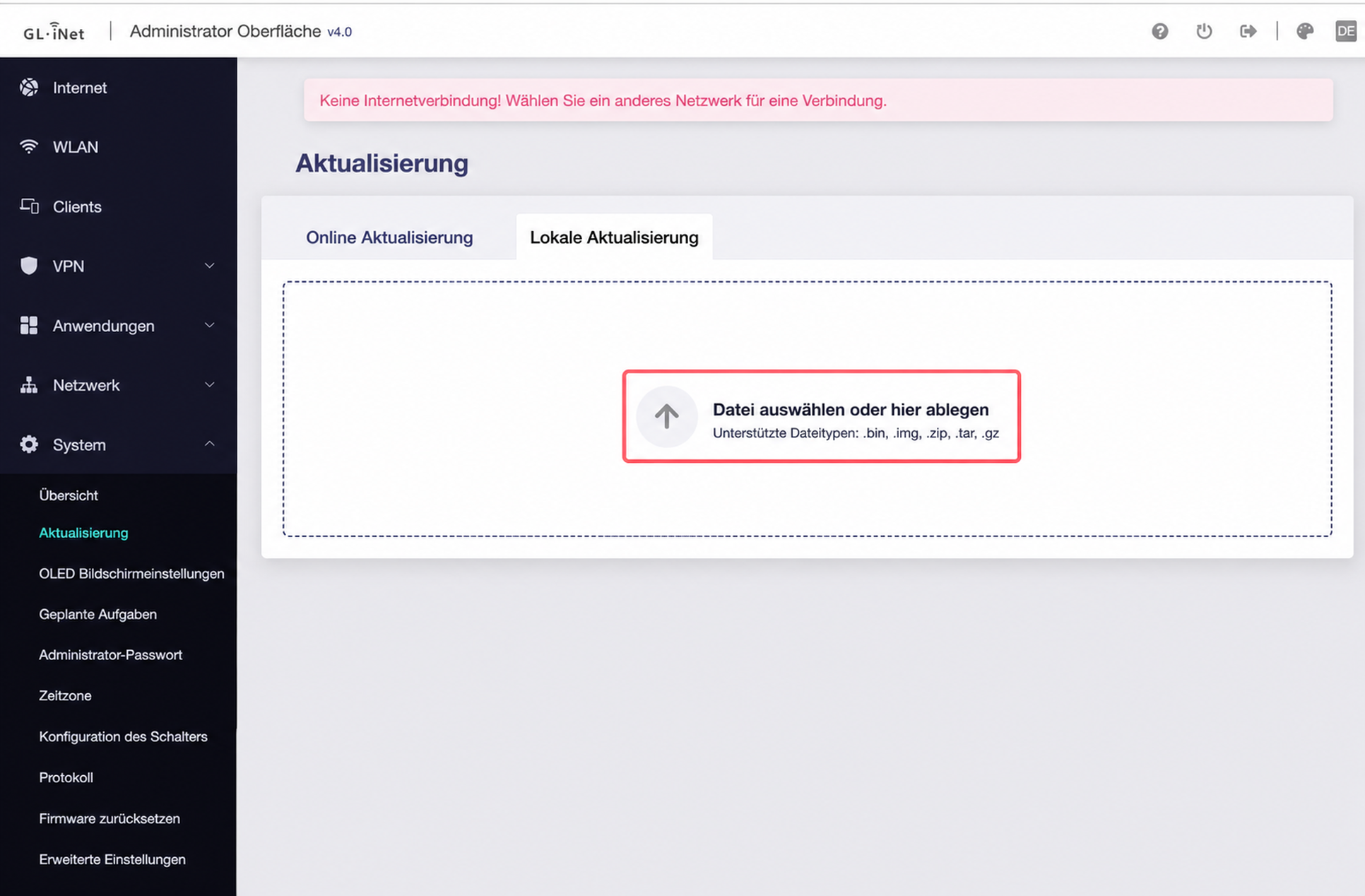
Laden Sie hier die Firmware für das entsprechende Modell herunter, das eSIM-Funktionalität unterstützt.
-
Gehen Sie im Web-Admin-Panel zu SYSTEM > Upgrade > Local Upgrade. Wählen Sie die Firmware-Datei aus oder ziehen Sie sie in den vorgesehenen Bereich, um auf die neueste Version zu aktualisieren.
Note
-
Einige Modelle wie Mudi (GL-E750), Puli (GL-XE300) und Spitz (GL-X750) unterstützen eSIM nicht, wenn sie mit Quectel-EP06-A-Modulen ausgestattet sind, da die Qualcomm-Software bestimmte AT-Befehle nicht unterstützt.
-
Falls ein EP06-E-Modul installiert ist, lesen Sie bitte diese Anleitung, um das Modul auf die neueste Software für eSIM-Funktionalität zu aktualisieren.
Schritt 2: Öffnen Sie die eSIM-Verwaltung.
Warten Sie nach dem Firmware-Update, bis Ihr Gerät neu gestartet wurde, und melden Sie sich dann erneut beim GL.iNet Admin Panel an.
Gehen Sie zu APPLICATIONS > eSIM Management. Dort können Sie den aktuellen Status Ihrer eSIM einsehen.
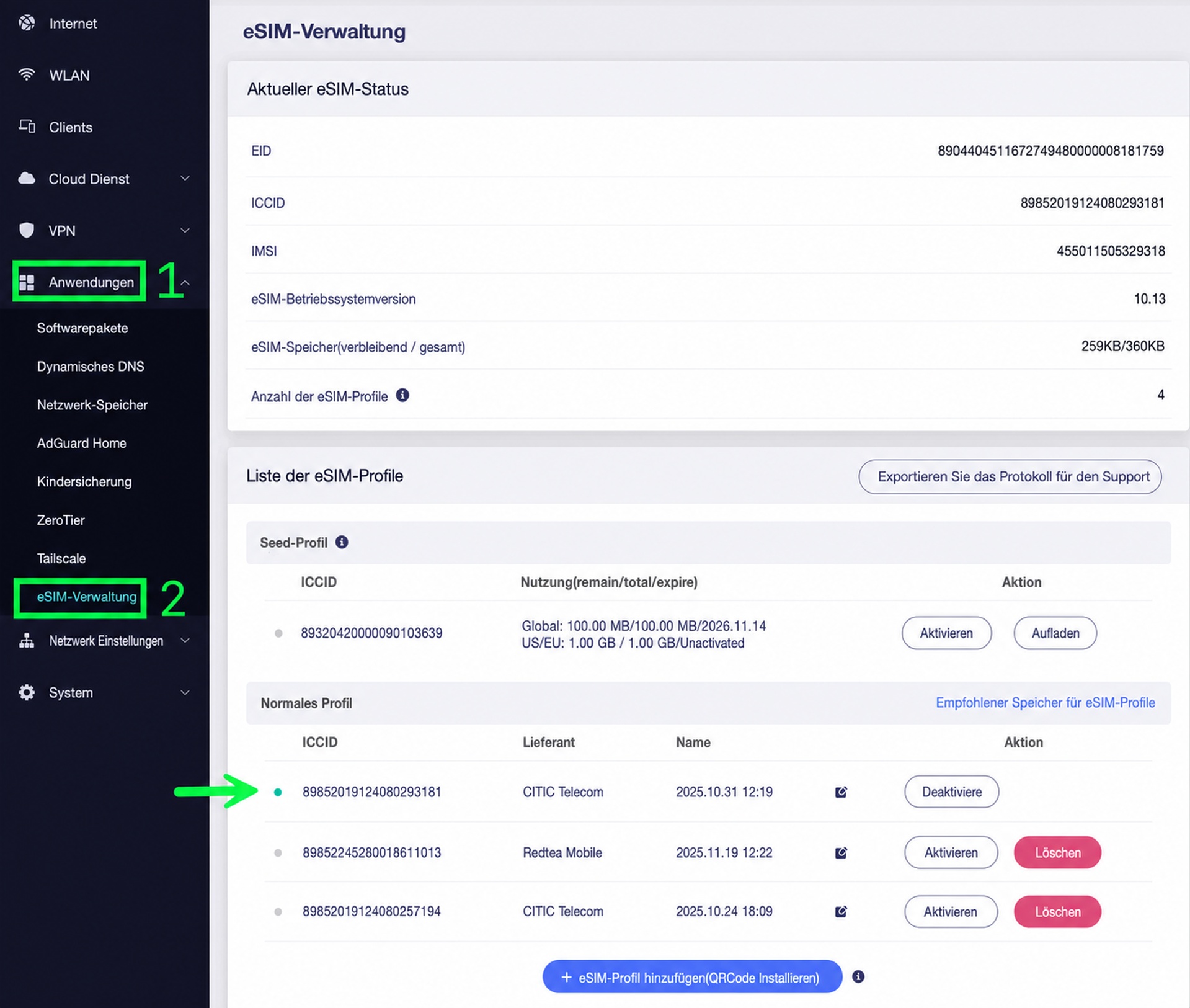
Hier können Sie Ihren eSIM-Status einsehen und eSIM-Profile verwalten.
Es kann jeweils nur ein eSIM-Profil gleichzeitig aktiv sein. Ein grüner Punkt zeigt an, dass das ausgewählte eSIM-Profil aktuell aktiv ist.
Verwandter Artikel:
Haben Sie noch Fragen? Besuchen Sie unser Community Forum oder kontaktieren Sie uns.