U-Boot verwenden, um Ihren Router wiederherzustellen
Wenn Sie Ihren Router aufgrund von DIY-Projekten oder dem Flashen einer falschen Firmware beschädigt haben, kann der Zugriff fehlschlagen. In diesem Fall können Sie die Firmware über das U-Boot-Failsafe neu installieren.
Hinweis: Der U-Boot-Vorgang entfernt die Einstellungen Ihres Routers und installierte Plugins.
Vorbereitung
Bitte bereiten Sie einen Computer oder Laptop mit einem Ethernet-Port vor. Falls Ihr Computer keinen Ethernet-Port besitzt, wird ein zusätzlicher USB-Ethernet-Adapter benötigt.
Hinweis: GL-E5800 (Mudi 7) unterstützt derzeit kein Firmware-Flashen über U-Boot.
Schritte zur Wiederherstellung
Sehen Sie sich dieses Video-Tutorial an oder folgen Sie den nachstehenden Schritten, um auf die U-Boot-Web-Oberfläche zuzugreifen und die Firmware neu zu installieren.
Die Schritte zur Verwendung von U-Boot für die Neuinstallation der Firmware sind im Wesentlichen gleich, und dieses Video verwendet Mudi/Mudi V2 als Beispiel. Für andere Modelle können Sie den nachfolgenden Anweisungen folgen.
-
Laden Sie die U-Boot-Firmware hier auf Ihren Computer herunter.
Einige Modelle bieten zwei Firmware-Varianten. Bitte laden Sie die U‑Boot-kompatible Firmware herunter.
-
Schalten Sie Ihren Router aus. Verbinden Sie einen Computer mit dem Ethernet-LAN-Port des Routers und lassen Sie alle anderen Ports unverbunden.
Note
Bei einigen Modellen kann ein bestimmter einzelner LAN-Port auf WAN umgeschaltet werden. Bitte verwenden Sie diesen LAN-Port nicht zum Flashen der Firmware. Zum Beispiel beim GL-MT6000 (Flint 2) verwenden Sie nicht LAN 1. Bitte verwenden Sie stattdessen LAN 2, LAN 3 oder LAN 4.
-
Drücken und halten Sie die Reset-Taste fest, schalten Sie gleichzeitig den Router ein. Falls Ihr Router keinen Power-Schalter hat, wird das Einstecken des Netzsteckers ihn automatisch einschalten.
Warten Sie, bis die LED mehrmals in einer regelmäßigen Sequenz blinkt. Lassen Sie die Reset-Taste nach dem Wechsel des Blinkmusters los.
LED-Blinkmuster nach Gerätemodell
Hinweis: Identische Router-Modelle aus verschiedenen Produktionschargen können unterschiedliche LED-Farben oder Blinksequenzen aufweisen. Dies beeinflusst den U-Boot-Wiederherstellungsprozess nicht. Bitte achten Sie auf die Änderung des LED-Blinkzustands.
-
Für GL-MT3600BE (Beryl 7): Die blaue LED blinkt 7-mal, dann leuchtet sie dauerhaft weiß.
-
Für GL-MT5000 (Brume 3): Die Power-LED blinkt 7-mal blau, dann leuchtet sie dauerhaft weiß.
-
Für GL-BE6500 (Flint 3e): Die blaue LED blinkt 6-mal, dann leuchtet sie dauerhaft weiß.
-
Für GL-BE9300 (Flint 3): Die blaue LED blinkt 6-mal, dann leuchtet sie dauerhaft weiß.
-
Für GL-BE3600 (Slate 7): Nach etwa 5 Sekunden gedrückter Reset-Taste erscheint ein 5-Sekunden-Countdown auf dem Touchscreen. Halten Sie die Reset-Taste weiter gedrückt, bis die nächste Aufforderung auf dem Bildschirm erscheint, z. B. die IP-Adresse Ihres Computers manuell auf 192.168.1.2 setzen und mit dem Browser http://192.168.1.1 besuchen. Fahren Sie mit Schritt 4 fort.
-
Für GL-X2000 (Spitz Plus): Die Internet-LED blinkt 5-mal, dann bleibt die Wi-Fi-LED an.
-
Für GL-B3000 (Marble): Die blaue LED blinkt 7-mal, dann leuchtet sie dauerhaft weiß.
-
Für GL-MT6000 (Flint 2): Die blaue LED blinkt 6-mal, dann leuchtet sie dauerhaft weiß.
-
Für GL-MT3000 (Beryl AX): Die blaue LED blinkt 6-mal, dann leuchtet sie dauerhaft weiß.
-
Für GL-MT2500/GL-MT2500A (Brume 2): Die Power-LED blinkt 5-mal blau, dann leuchtet sie dauerhaft weiß.
-
Für GL-X3000 (Spitz AX): Die Internet-LED blinkt 5-mal, dann bleibt die Wi-Fi-LED an.
-
Für GL-XE3000 (Puli AX): Die Internet-LED blinkt 5-mal, dann bleibt die Wi-Fi-LED an.
-
Für GL-XE300 (Puli): Die LAN-LED blinkt 5-mal, dann bleibt die Wi-Fi-LED an.
-
Für GL-E750 (Mudi): Auf dem Bildschirm wird zunächst „Booting" angezeigt, gefolgt von „Reset Counting 1 to 4" und schließlich „Please Open Web 192.168.1.1".
-
Für GL-X750 (Spitz): Die Internet-LED blinkt 5-mal, dann bleibt die Wi-Fi-LED an.
-
Für GL-AX1800 (Flint): Die blaue LED blinkt 5-mal, dann leuchtet sie dauerhaft weiß.
-
Für GL-AXT1800 (Slate AX): Die blaue LED blinkt 5-mal, dann leuchtet sie dauerhaft weiß.
-
Für GL-SFT1200 (Opal): Die blaue LED blinkt 5-mal, dann leuchtet sie dauerhaft weiß.
-
Für GL-MT1300 (Beryl): Die blaue LED blinkt zweimal langsam, dann blinkt sie 5-mal schneller und leuchtet dauerhaft weiß.
-
Für GL-A1300 (Slate Plus): Die LED blinkt 5-mal langsam, bleibt dann kurz an, dann blinkt sie die ganze Zeit schnell.
-
Für GL-MT300N-V2 (Mango) und GL-AR300M (Shadow): Die LED blinkt 5-mal.
-
Für GL-X300B (Collie): Die WAN-LED blinkt 5-mal, dann bleibt die Wi-Fi-LED an.
-
Für GL-AP1300 (Cirrus): Die Power-LED blinkt 5-mal langsam, bleibt dann kurz an, dann blinkt sie die ganze Zeit schnell.
-
Für GL-B1300 (Convexa-B) und GL-S1300 (Convexa-S, EOL): Die LED blinkt 4-mal.
Die ganz linke Power-LED bleibt die ganze Zeit an, während die ganz rechte Wi-Fi-LED 4-mal blinkt, dann leuchtet die mittlere Mesh-LED dauerhaft.
(Bei einigen älteren GL-B1300 bleibt die ganz linke Power-LED die ganze Zeit an, und sowohl die mittlere LED als auch die ganz rechte LED blinken gleichzeitig 5-mal, dann bleiben sie an.)
-
Für GL-B2200 (Velica): Die beiden LEDs starten blau, werden dann weiß und blinken 5-mal, dann leuchten sie dauerhaft blau.
-
Für GL-SF1200: Die 5G-LED blinkt 5-mal, dann leuchtet sie dauerhaft.
-
Für GL-S200 blinkt die cyan-farbene LED 5-mal, wird dann kurz violett, dann leuchtet sie dauerhaft cyan.
-
Für GL-AR750 (Creta) und GL-AR750S-EXT (Slate): Die LED blinkt 5-mal.
-
Für GL-USB150 (Microuter), microuter-N300 und GL-AR150 (White): Die LED blinkt 5-mal.
-
Für GL-MV1000/GL-MV1000W (Brume): Keine wiederholten LED-Blinksignale. Power- und WAN-LEDs bleiben die ganze Zeit an.
-
Für GL-MiFi: Die LED blinkt 6-mal.
-
Für GL-MT300N und GL-MT300A: Die LED blinkt 3-mal.
-
-
Setzen Sie die IP-Adresse Ihres Computers manuell auf 192.168.1.2. Bitte prüfen Sie die schrittweise Anleitung für verschiedene Betriebssysteme unten:
Windows 7 / Windows 10
-
Gehen Sie zu Systemsteuerung -> Netzwerk und Internet -> Netzwerk- und Freigabecenter -> Adaptereinstellungen ändern.
-
Rechtsklick auf LAN-Verbindung -> Eigenschaften.
-
Klicken Sie auf Internetprotokoll, Version 4 (TCP/IPv4) -> Eigenschaften.
-
Setzen Sie die IP-Adresse manuell auf
192.168.1.2. -
Setzen Sie die Subnetzmaske auf
255.255.255.0.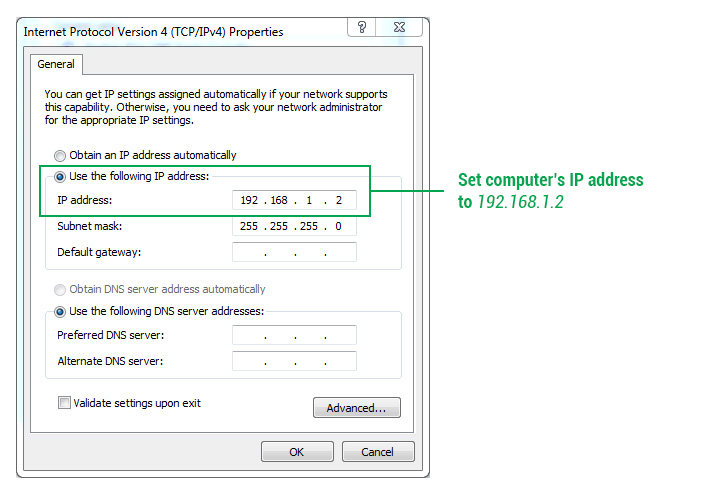
-
Klicken Sie auf die Schaltfläche OK.
Windows 11
-
Öffnen Sie Einstellungen.
-
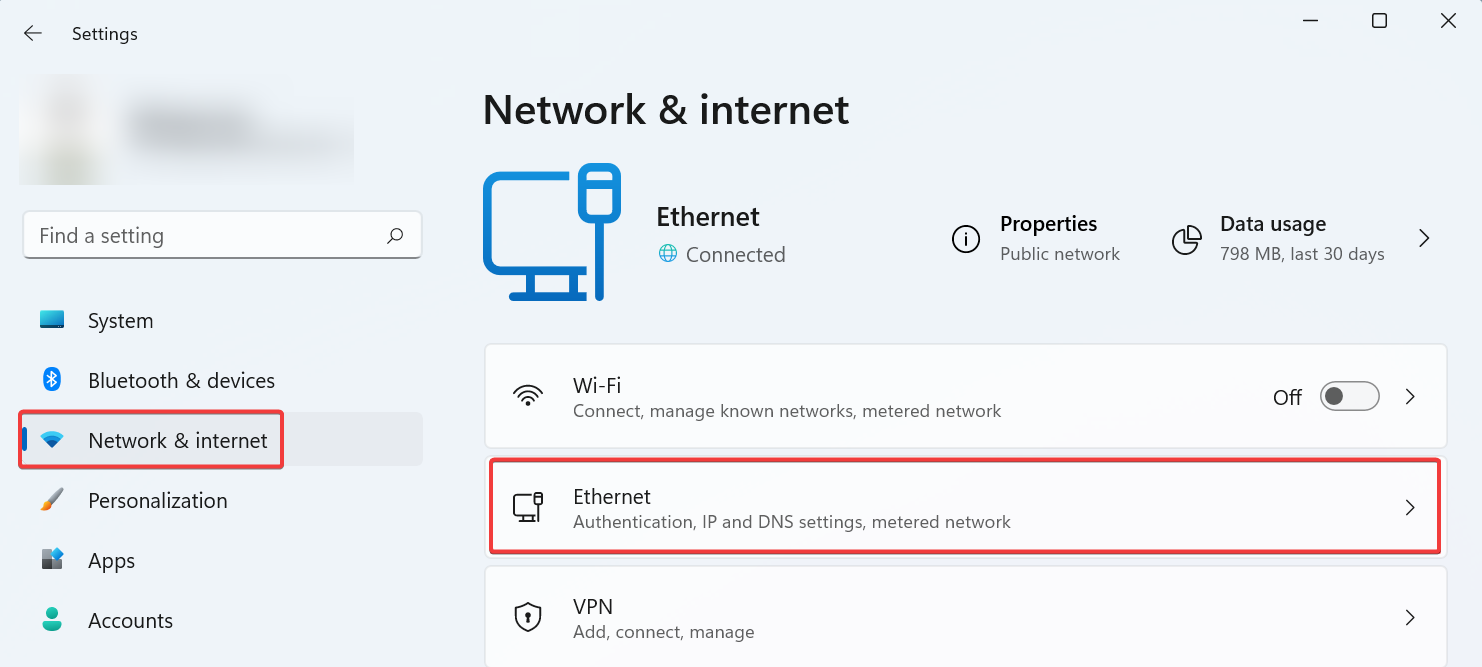
Klicken Sie auf Netzwerk & Internet.
-
Klicken Sie auf die Registerkarte Ethernet.
-
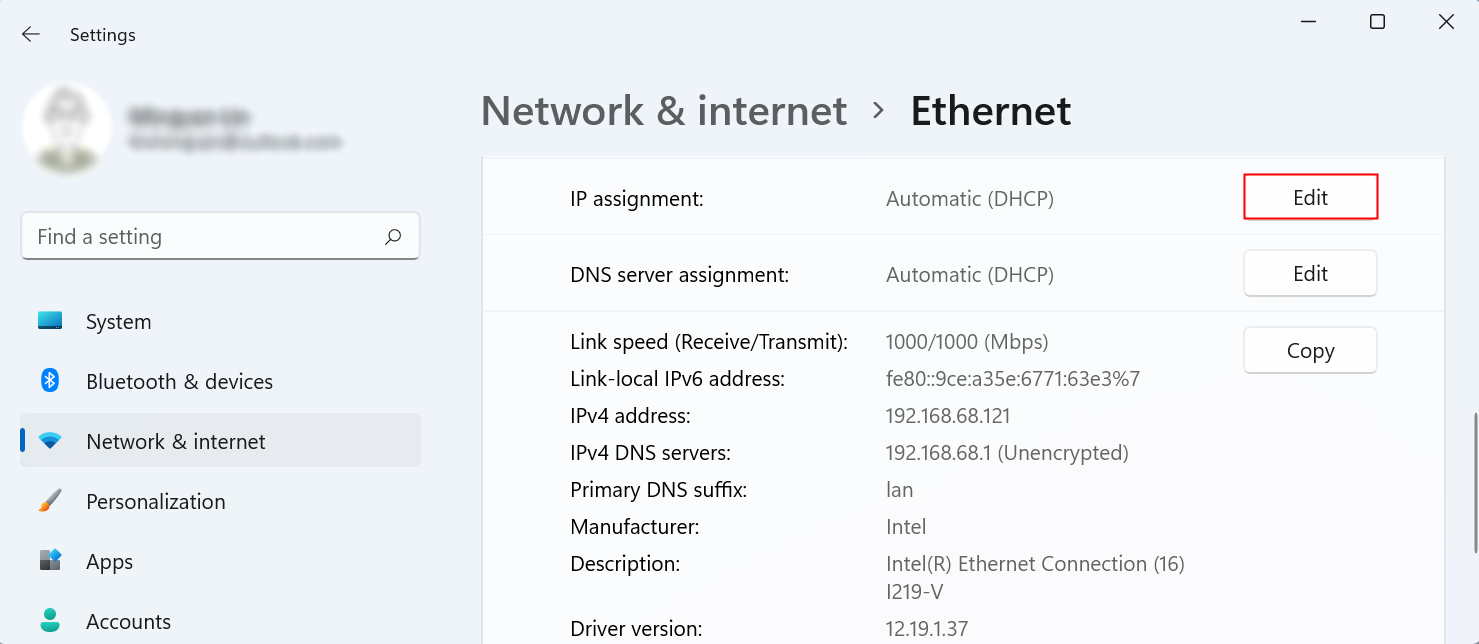
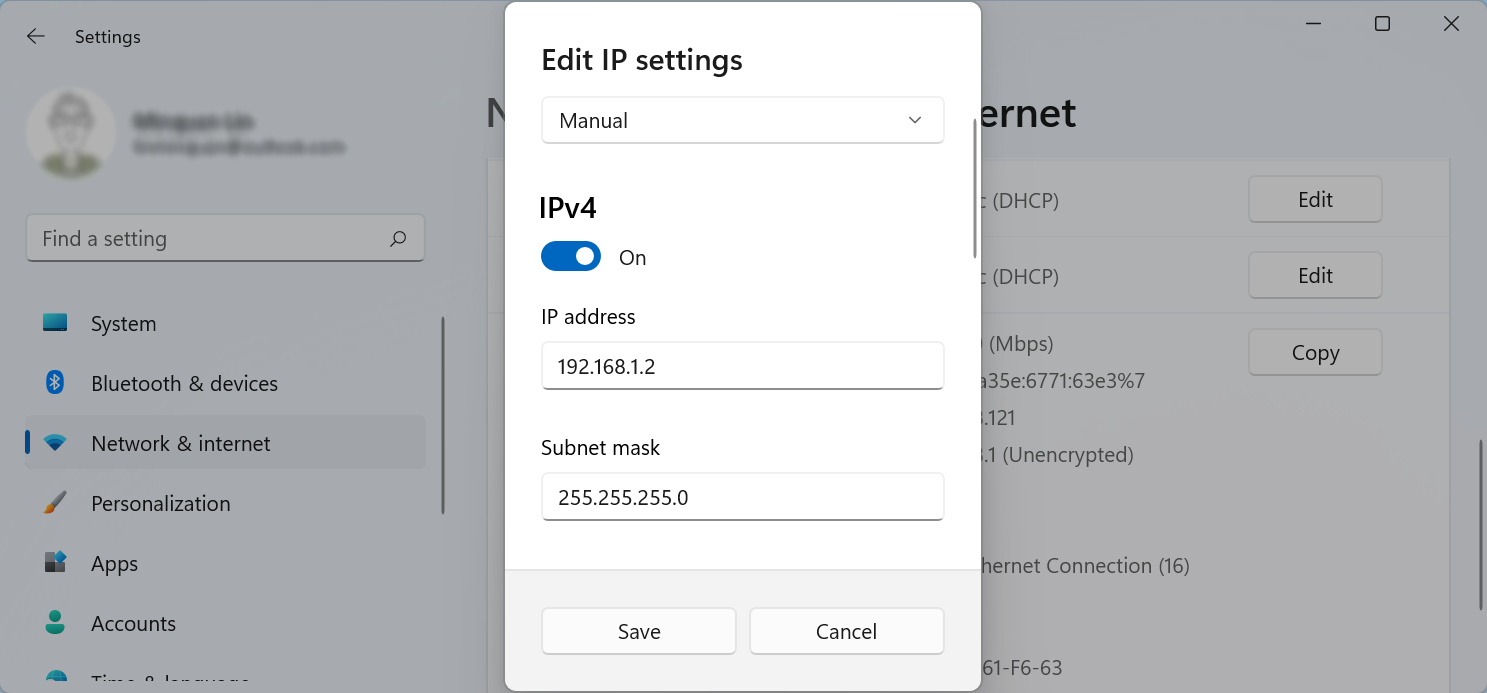
Klicken Sie unter dem Abschnitt „IP-Zuweisung" auf die Schaltfläche Bearbeiten.
-
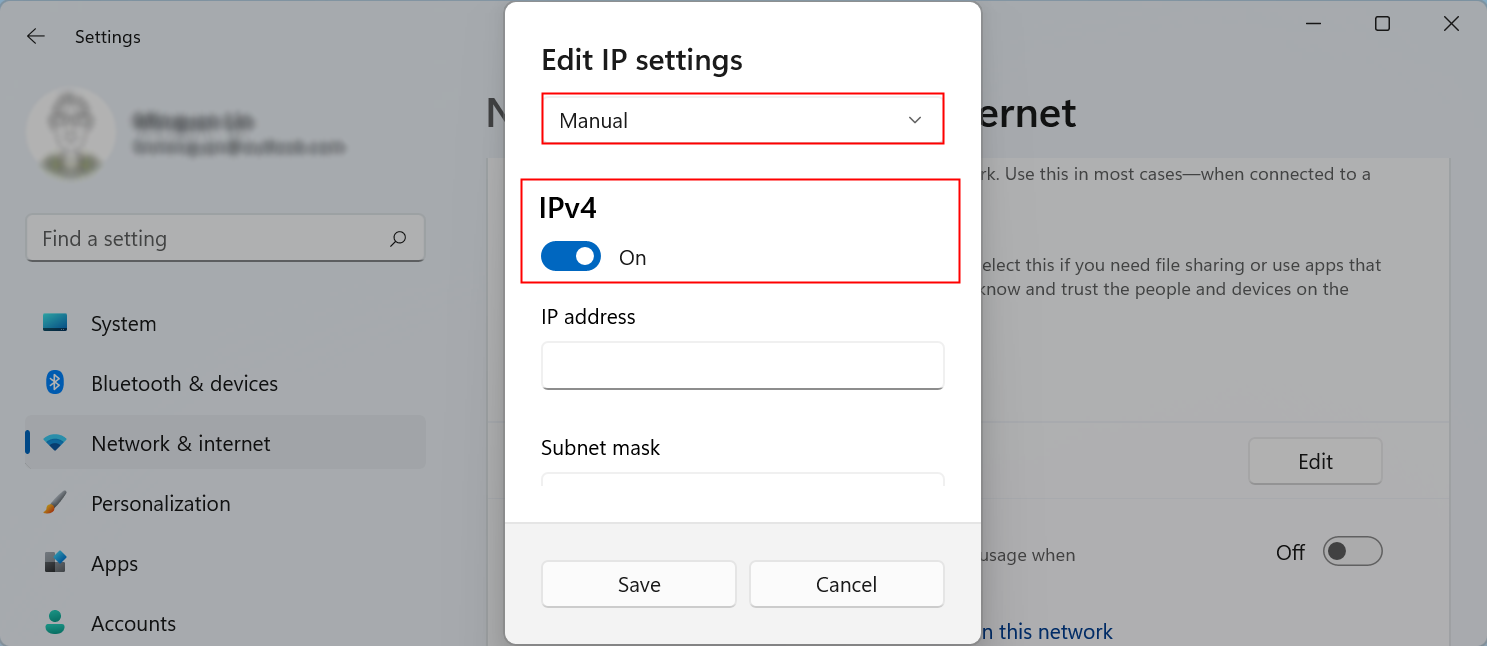
Wählen Sie die Option Manuell.
-
Schalten Sie den IPv4-Schalter ein.
-
Setzen Sie die statische IP-Adresse auf 192.168.1.2.
-
Geben Sie die Subnetzmaske als 255.255.255.0 an.
-
Klicken Sie auf die Schaltfläche Speichern.
macOS
-
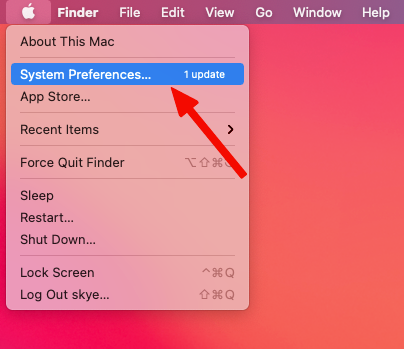
Klicken Sie auf das Apple-Symbol in der oberen linken Ecke des Bildschirms und wählen Sie Systemeinstellungen.
-
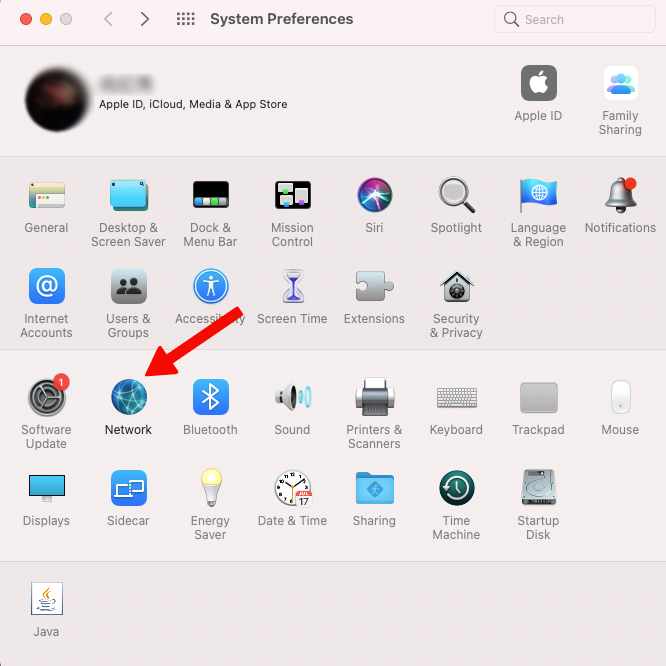
Klicken Sie auf Netzwerk.
-
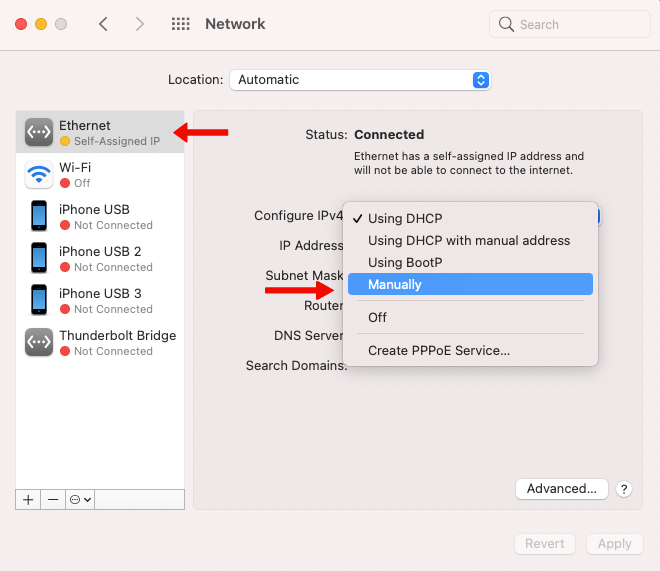
Klicken Sie links auf Ethernet und dann auf die Dropdown-Box neben IPv4 konfigurieren und wählen Sie Manuell. Falls Sie einen USB-Ethernet-Adapter verwenden, wird Ethernet möglicherweise nicht gefunden und es kann unter dem Namen des USB-Ethernet-Adapters angezeigt werden.
-
Geben Sie die IPv4-Adresse mit
192.168.1.2, Subnetzmaske mit255.255.255.0, Router mit192.168.1.1ein und klicken Sie dann auf die Schaltfläche „Anwenden" in der unteren rechten Ecke.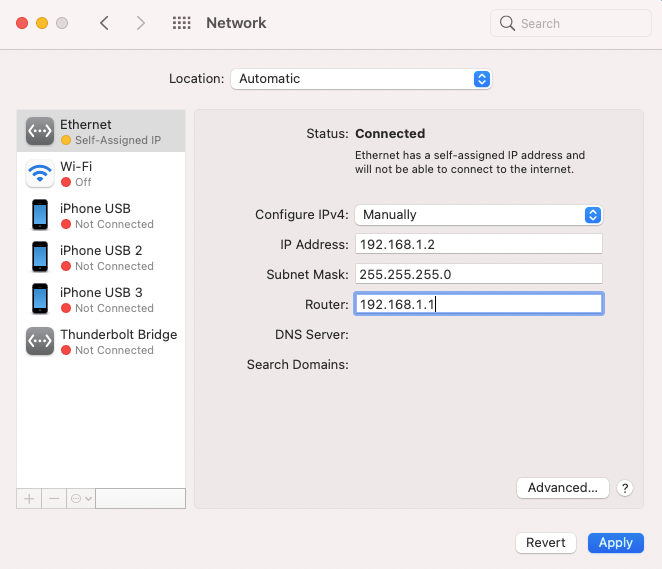
-
-
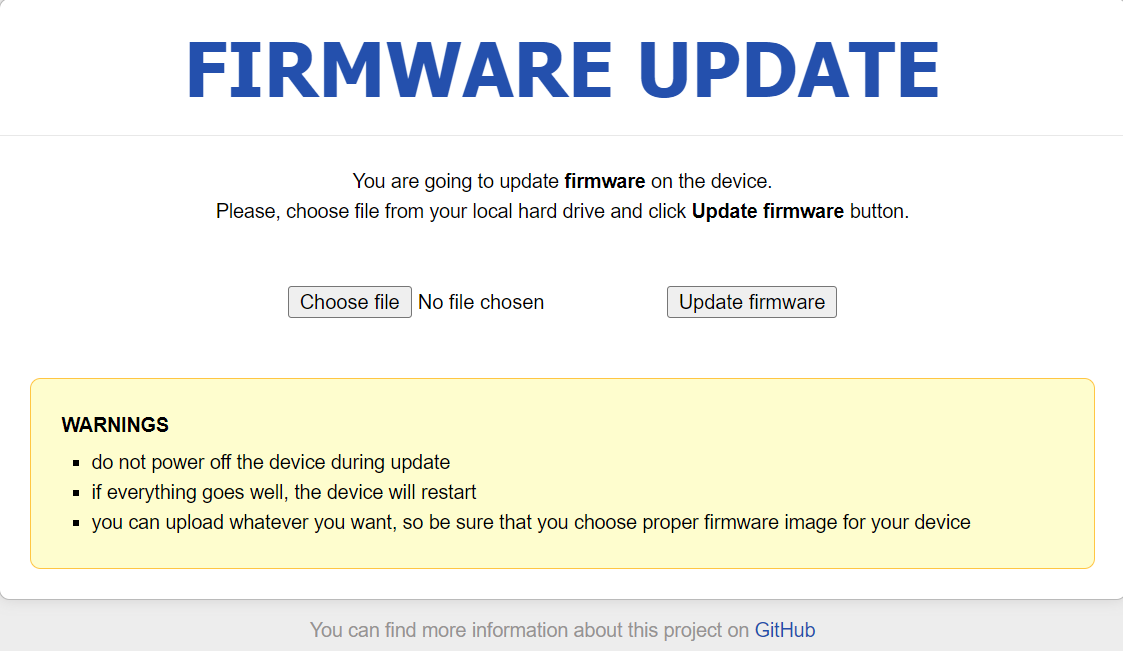
Verwenden Sie Ihren Webbrowser, um http://192.168.1.1 aufzurufen. Dies ist die U-Boot-Web-Oberfläche.
Note
-
Falls Sie nicht auf die U-Boot-Web-Oberfläche zugreifen können, prüfen Sie, ob Sie VPN- oder Proxy-Software verwenden. Deaktivieren Sie jegliche VPN- oder Proxy-Software, einschließlich Tailscale und ZeroTier.
-
Die oben gezeigte U-Boot-Web-Oberfläche entspricht möglicherweise nicht genau dem, was Sie sehen, da die U-Boot-Version für verschiedene Produktionsdaten unterschiedlich ist. In einigen Extremfällen empfehlen wir, die U-Boot-Version zu aktualisieren. Bitte beziehen Sie sich auf das Tutorial hier.
-
-
Klicken Sie auf die Schaltfläche Choose file, um die Firmware-Datei zu finden. Klicken Sie dann auf die Schaltfläche Update firmware.
-
Warten Sie etwa 3 Minuten. Schalten Sie Ihr Gerät während des Firmware-Updates nicht aus.
Der Router ist bereit, wenn die LED kontinuierlich blau blinkt; bei einigen Mobilfunkmodellen ist er bereit, sobald sowohl die Power- als auch die Wi‑Fi-LEDs dauerhaft leuchten.
-
Machen Sie die IP-Einstellungen aus Schritt 4 rückgängig und verbinden Sie Ihren Computer mit dem LAN oder Wi-Fi des Routers. Sie können dann über 192.168.8.1 wieder auf das Web-Admin-Panel des Routers zugreifen.
Hinweis: Es kann erforderlich sein, den Inkognito-Modus zu verwenden oder den Browser-Cache und Cookies zu löschen, um auf den Router zuzugreifen.
Haben Sie noch Fragen? Besuchen Sie unser Community Forum oder kontaktieren Sie uns.