AstroWarp
Nota: questa guida si applica alla nuova versione di AstroWarp. Nel firmware v4.11 (v4.10 per GL-MG1300) la funzione è stata rinominata GoodPAS.
Il nuovo AstroWarp è integrato nello SDK del router GL.iNet. Adotta il protocollo AmneziaWG con offuscamento del traffico integrato, offrendo connessioni stabili e sicure per un accesso remoto affidabile sempre e ovunque.
Questa funzione consente un accesso remoto senza interruzioni alla rete domestica. Puoi configurare e associare direttamente i dispositivi tramite un codice di accesso dinamico nel pannello di amministrazione web, stabilendo rapidamente una connessione sicura tra il router da viaggio e la rete domestica in pochi secondi, senza necessità di registrazione o login.
L'AstroWarp legacy, pur essendo visibile nel pannello di amministrazione web, si basava su una piattaforma AstroWarp standalone per stabilire connessioni di rete remote. Fai clic qui per consultare la documentazione relativa ad AstroWarp legacy.
Nota:
- Non è consigliabile usare AstroWarp contemporaneamente a una delle seguenti funzioni, poiché potrebbe causare conflitti di instradamento: OpenVPN Client, WireGuard Client, GoodCloud Site to Site, ZeroTier, Tailscale, Tor.
-
Quando AstroWarp è abilitato, non è possibile usare Network Mode.
-
Quando è abilitato, AstroWarp ha la massima priorità di instradamento e non può essere usato in cascata con un client VPN.
Ad esempio, se il router A e il router B creano una rete AstroWarp con il router B come nodo di uscita, il traffico inoltrato tramite AstroWarp accederà a Internet attraverso l'IP pubblico WAN del router B, anche quando su quest'ultimo è abilitato un client VPN. Questo traffico non verrà inoltrato attraverso il tunnel del client VPN del router B.
Modelli supportati
Modelli supportati
Questi modelli sono compatibili con il nuovo AstroWarp. Per visualizzare l'elenco dei modelli supportati da AstroWarp legacy, fai clic qui.
- GL-MT6000 (Fortify)
- GL-BE14000 (Flint 4)
- GL-MG1300 (Mango 2)
- GL-BE9300 (Flint 3)
- GL-BE3600 (Slate 7)
- GL-MT6000 (Flint 2)
- GL-MT5000 (Brume 3)
- GL-MT3600BE (Beryl 7)
- ※GL-X3000 (Spitz AX)
- ※GL-XE3000 (Puli AX)
- ※GL-X2000 (Spitz Plus)
- ※GL-AX1800 (Flint)
- ※GL-AXT1800 (Slate AX)
- ※GL-MT3000 (Beryl AX)
- ※GL-MT2500/GL-MT2500A (Brume 2)
Nota: i modelli contrassegnati con ※ supportano AstroWarp integrato nel firmware Beta.
Modelli non supportati
Questi dispositivi non sono compatibili con il nuovo AstroWarp, mentre alcuni modelli continuano a funzionare con AstroWarp legacy. Consulta qui per i dettagli.
- GL-E5800 (Mudi 7)
- GL-BE6500 (Flint 3e)
- GL-B3000 (Marble)
- GL-A1300 (Slate Plus)
- GL-BE10000 (Slate 7 Pro)
- GL-SFT1200 (Opal)
- GL-MT1300 (Beryl)
- GL-E750/E750V2 (Mudi)
- GL-X750/GL-X750V2 (Spitz)
- GL-AR750S (Slate)
- GL-XE300 (Puli)
- GL-MT300N-V2 (Mango)
- GL-AR300M Series (Shadow)
- GL-B1300 (Convexa-B)
- GL-AP1300 (Cirrus)
- GL-X300B (Collie)
Configurazione rapida
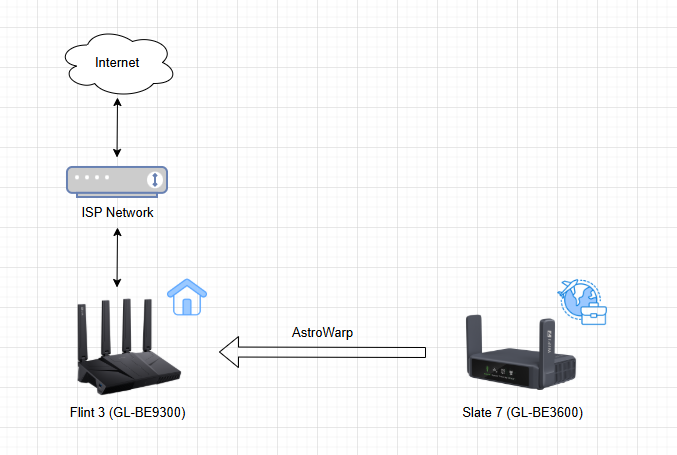
Nell'esempio seguente, useremo Flint 3 (GL-BE9300) e Slate 7 (GL-BE3600) per configurare una rete AstroWarp.
Flint 3 funzionerà come router di casa, mentre Slate 7 funzionerà come router da viaggio che instrada il traffico di rete verso Flint 3 per l'accesso a Internet.
-
Configura Flint 3 per Internet.
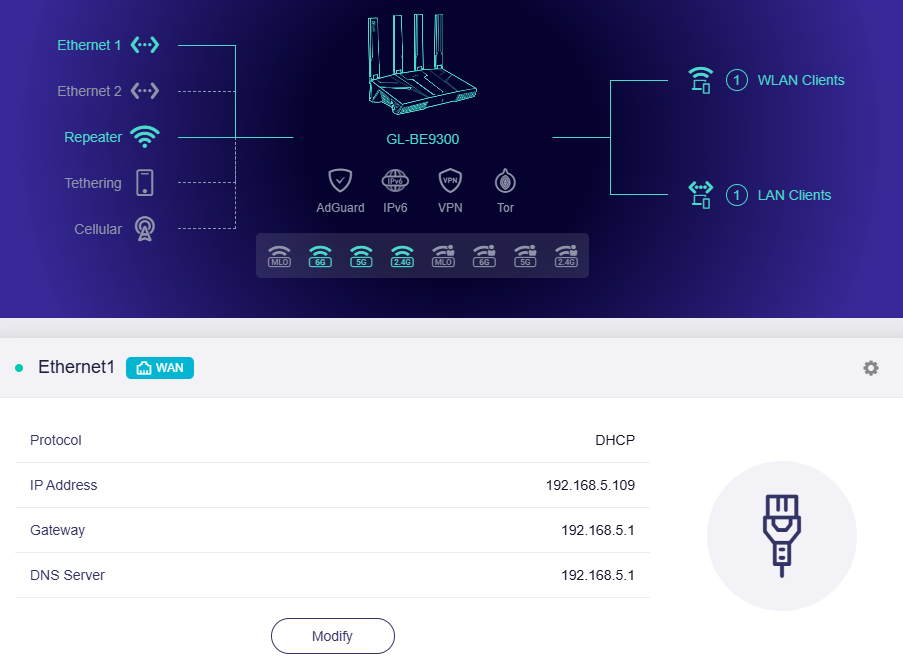
Accedi al pannello di amministrazione web di Flint 3 e vai alla pagina INTERNET. Connettilo a Internet utilizzando uno dei metodi di connessione supportati: Ethernet, Repeater, Tethering e Cellular.
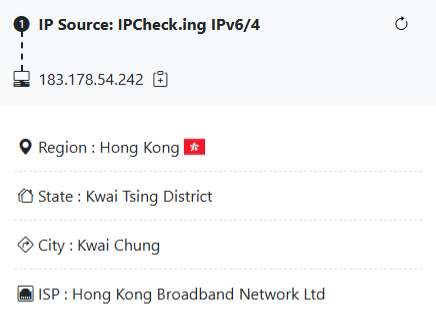
Come mostrato di seguito, il router domestico Flint 3 è collegato al modem dell'ISP (Hong Kong Broadband Network Ltd) tramite un cavo Ethernet.
-
Genera il codice di accesso.
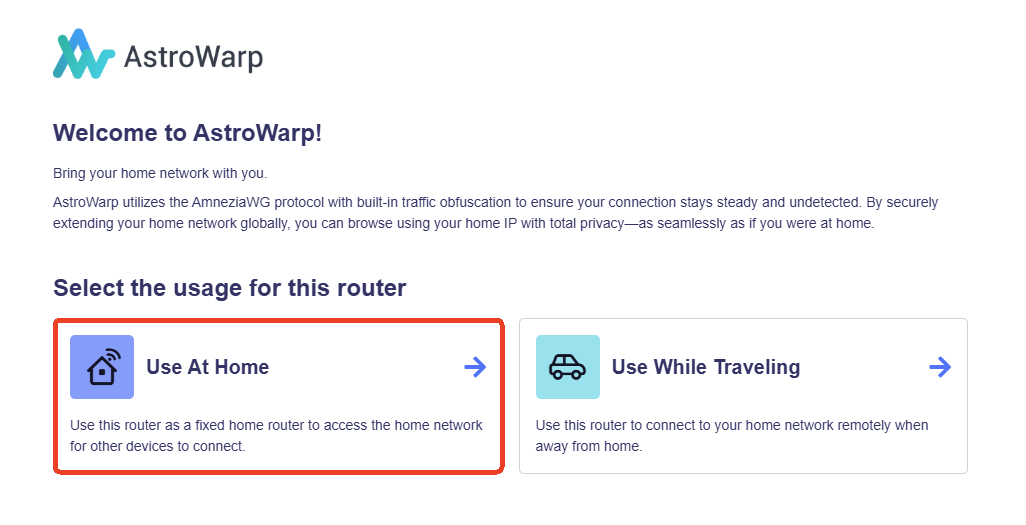
Nel pannello di amministrazione web di Flint 3, vai su CLOUD SERVICES -> AstroWarp. Fai clic su Use At Home.
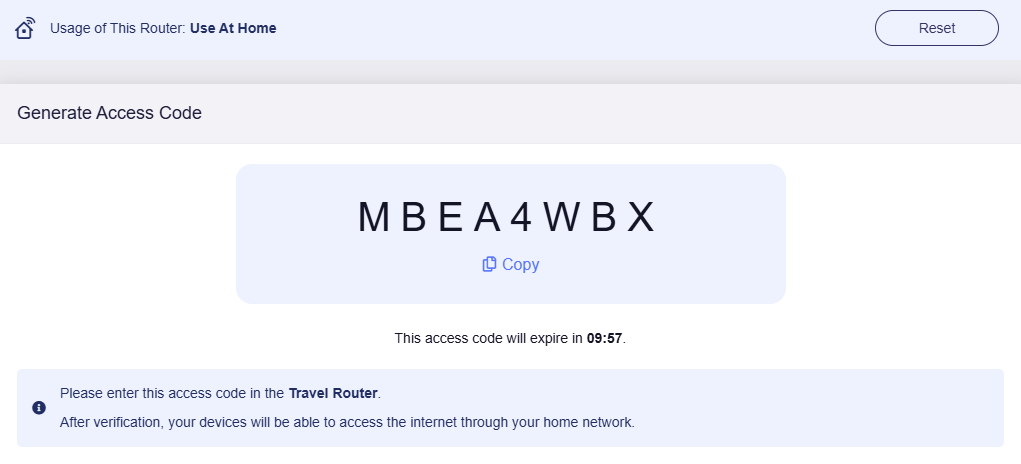
Verrà generato un Access Code. Copia questo codice per usarlo in seguito.
-
Configura Slate 7 per Internet.
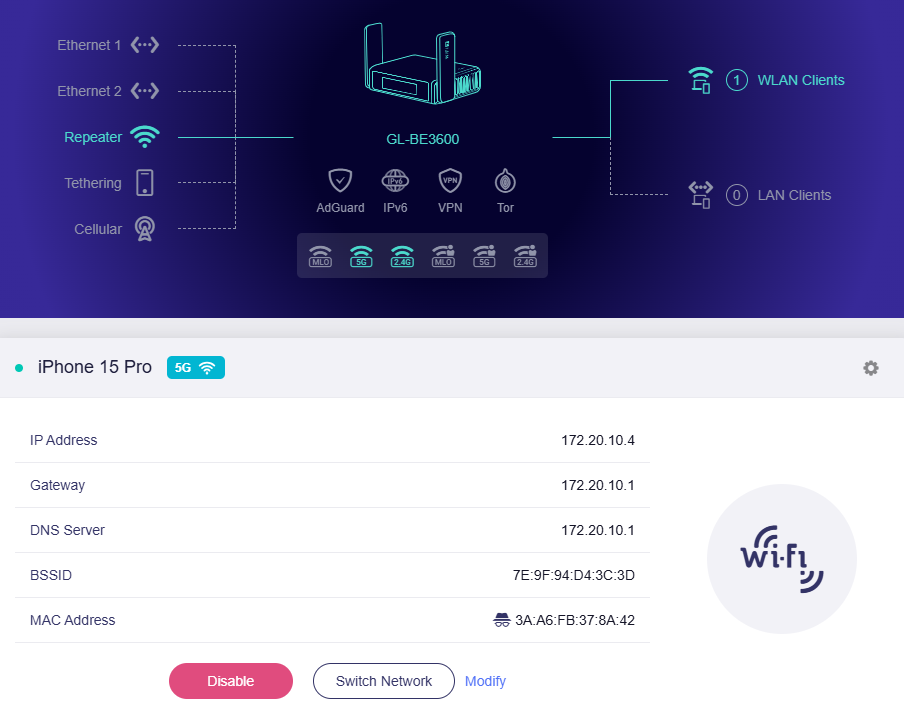
Accedi al pannello di amministrazione web di Slate 7 e vai alla pagina INTERNET. Connettilo a Internet utilizzando uno dei metodi di connessione supportati: Ethernet, Repeater, Tethering e Cellular.
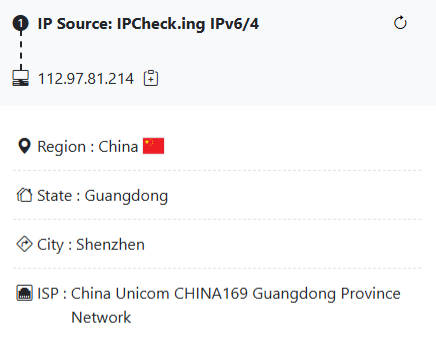
Come mostrato di seguito, il router da viaggio Slate 7 è collegato all'hotspot personale di un iPhone 15 Pro (situato a Shenzhen, sulla rete China Unicom Guangdong Province).
-
Inserisci il codice di accesso.
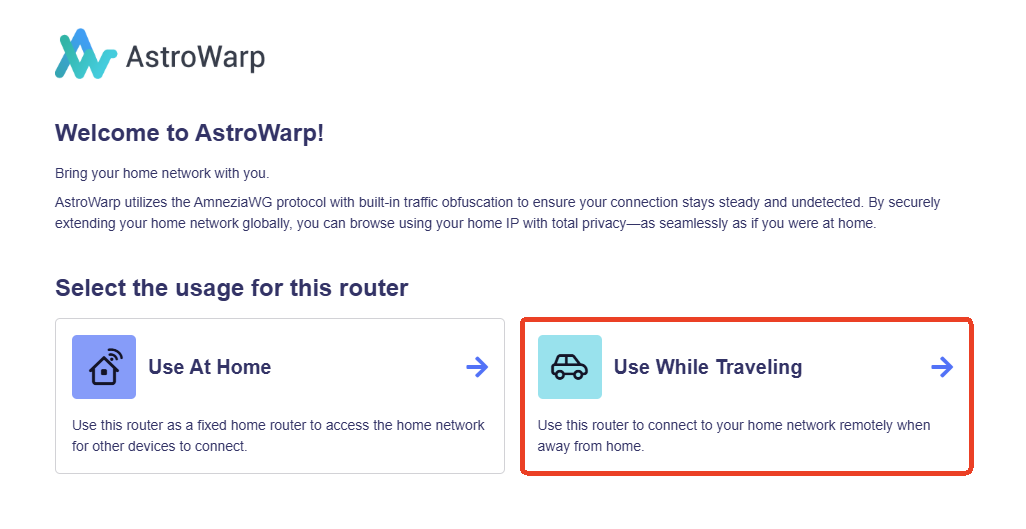
Nel pannello di amministrazione web di Slate 7, vai su CLOUD SERVICES -> AstroWarp. Fai clic su Use While Travelling.
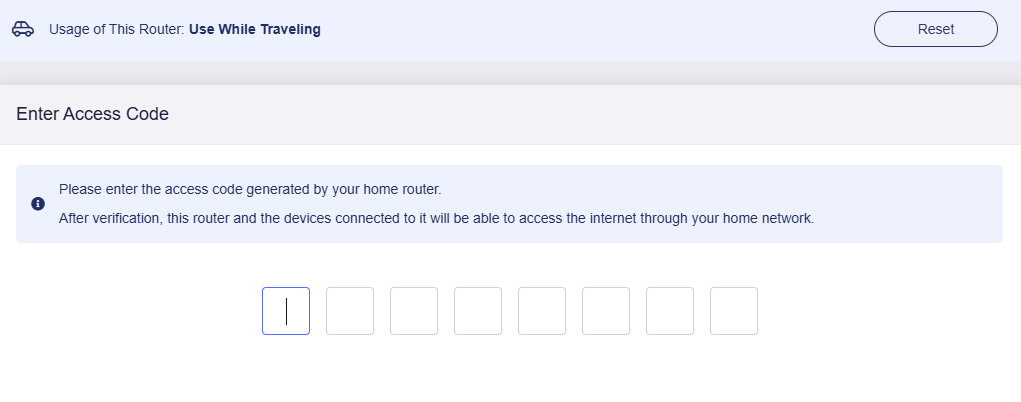
Inserisci l'Access Code ottenuto al passaggio 2.
Attendi il completamento della verifica.
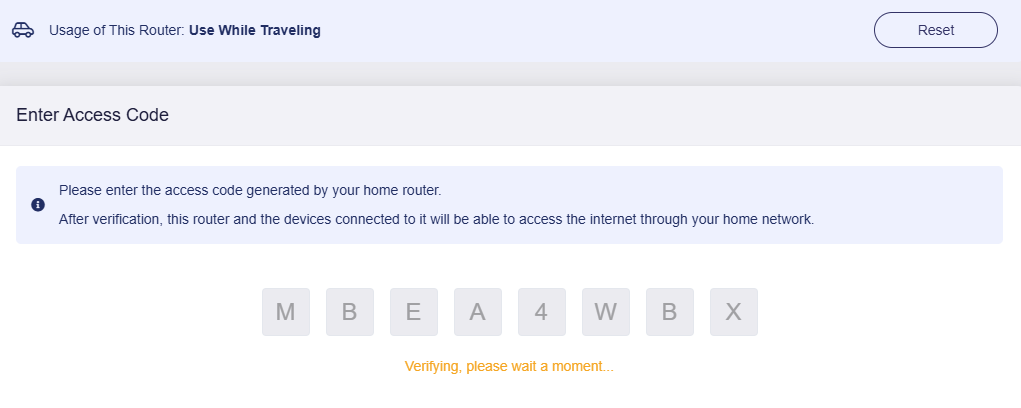
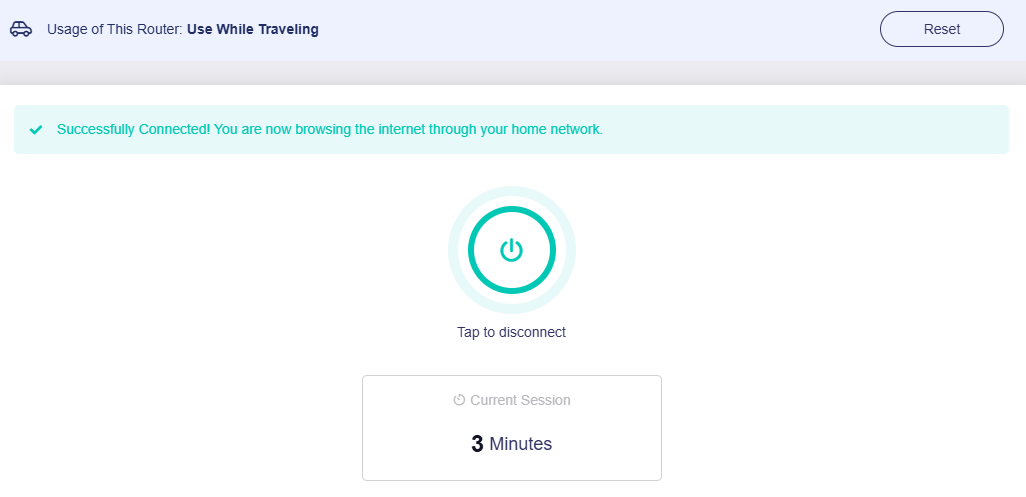
A questo punto si connetterà correttamente al router domestico Flint 3. Ora puoi navigare in Internet in modo sicuro tramite la rete di casa.
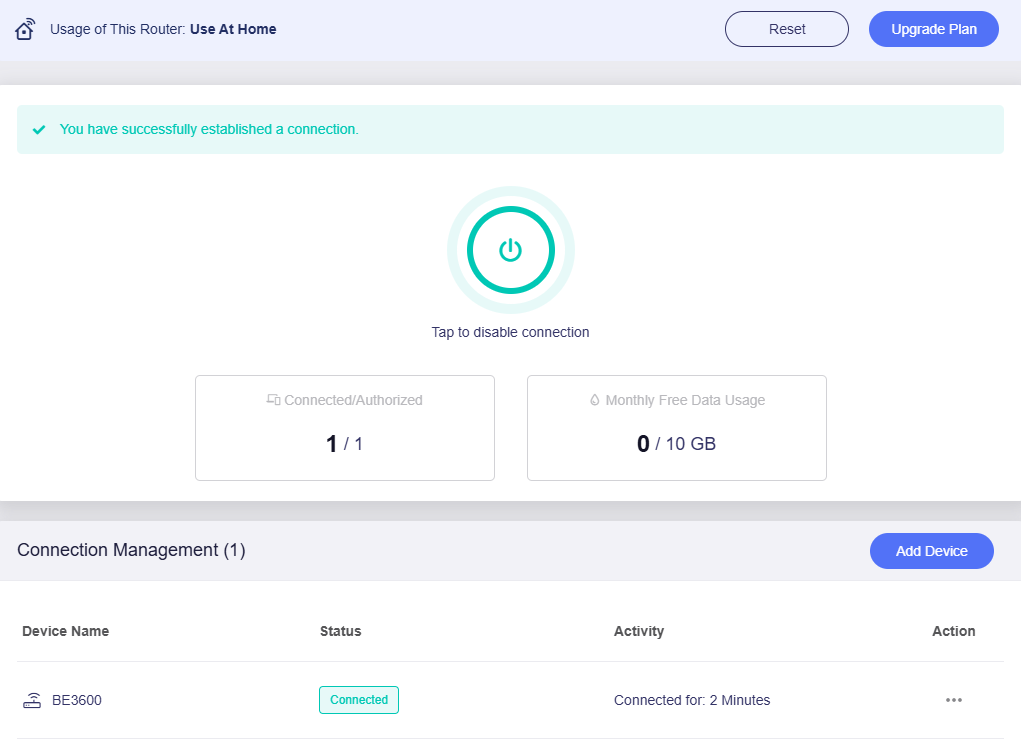
Anche nel pannello di amministrazione web di Flint 3 verrà mostrato lo stato della connessione, come illustrato di seguito.
Test della connettività
-
Collega un laptop o uno smartphone al Wi-Fi del router da viaggio Slate 7.
-
Apri un browser e visita ipcheck.ing o un altro sito per verificare l'indirizzo IP.
Verrà mostrato l'indirizzo IP pubblico di Flint 3, a indicare che Slate 7 sta accedendo a Internet tramite il router domestico Flint 3.
-
Disconnetti la connessione AstroWarp su Slate 7, quindi aggiorna la pagina web per inviare di nuovo la richiesta di verifica IP.
Verrà mostrato l'indirizzo IP pubblico di Slate 7, a indicare che Slate 7 sta accedendo a Internet tramite la propria rete locale.
FAQ
-
D: Qual è il formato del codice di accesso dinamico e per quanto tempo resta valido?
R: È un codice di 8 caratteri composto da numeri e lettere maiuscole, valido per 10 minuti.
-
D: Cosa succede al router da viaggio se termino la connessione dal router domestico?
R: Il router da viaggio si disconnetterà e resterà in stato pending senza accesso alla rete. Quando il router domestico riprenderà la connessione, il router da viaggio potrà riconnettersi automaticamente senza reinserire il codice di accesso.
-
D: In quali scenari il router da viaggio entra in stato pending?
R: Il router da viaggio entra in stato pending quando il router domestico soddisfa una delle seguenti condizioni:
- Termina la connessione AstroWarp.
- Perde l'accesso a Internet.
-
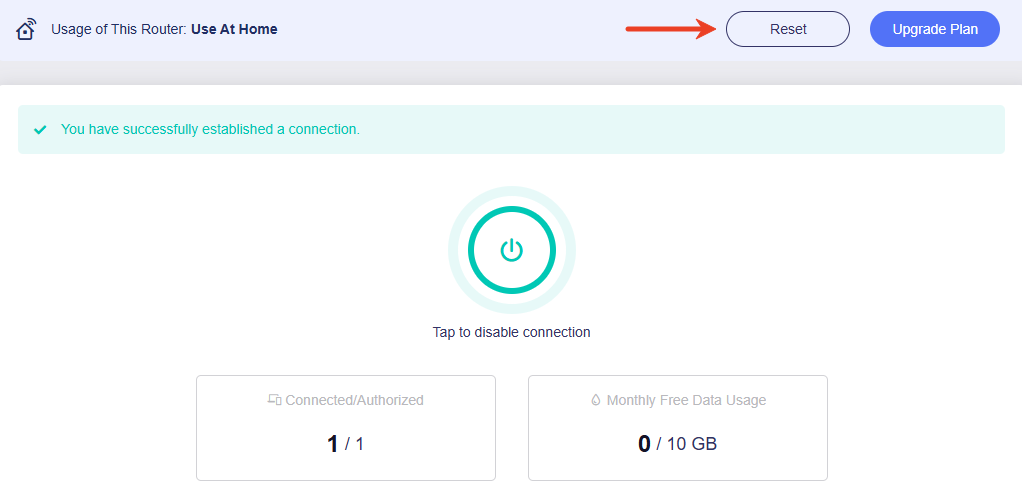
D: A cosa serve il pulsante Reset in alto a destra?
R: Cancella tutti i dispositivi autorizzati e riporta alla pagina di selezione del ruolo del router, così da poterlo scegliere nuovamente.
-
D: Cosa succede al router da viaggio se resetto AstroWarp sul router domestico?
R: Una volta resettato AstroWarp sul router domestico, i dispositivi collegati da remoto verranno disconnessi dalla rete AstroWarp e torneranno alla rete locale per accedere a Internet.
-
D: Se ho abilitato il nuovo AstroWarp nel pannello di amministrazione web del router, come posso disattivarlo e tornare ad AstroWarp legacy?
R: Nel pannello di amministrazione web del router, vai su CLOUD SERVICES -> AstroWarp e fai clic su Reset nell'angolo in alto a destra.
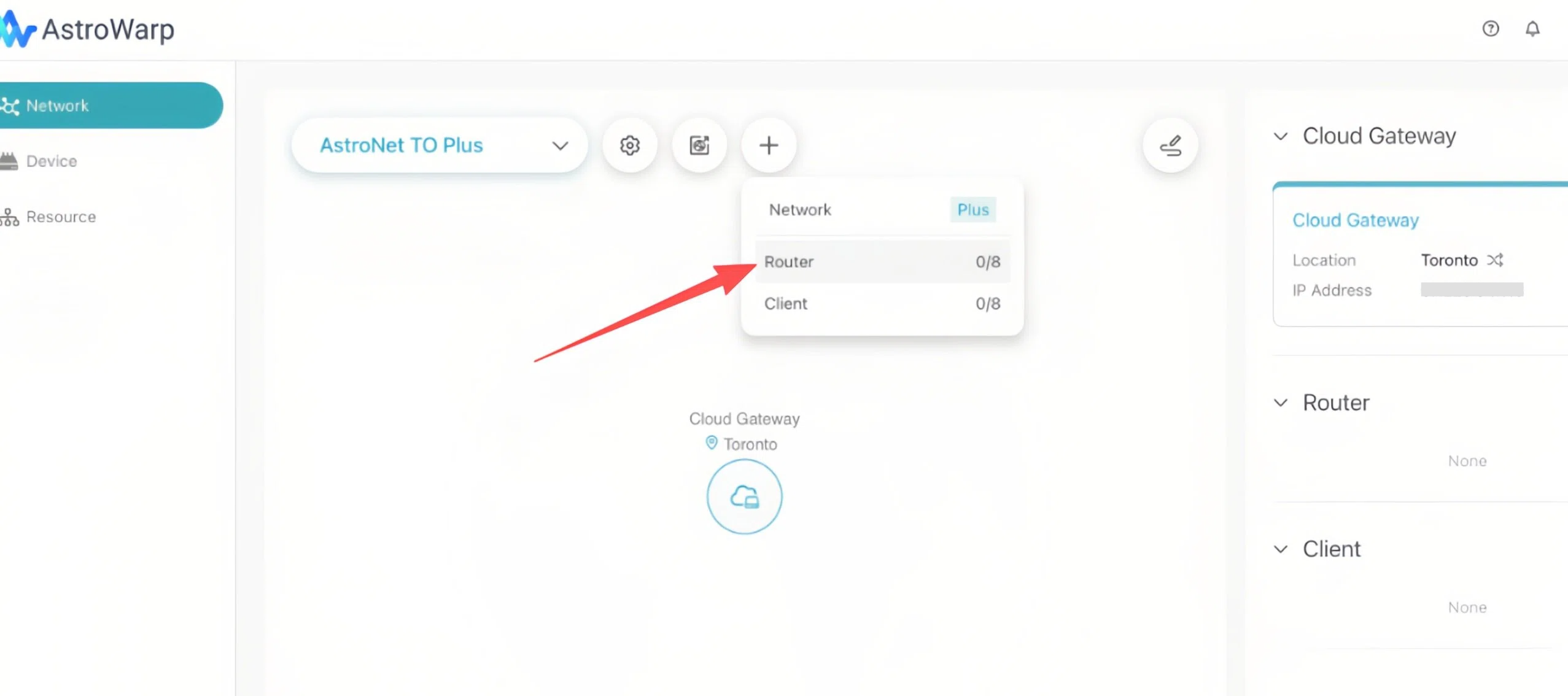
Quindi accedi a astrowarp.net con il tuo account cloud. Dopo aver effettuato l'accesso, fai clic sul pulsante "+" per aggiungere il router alla tua rete AstroWarp.
Hai ancora domande? Visita il nostro Community Forum o contattaci.